配置 PyCharm 设置
在 PyCharm 中,您可以在两个级别配置设置: 项目 级别和 全局 级别。
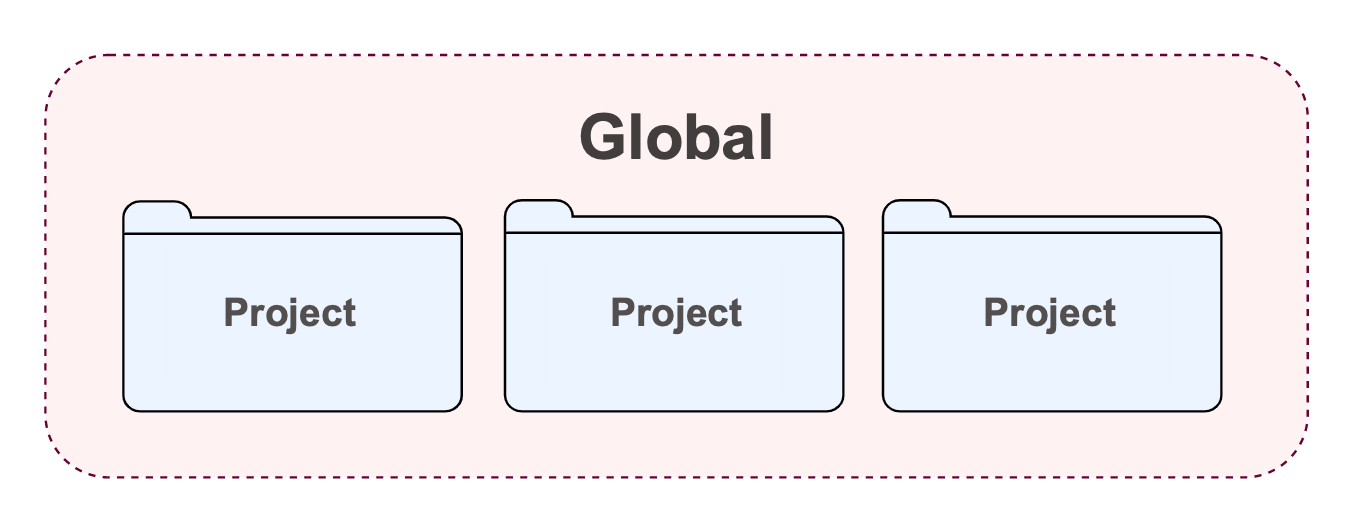
全局设置适用于您使用特定 PyCharm 安装或版本打开的所有项目。 这类设置包括 IDE 外观(主题、配色方案、菜单和工具栏)、通知设置、已安装并启用的插件、调试器设置、代码补全等。 全局设置存储在 配置目录 中。
项目设置 仅适用于当前项目,除非您将其配置为 新项目的默认设置。 这类设置包括 VCS 配置、代码样式选项、语言检查列表等。
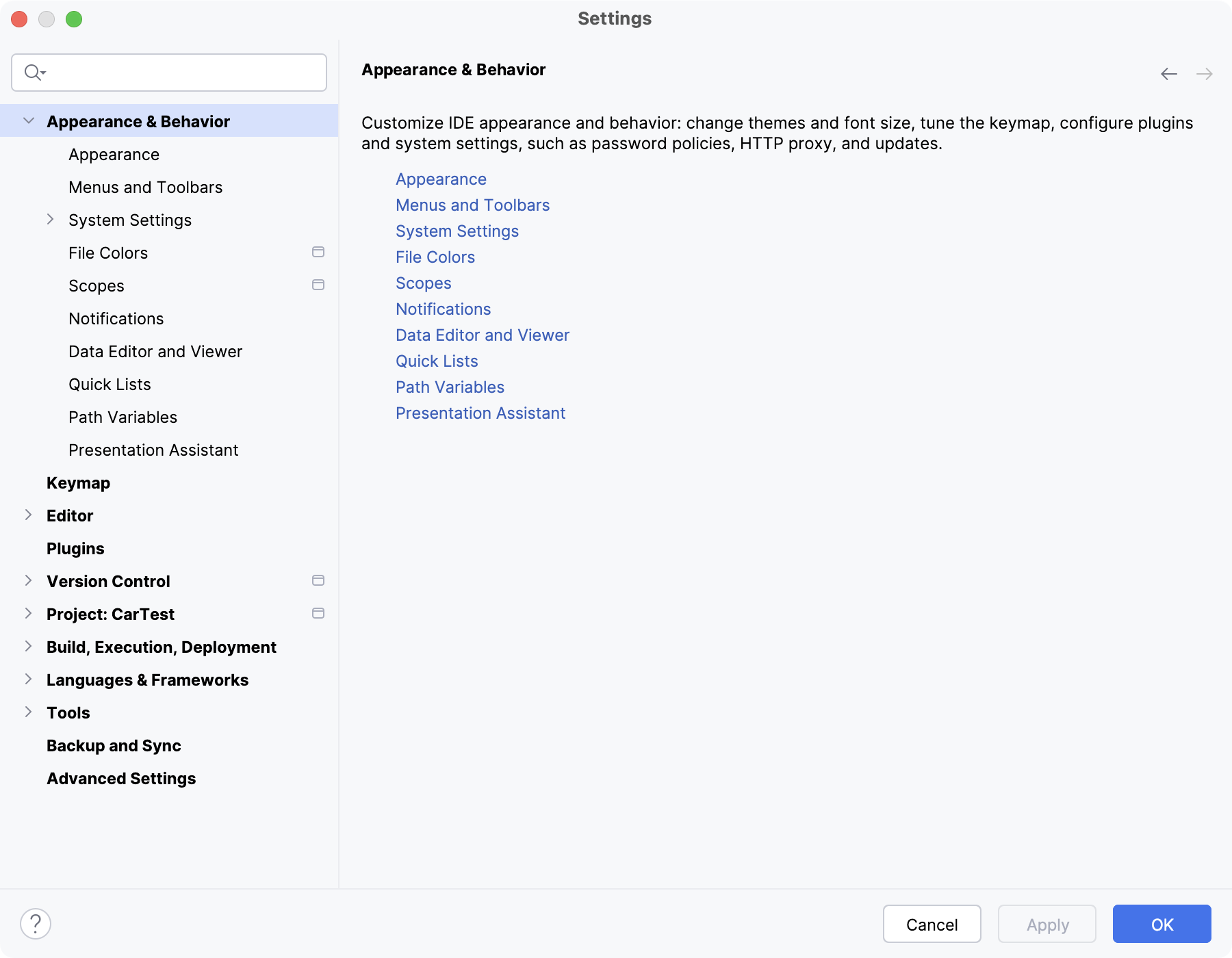
要配置您的 IDE,请在 macOS 上选择 ,或在 Windows 和 Linux 上选择 。 或者,按下 Ctrl+Alt+S ,或点击工具栏上的  。
。
在 设置 对话框中未标有  图标的设置为全局设置,适用于当前 PyCharm 版本的所有现有项目。
恢复 IDE 设置
当您恢复 IDE 默认设置时,PyCharm 会将您的配置备份到另一个目录。 您始终可以从该备份还原您的设置。
备份您的设置并恢复默认设置
转到 。
或者,连续按两次 Shift ,然后键入
Restore default settings。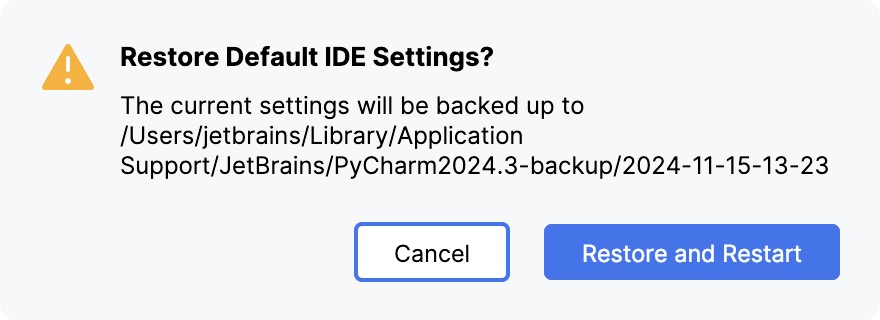
单击 恢复并重启。 IDE 将使用默认配置重新启动。
当 PyCharm 恢复 IDE 默认设置时,会在以下位置创建包含您配置的备份目录:
- 语法
%APPDATA%\JetBrains\<product><version>-backup
- 示例
C:\Users\JohnS\AppData\Roaming\JetBrains\PyCharm%instance-version%-backup
- 语法
~/Library/Application Support/JetBrains/<product><version>-backup
- 示例
~/Library/Application Support/JetBrains/PyCharm%instance-version%-backup
- 语法
~/.config/JetBrains/<product><version>-backup
- 示例
~/.config/JetBrains/PyCharm%instance-version%-backup