工具窗口
工具窗口 提供对开发任务的访问:查看您的 项目 结构、运行和调试应用、与版本控制系统和其他外部工具集成、代码分析、搜索、导航等。 默认情况下,工具窗口停靠在主窗口的底部和两侧。 不过,您可以重新排列,甚至将其分离为独立窗口,例如在另一台显示器上使用。
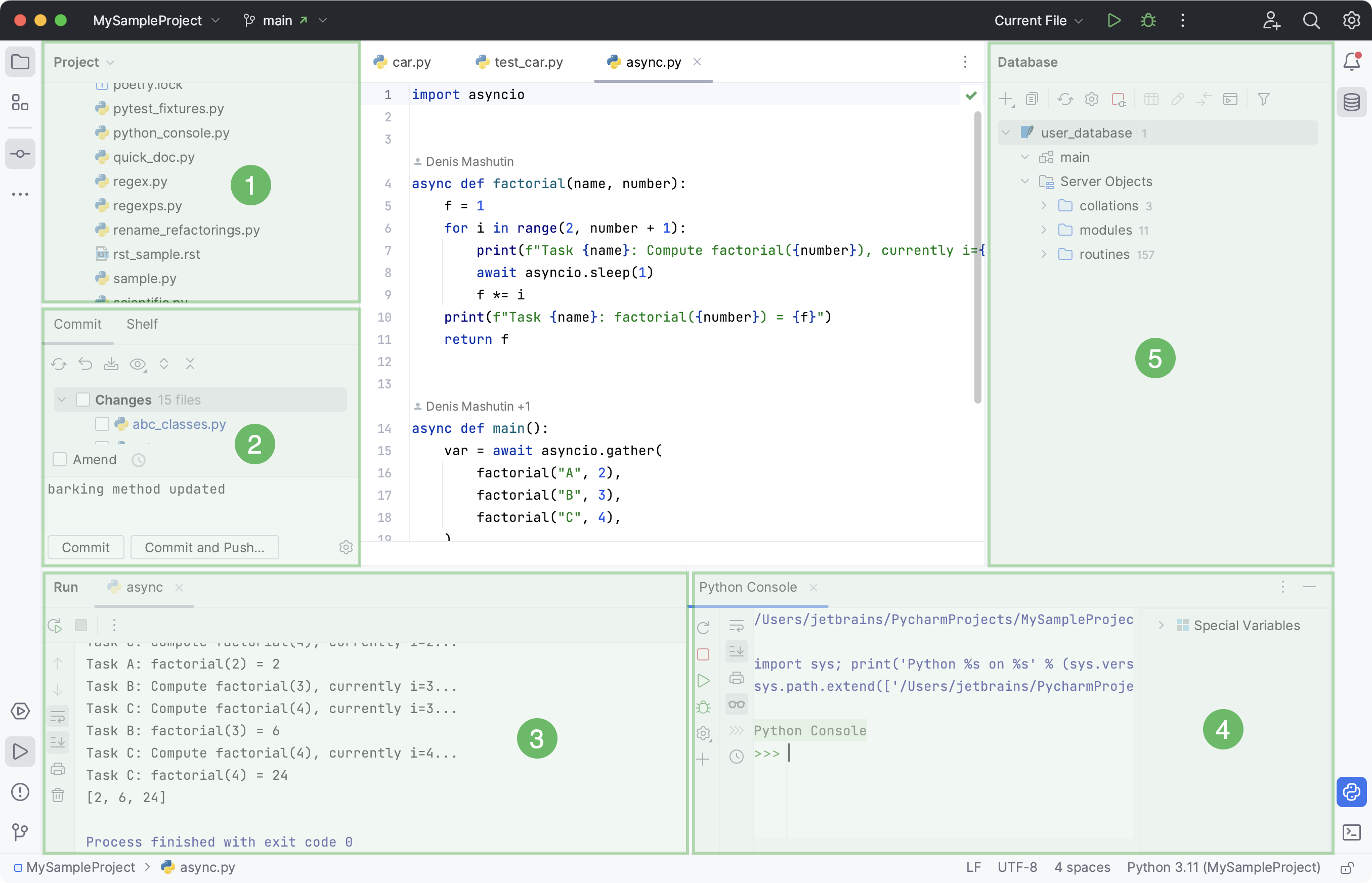
项目 工具窗口
提交 工具窗口
运行 工具窗口
Python 控制台 工具窗口
数据库 工具窗口
某些工具窗口始终可用(例如, 项目 和 Python 控制台 ),某些工具窗口在启用特定插件时激活,还有一些仅在您执行某个操作时才会出现
打开工具窗口
要显示或隐藏工具窗口,请执行以下任一操作:
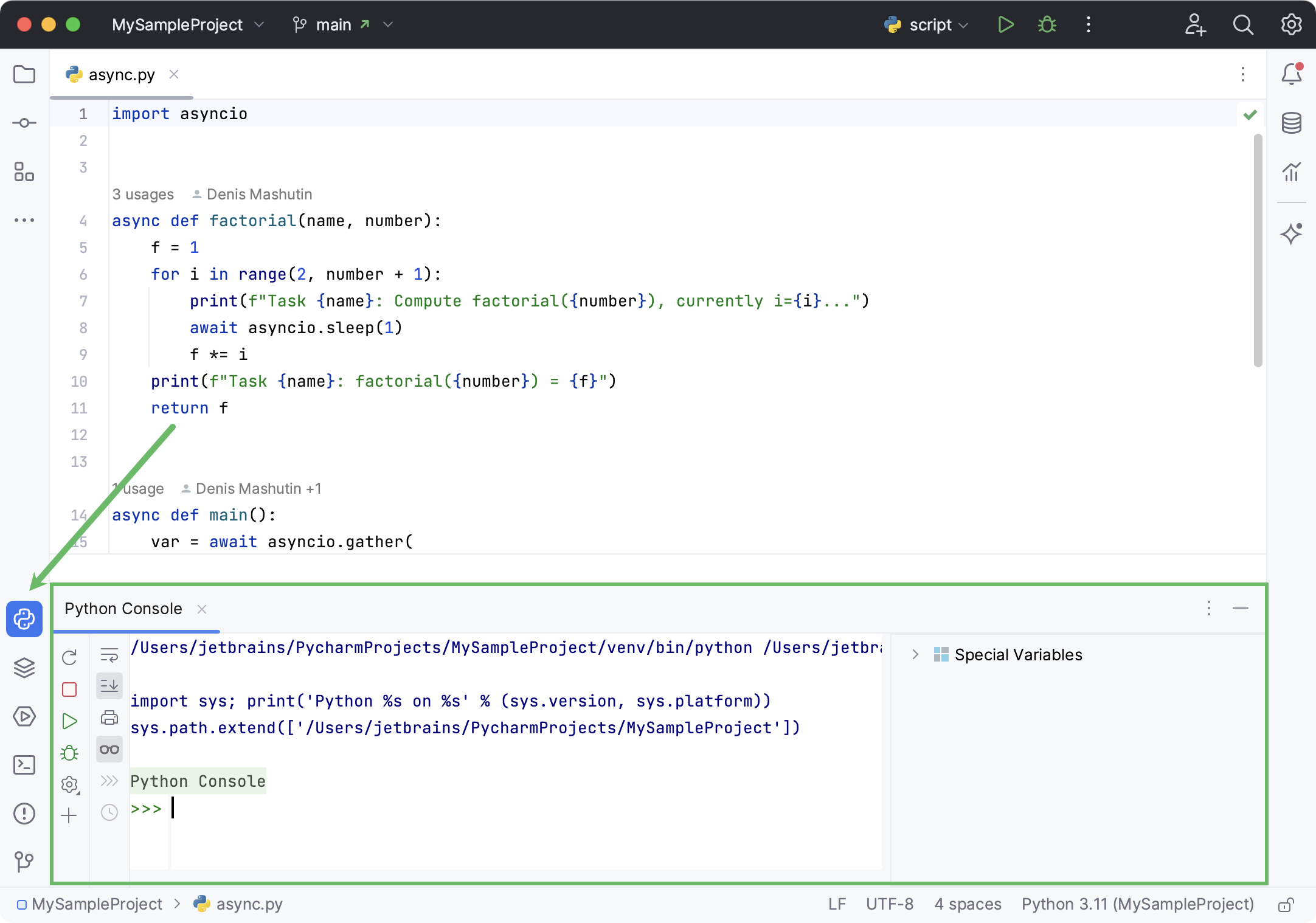
 /
/ 上,然后选择一个工具窗口。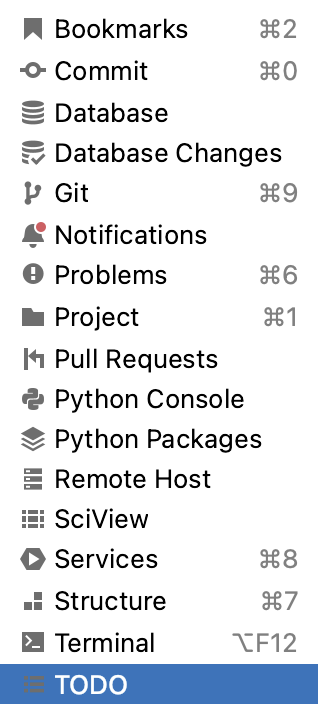
隐藏活动工具窗口
按 Shift+Escape 或在主菜单中选择 。
要显示已隐藏的工具窗口,请使用为其分配的快捷键(转到 以查看带有快捷键的工具窗口的完整列表)。
在工具栏上右键点击工具窗口的图标,然后选择 隐藏。
在工具窗口的标题栏上点击 隐藏 按钮(
 )。
)。
为了将注意力集中在编辑器上,您可以隐藏所有工具窗口,并在需要时,快速恢复隐藏时处于打开状态的所有窗口。
隐藏或恢复所有工具窗口
按 Ctrl+Shift+F12。
双击您要最大化的 编辑器选项卡。 仅当在 高级设置 设置页面 Ctrl+Alt+S 上启用 通过双击编辑器标签页执行“隐藏所有工具窗口”/“还原窗口” 时,此操作才有效。
在主菜单中选择 。
在编辑器与工具窗口之间切换
工具窗口栏和按钮
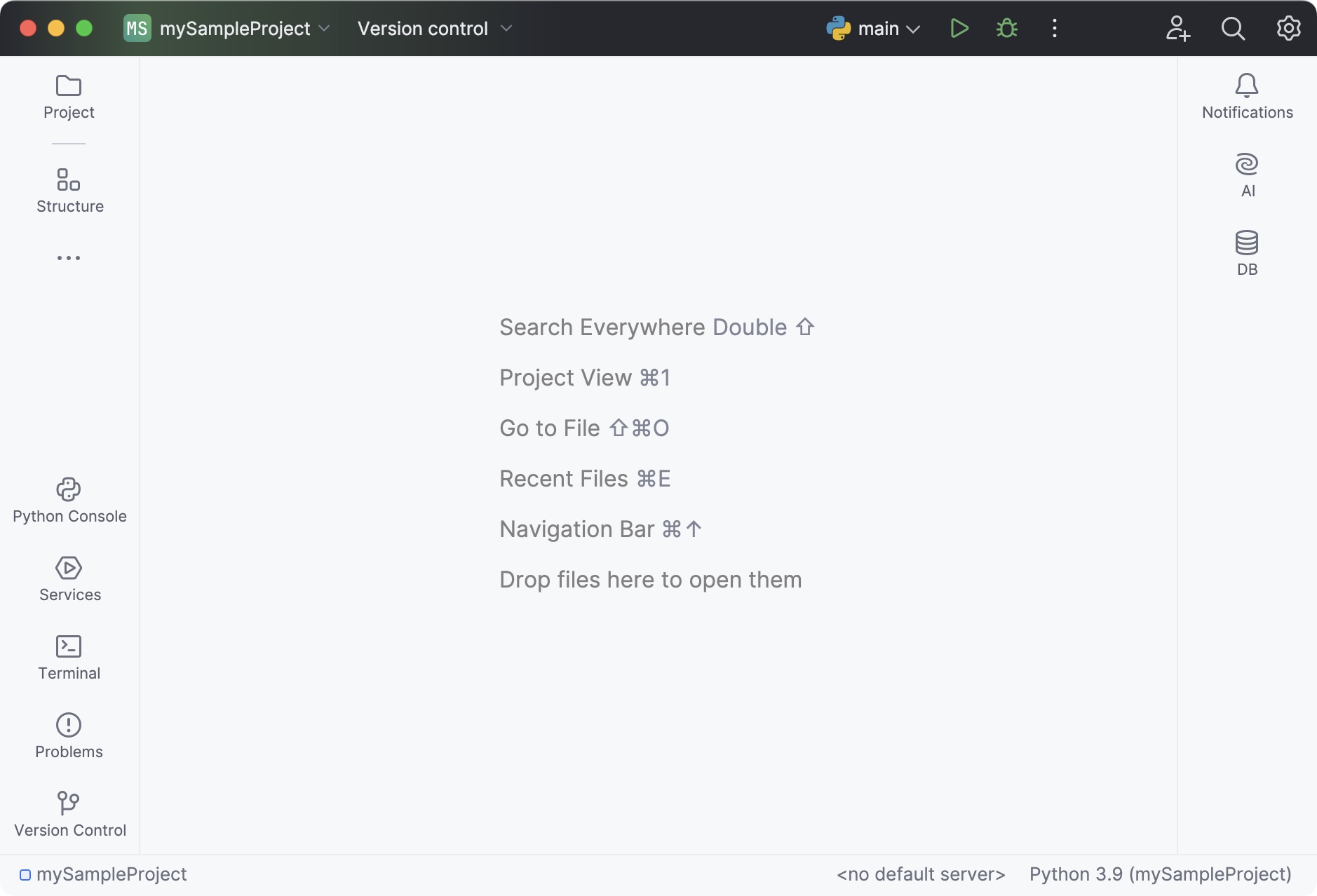
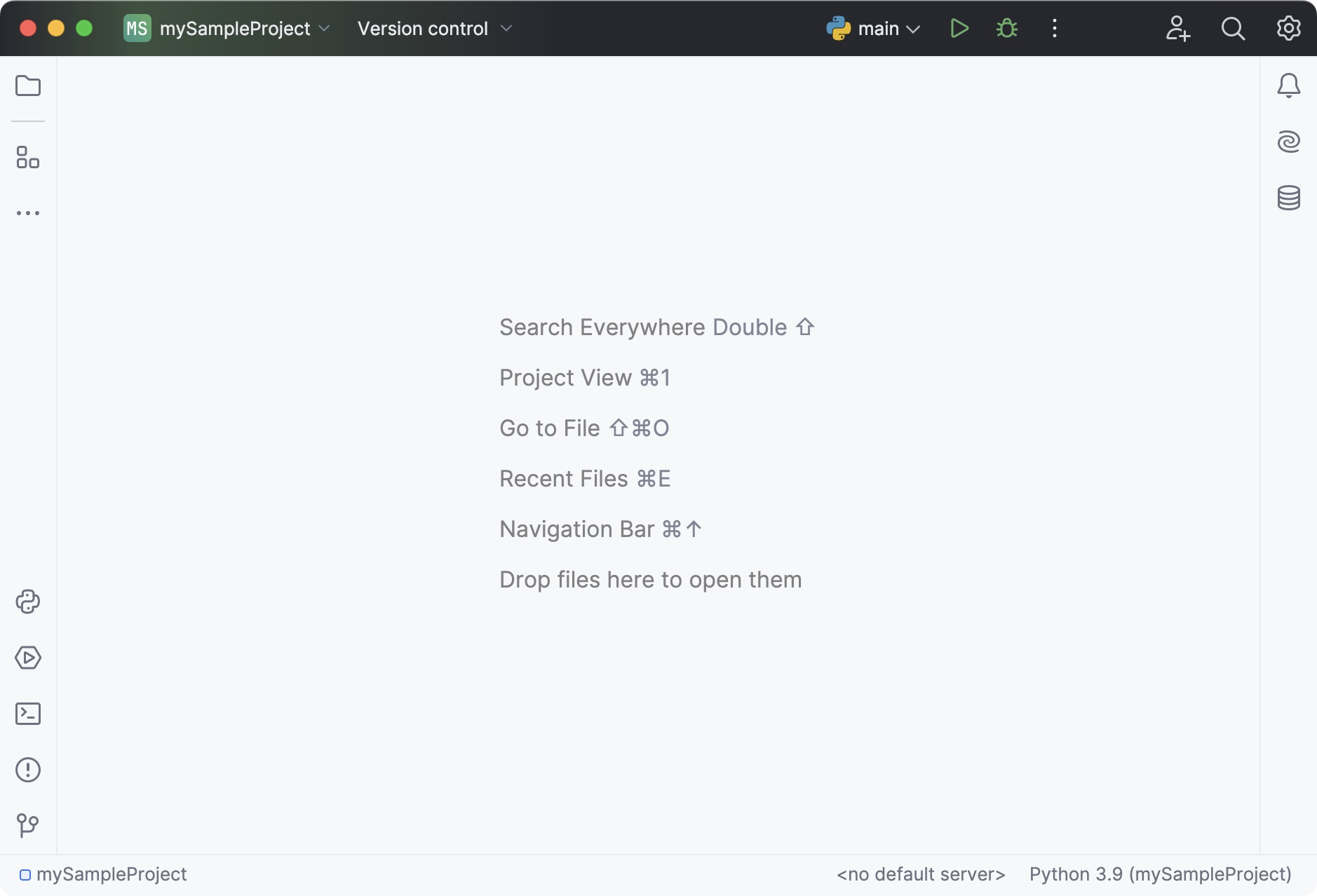
主窗口两侧的栏包含工具窗口图标。 点击图标以显示或隐藏该工具窗口。 右键点击图标将打开上下文菜单,您可以在其中隐藏或移动该工具窗口。 您还可以拖动工具窗口图标以重新排列工具窗口。
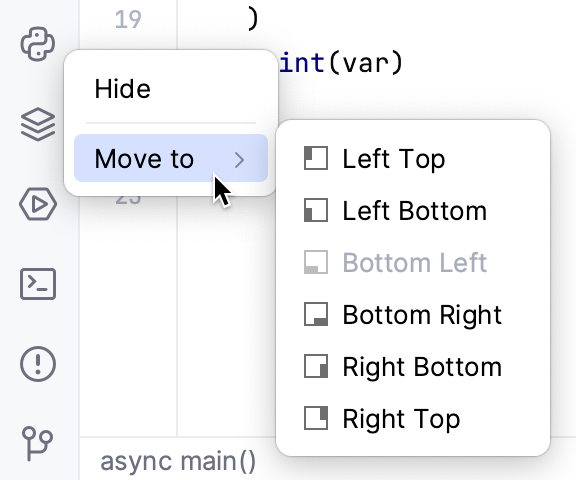
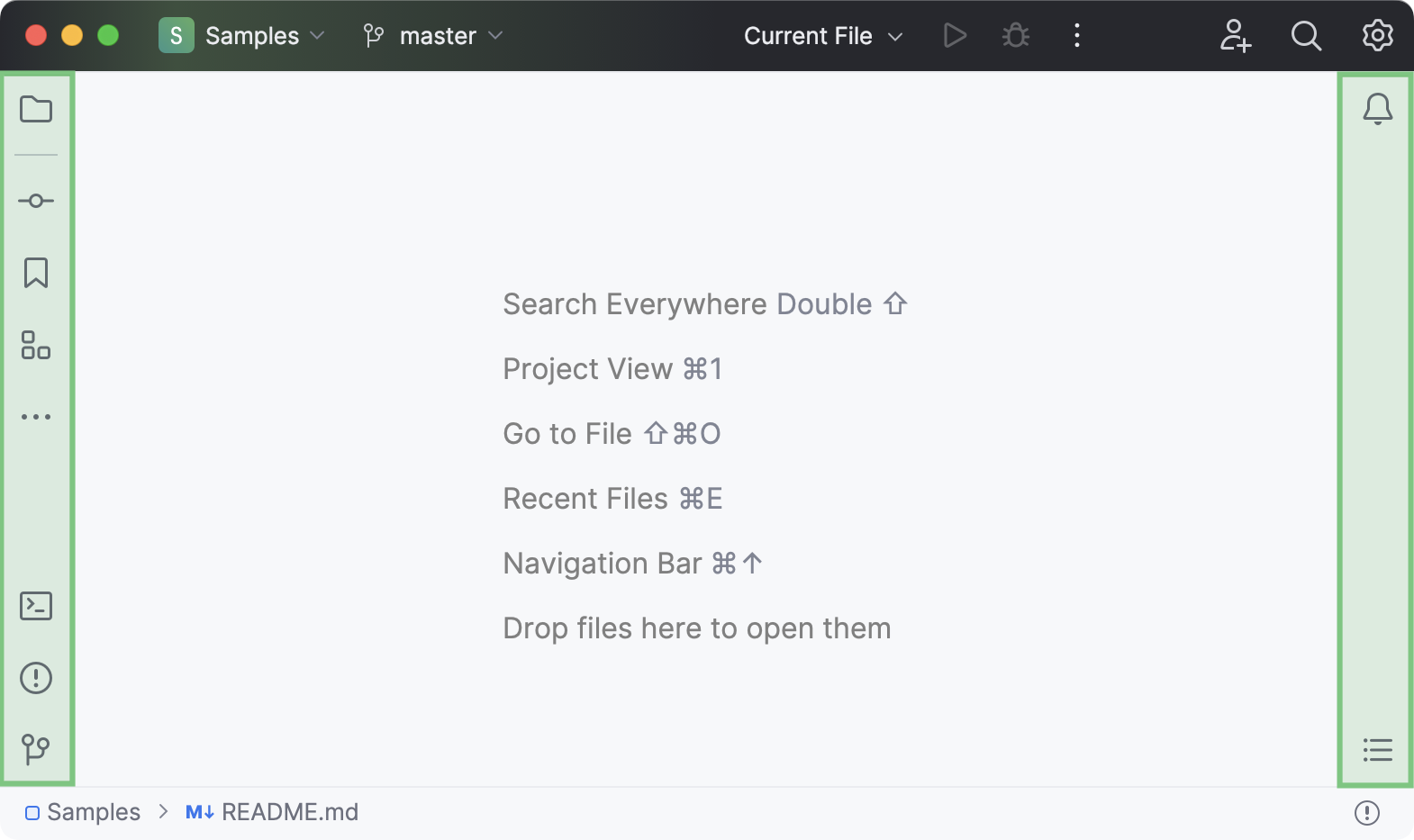
显示或隐藏工具窗口栏
在主菜单中转到 ,然后选择或清除 工具窗口栏。
显示或隐藏工具窗口名称
右键点击某个工具窗口栏,然后选择或清除 显示工具窗口名称。
工具窗口组件
通常,工具窗口包含一个标题栏和一个内容窗格。
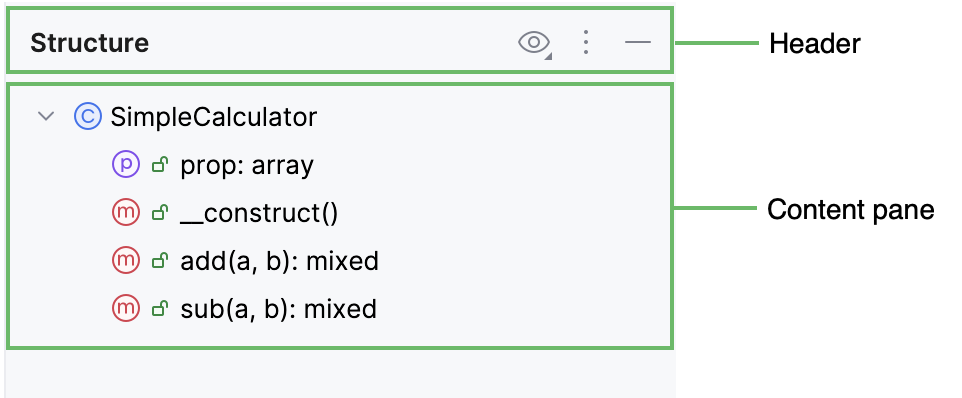
某些工具窗口还具有工具栏,其中包含用于执行各种操作的控件。
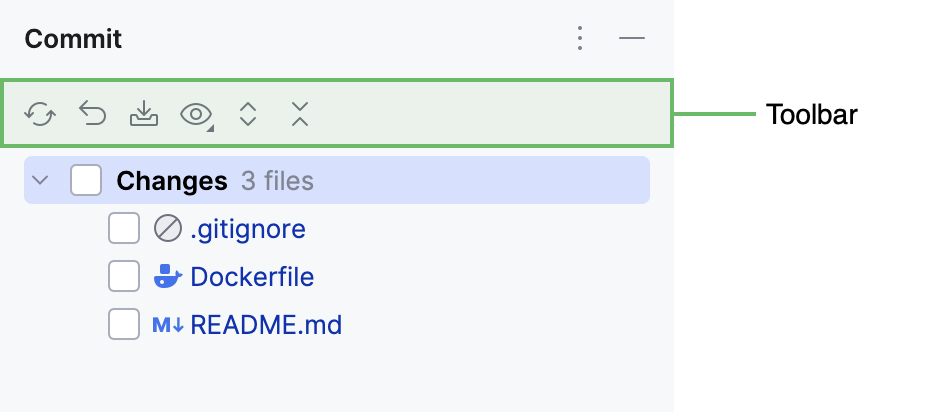
工具窗口标题栏包含用于更改工具窗口查看模式和位置的选项菜单  ,以及一组相关设置或操作。 您也可以通过右键点击标题栏来访问这些选项。
工具窗口可能包含多个不同的视图。 要在视图之间切换,此类窗口在标题栏中提供选项卡或下拉选择器。
要显示下拉菜单,请右键点击标题栏并选择 选项卡分组。 要显示选项卡,请禁用此选项。
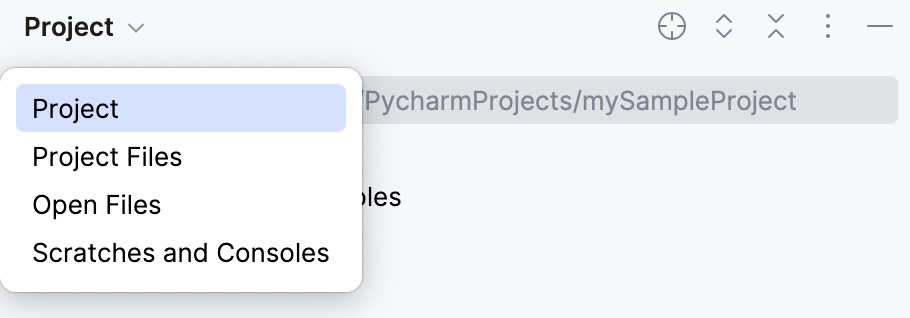
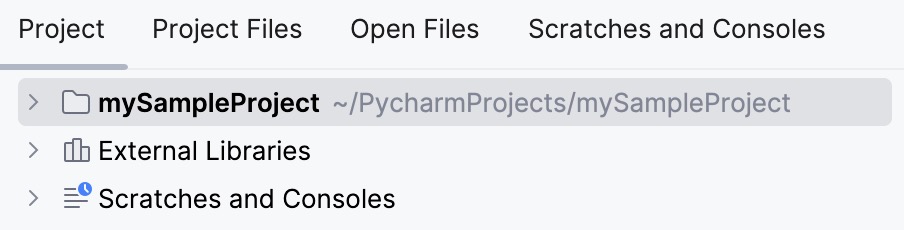
要在工具窗口选项卡之间循环切换,请按 Alt+Right 和 Alt+Left。
您可以点击  以隐藏工具窗口,并使用标题栏上可能存在的其他按钮。 例如,点击
  和
和  以展开和折叠工具窗口内容,或点击
  以在工具窗口中定位并选择编辑器中的文件。
默认情况下,仅当您将鼠标悬停在工具窗口上或工具窗口处于焦点时,才会显示工具窗口标题栏中的图标。 要始终显示工具窗口标题栏图标,请转到 高级设置 设置页面 Ctrl+Alt+S ,并选择 始终显示工具窗口标题图标。
工具窗口工具栏中的操作通常也可在主菜单和上下文菜单中使用。 其中某些操作也可以使用默认快捷键执行。 您可以按照 配置键盘快捷键 中的说明为操作分配快捷键。
对于所有显示树状结构的工具窗口(例如, 项目 工具窗口(Alt+1 )),您可以显示垂直线来标记树视图中的缩进级别,帮助您更好地理解 项目 中各组件的层次结构。 要显示这些线条,请在 外观与行为 | 外观 设置页面 Ctrl+Alt+S 上启用 显示缩进引导线。
您可以使用以下快捷键管理 PyCharm 的工具窗口:
隐藏活动工具窗口 | Shift+Escape |
隐藏所有工具窗口 | Ctrl+Shift+F12 |
跳转到最后一个工具窗口 | F12 |
Ctrl+Alt+Shift+Left | |
Ctrl+Alt+Shift+Right | |
Ctrl+Alt+Shift+Up | |
Ctrl+Alt+Shift+Down | |
Alt+1 | |
Alt+2 | |
Alt+3 | |
Alt+4 | |
Alt+5 | |
Alt+6 | |
Alt+7 | |
Alt+8 | |
Alt+9 | |
Alt+0 | |
显示终端窗口 | Alt+F12 |