Django 支持
启用 Django 插件
此功能依赖 Django 插件,该插件在 PyCharm 中已捆绑并默认启用。 如果相关功能不可用,请确保没有禁用该插件。
按下 Ctrl+Alt+S 以打开设置,然后选择 。
打开 已安装 选项卡,找到 Django 插件,并选中其名称旁的复选框。
先决条件
支持的 Django 和 Python 版本
PyCharm 支持最新的 Django 版本。 相应的 Python 版本取决于 Django。 请参阅 我可以在 Django 中使用哪个 Python 版本?
Django 支持
PyCharm 中的 Django 支持包括:
专用的 项目类型。
能够 运行任务 ,用于 manage.py 实用程序。
Django 模板支持(语法和错误高亮、代码补全、导航、块名称补全、自定义标签和过滤器的解析与补全,以及标签和过滤器的快速文档)。
能够 从用法创建模板。
能够 调试 Django 模板。
用于快速开发 Django 模板的实时模板(代码片段)。
用于 Django 服务器 的运行/调试配置。
针对 Django ORM 的代码洞察支持。
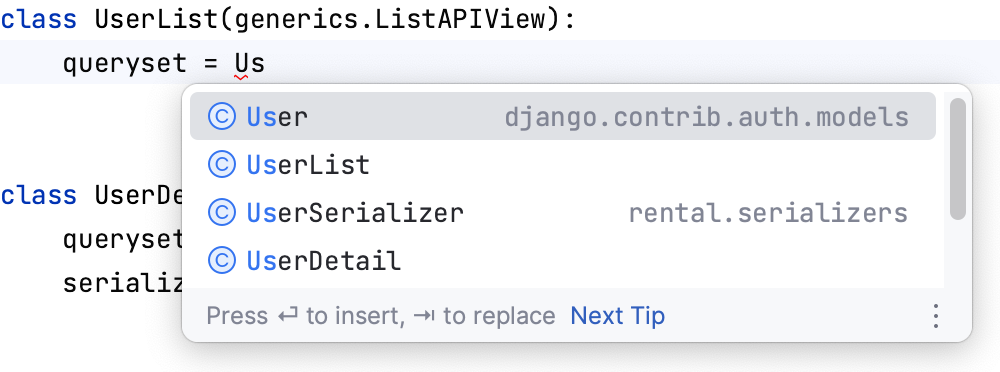
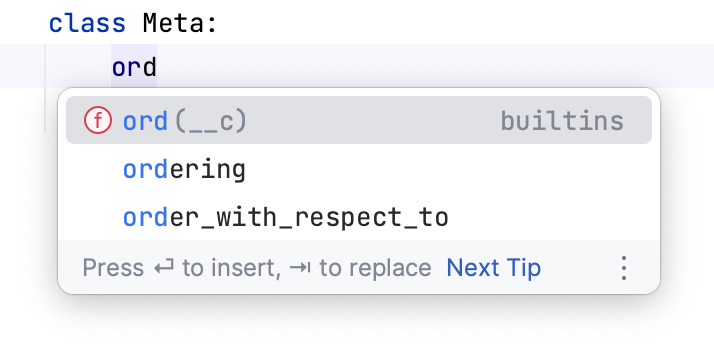
代码补全 和解析,适用于
views.py 和 urls.py 文件:
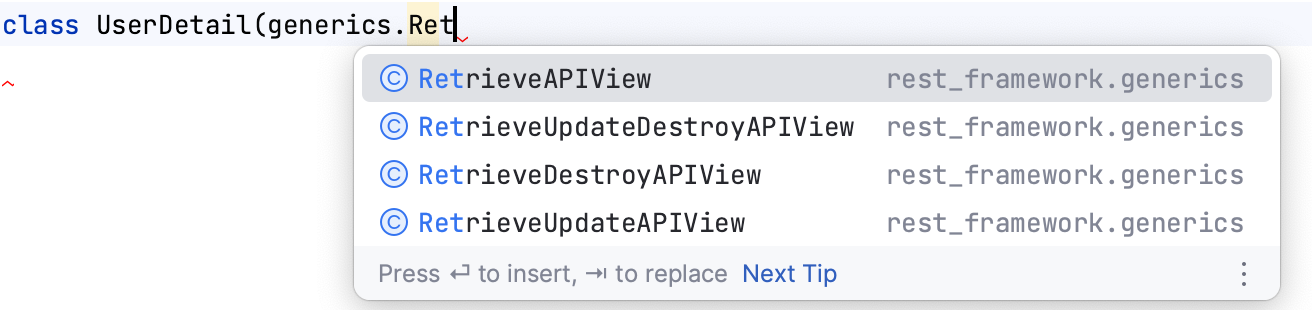
模型:
Meta 模型选项:
位于 settings.py 文件
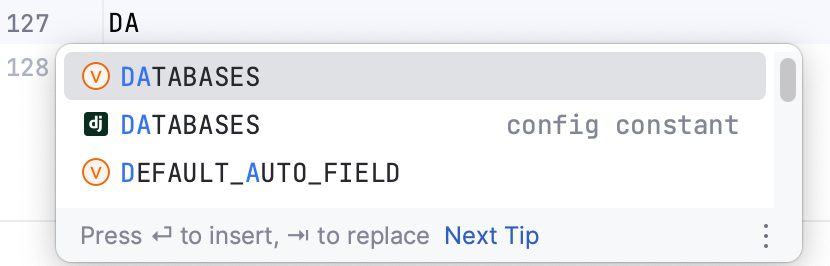
中的配置常量
基于类的视图。 PyCharm 提供 意图操作 ,可将 Django 基于函数的通用视图转换为基于类的视图。
生成模型依赖关系图 ,用于 Django 模型。
启用或禁用 Django 支持
可在 Django 页面 中通过选中/取消选中复选框 启用 Django 支持 来启用或禁用 Python 项目的 Django 支持。
要启用 Django 支持,请执行以下步骤:
打开项目 设置 对话框(Ctrl+Alt+S ),然后转到 页面。
请确保已选中复选框 启用 Django 支持 。您还可以使用下方字段配置所需设置:
项目
描述
启用 Django 支持
此复选框的默认状态取决于项目类型。 对于空项目,将禁用 Django 支持。 对于 Django 项目,默认启用;如有需要,您可以清除此复选框。 在这种情况下,其他字段将不可用。
Django 项目根目录
默认情况下,此字段显示包含所有项目文件的目录。 如有需要,您可以指定其他位置。

设置
点击浏览按钮以选择所需的设置文件。
使用以下任一方法:
可以是位于 Django 项目根目录下、名称与 *settings*.py 匹配的任何文件。
指向任意 Python 包,并将设置存储在 __init__.py 中。
当您希望将设置拆分为多个模块并导入时,后一种方法很有用。
默认情况下,PyCharm 会显示 settings.py 文件,该文件位于您的 Django 项目的 Python 包目录中。
不使用 Django 测试运行器
默认情况下,此复选框未选中。 如果您希望使用在 %instance% 集成工具 对话框中指定的任一替代测试运行程序( 适用于 Windows 和 Linux, 适用于 macOS),可以选择它。
Manage.py 任务
管理脚本
在此为当前项目指定所需的 manage.py 文件。
默认情况下,PyCharm 会显示位于 Django 项目根目录下的 manage.py 文件。 点击
 ,从文件系统中选择所需的 manage 文件。
环境变量
在此处指定要传递给脚本的环境变量。 点击
 打开 环境变量 窗口。 按
  添加新变量,并在相应字段中输入其 name 和 值。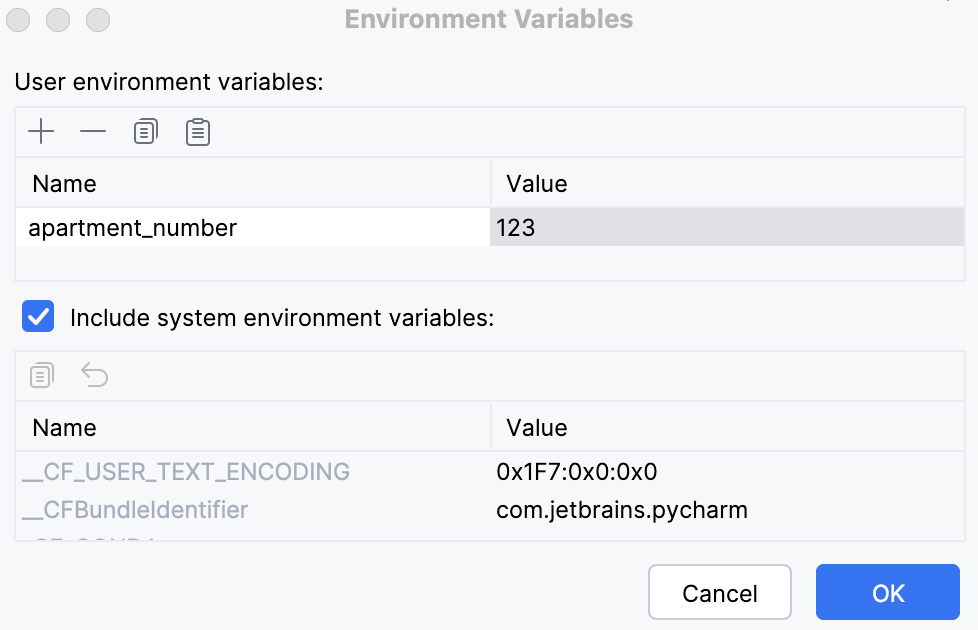
用于跟踪文件的文件夹模式
在此指定以冒号分隔的文件夹名称。 如有需要,您可以使用 Glob 样式的通配符。 Django 仅拉取并将与此模式匹配的文件添加到 VCS。

应用更改(如果有),然后关闭对话框。