添加 Django 模板
启用 Django 插件
此功能依赖 Django 插件,该插件在 PyCharm 中已捆绑并默认启用。 如果相关功能不可用,请确保没有禁用该插件。
按下 Ctrl+Alt+S 以打开设置,然后选择 。
打开 已安装 选项卡,找到 Django 插件,并选中其名称旁的复选框。
PyCharm 使您能够创建并渲染使用受支持模板语言之一编写的模板:
需要注意的是,即使未实际安装模板语言,也可以编辑模板。 但是,要创建或渲染模板并在视图与模板之间导航,应正确安装相应的模板语言。
创建模板
为视图创建模板
假设您引用了一个尚不存在的 index.html 模板文件。
index.html 标记为未解析的引用:
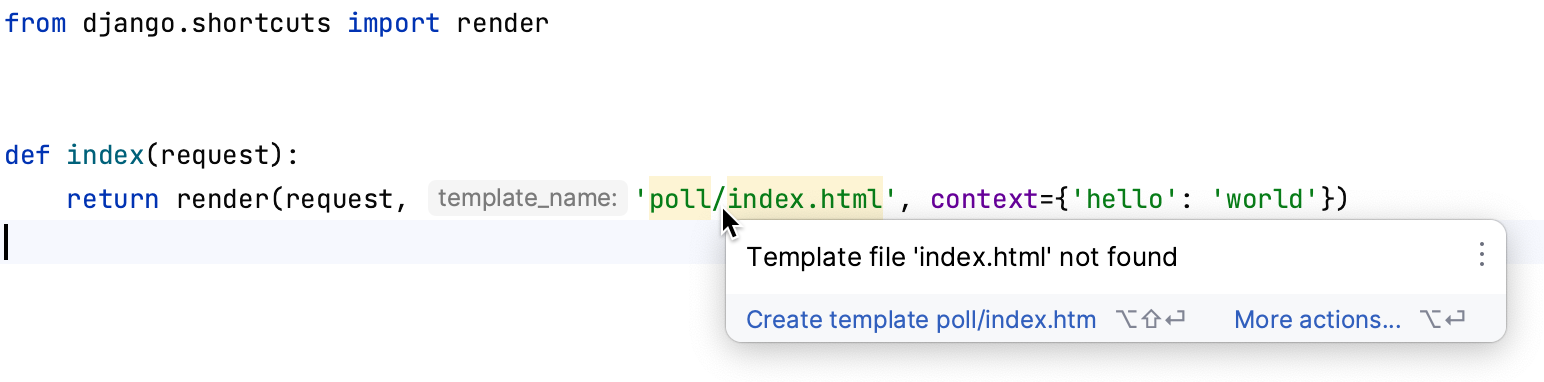
按 Alt+Enter 或点击
 ,并选择创建缺失的模板: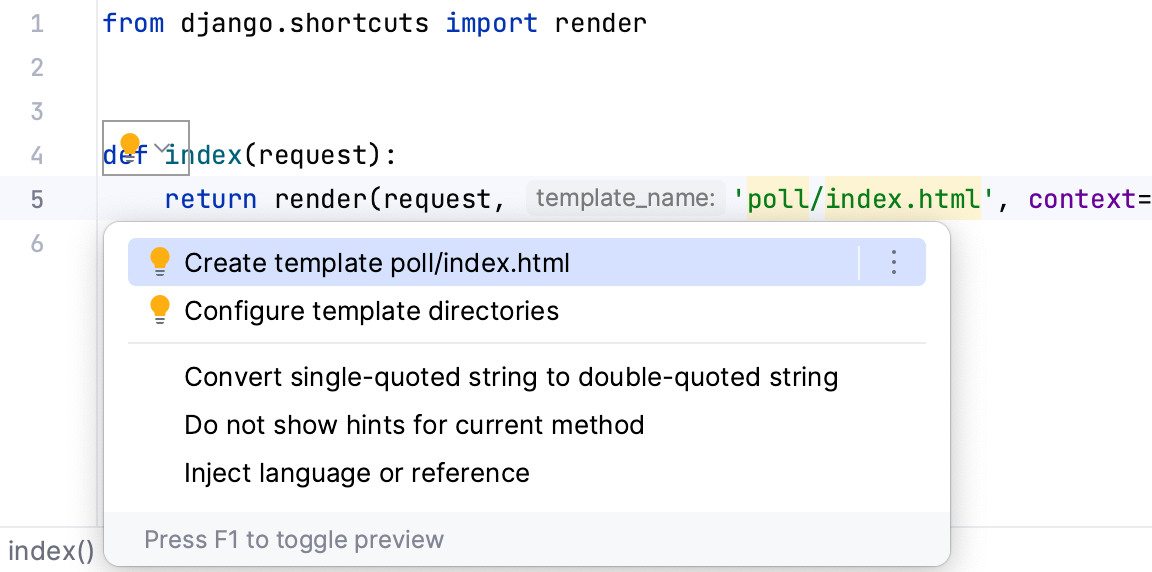
创建模板 对话框将显示,其中包含只读的模板名称(模板路径 字段)以及可能的模板位置列表(模板根 字段):
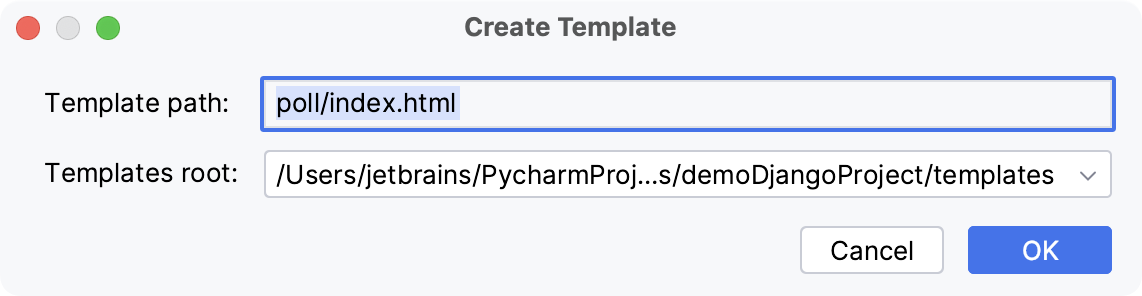
选择模板目录,新模板将在其中创建。
模板根 字段提供新模板可能位置的列表。 该列表包括在 IDE 设置 Ctrl+Alt+S 的 页面中 指定 的模板目录,以及应用目录内的所有 模板 文件夹(如果有)。
点击 确定。
将在指定位置创建一个空的 .html 文件。
在使用某种模板语言之前,请在 IDE 设置 Ctrl+Alt+S 的 模板语言 部分进行配置,并确保能够正确识别任何现有模板的文件类型。
为项目配置模板语言
打开 IDE 设置 Ctrl+Alt+S ,然后转到 。
在 模板语言 列表中,选择项目中要使用的特定模板语言。
在 模板文件类型 区域中,指定将识别模板标签的文件类型。
请注意,在 HTML、XHTML 和 XML 文件中始终会识别模板。
使用 添加 和 移除 按钮来组成所需的文件类型列表。
要快速创建 Django 模板,您可以使用 实时模板。 实时模板允许您通过输入简短的缩写来插入常见的 Django 模板标签。
使用实时模板插入模板标签
输入所需模板标签的缩写,然后按 Tab。
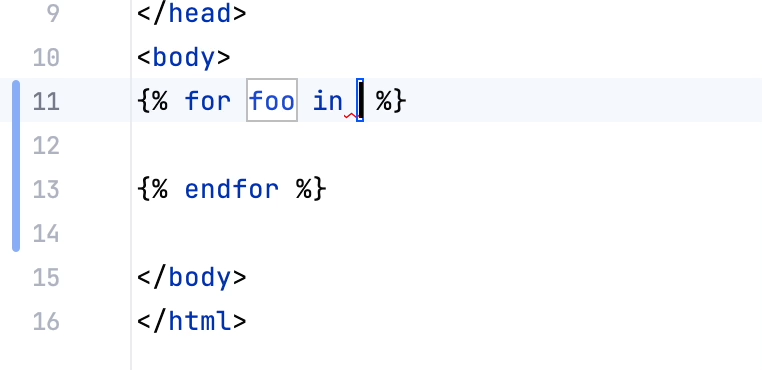
如果实时模板包含 变量 ,插入符号将移到第一个变量。
输入该变量的值,然后按 Tab 以跳转到下一个变量。
如需返回上一个变量,请按 Shift+Tab。
要查看 Django 模板文件中可用的实时模板列表,请转到 并展开 Django 节点。
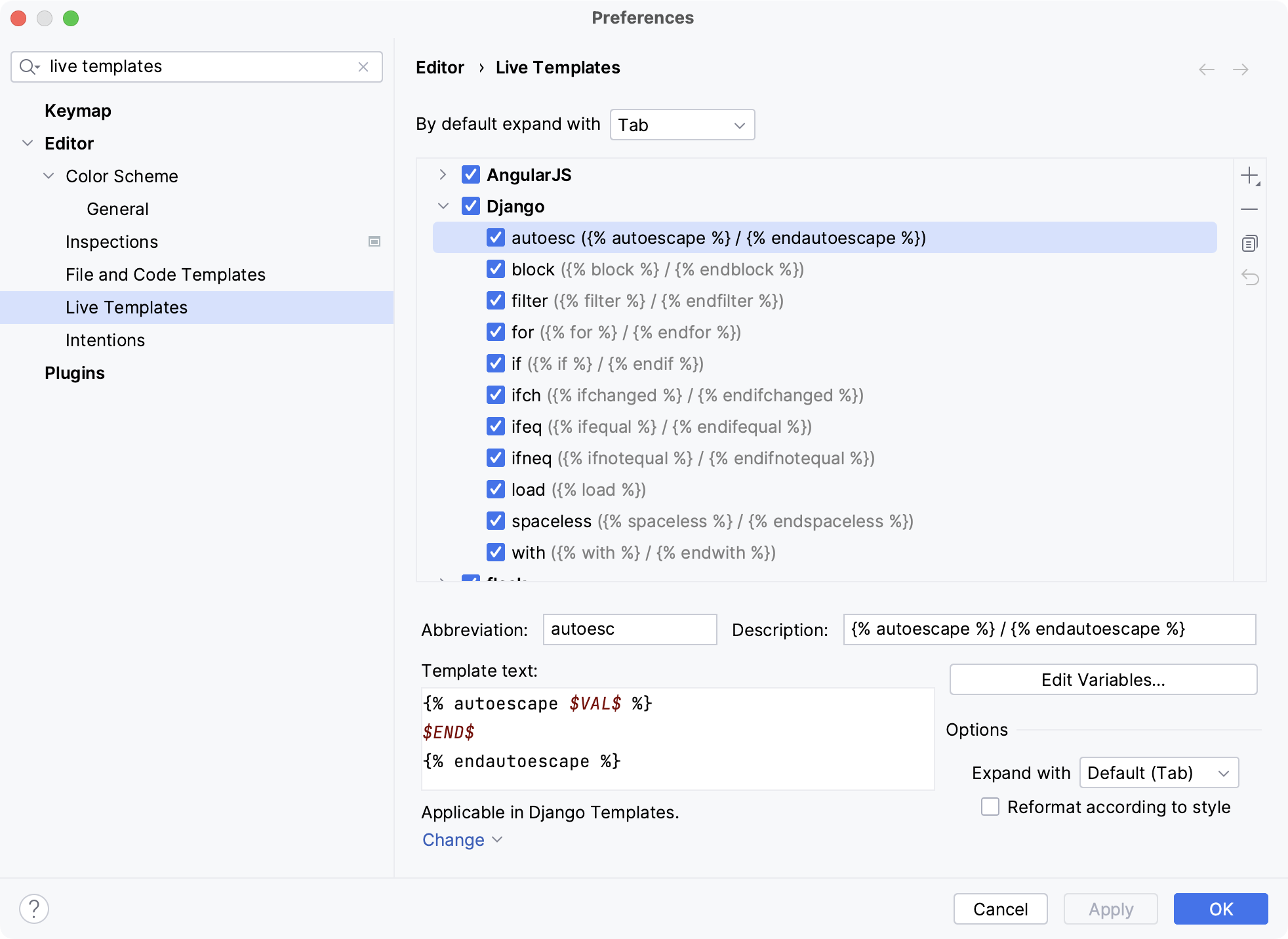
您可以编辑现有模板,或按照 创建动态模板 中的说明创建一个新模板。
配置目录
当 创建 Django 应用程序 时,您可以立即指定用于存储模板的文件夹。
定义模板目录
打开 IDE 设置 Ctrl+Alt+S ,展开 节点,然后点击 项目结构 页面。
选择要标记为模板根的目录。
请执行下列任一操作:
在 内容根 窗格的工具栏上,点击
 模板。
模板。在该目录的上下文菜单中,选择 模板。
您还可以直接在 项目 工具窗口中将文件夹标记为模板目录:
将目录标记为模板文件夹
如果将其标记为 资源 ,您可以让 Django 跳过某些文件夹(禁用 Django 语言替换)。
调试 Django 模板
创建 Django 模板后,您可以使用 PyCharm 对其进行调试。
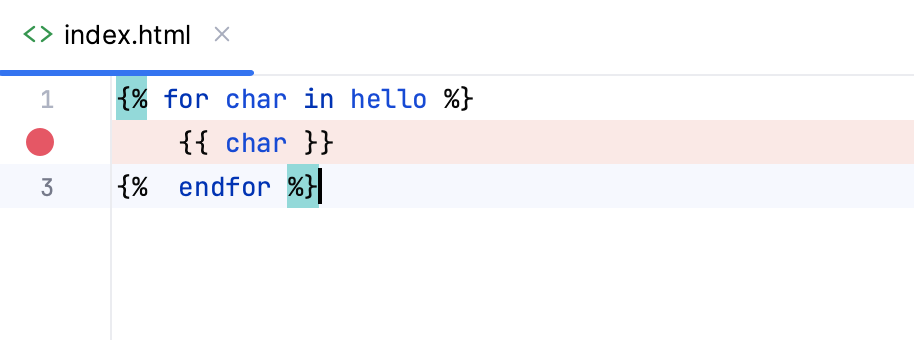
设置断点
向模板文件添加断点。 为此,请打开文件 templates/poll/index.html ,并点击装订区域:
启动 运行/调试配置
点击
 ,以调试模式启动所选运行/调试配置。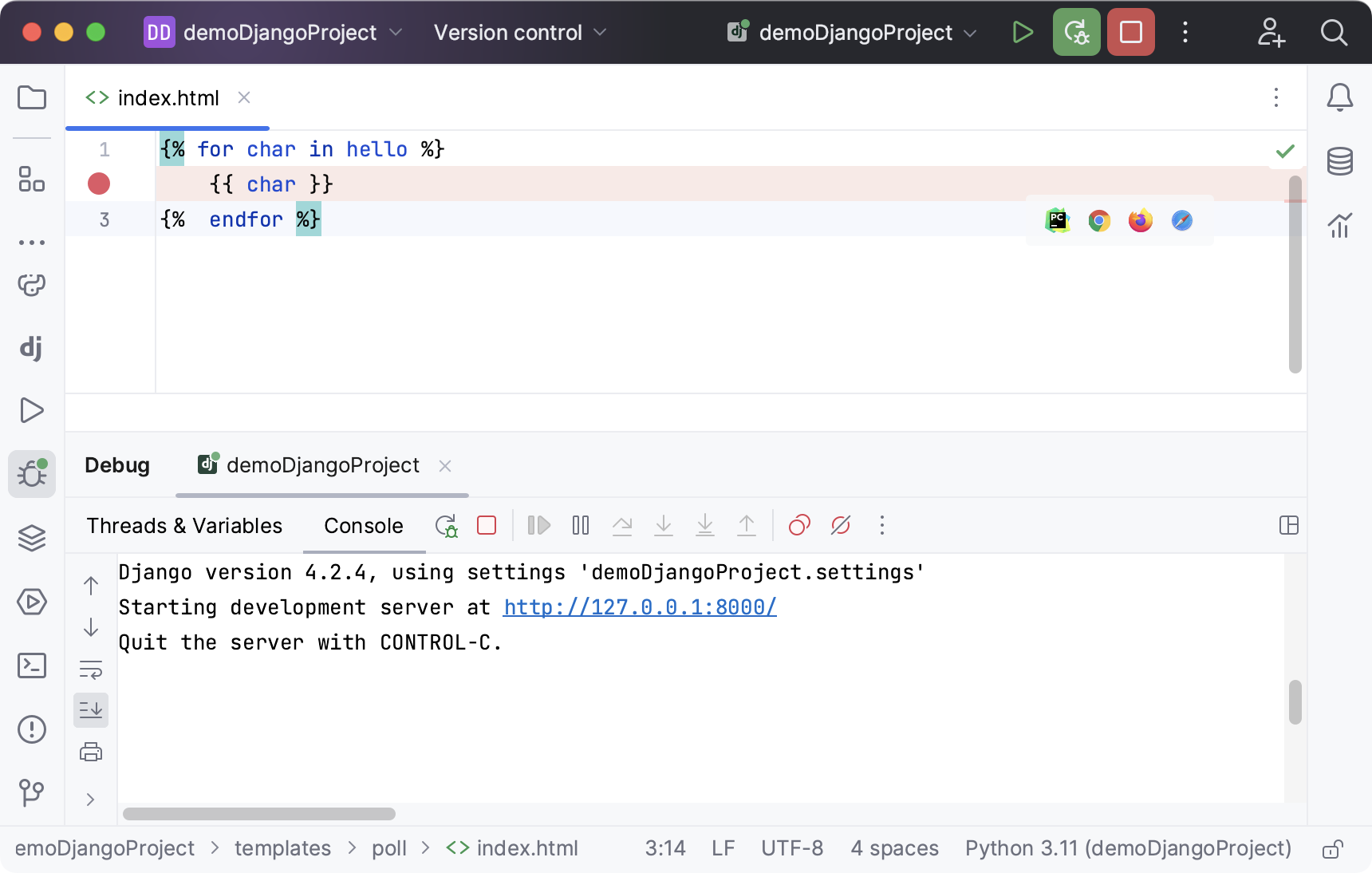
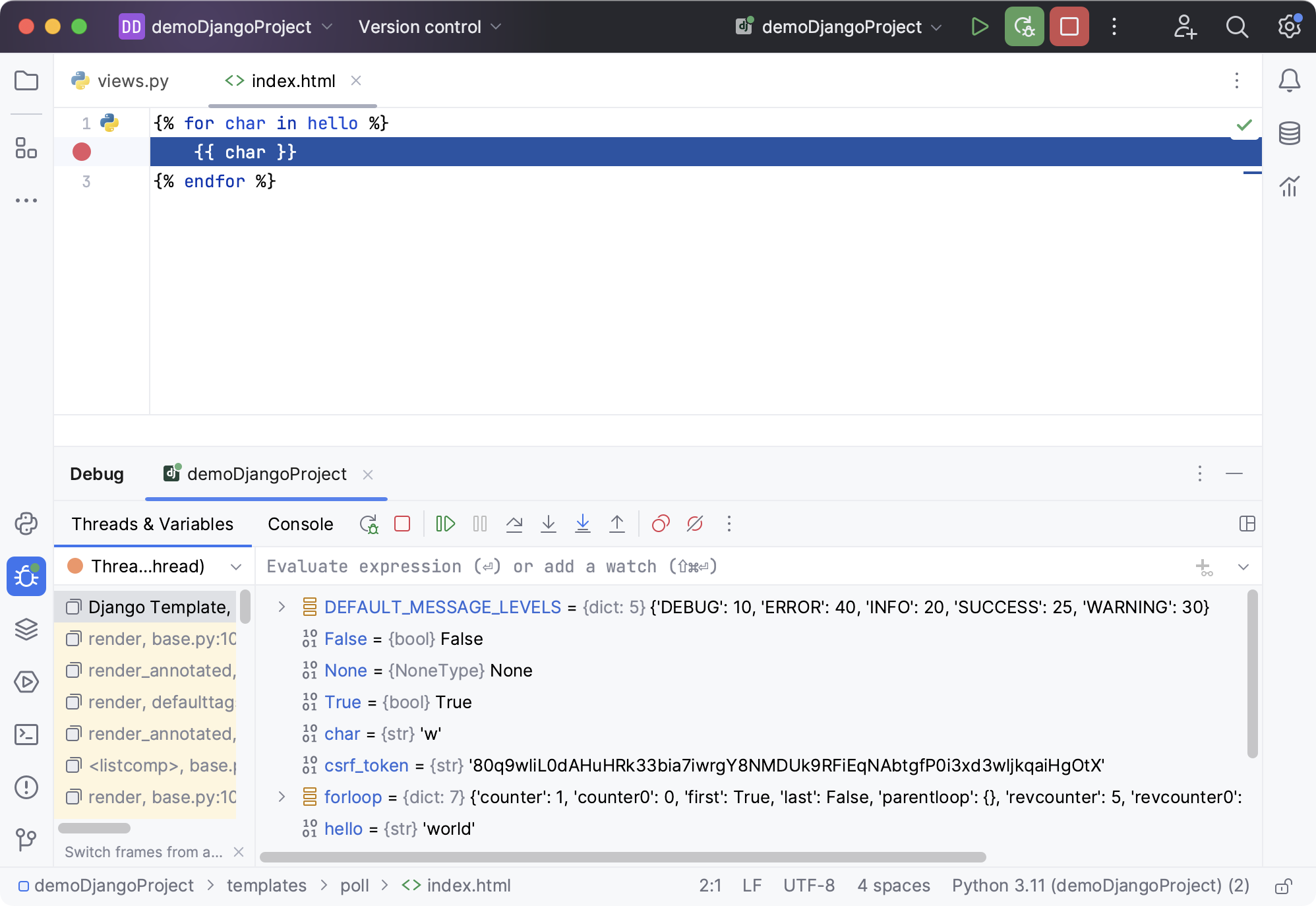
将显示 PyCharm 窗口。 您可以看到断点已命中,且 调试 工具窗口的 线程与变量 选项卡中包含变量的当前值: