运行 manage.py 任务
启用 Django 插件
此功能依赖 Django 插件,该插件在 PyCharm 中已捆绑并默认启用。 如果相关功能不可用,请确保没有禁用该插件。
按下 Ctrl+Alt+S 以打开设置,然后选择 。
打开 已安装 选项卡,找到 Django 插件,并选中其名称旁的复选框。
概述
借助 PyCharm ,您可以在 IDE 中运行 Django 的 manage.py 实用工具。 此实用工具的任务会在 内置终端 中执行。
本地和远程解释器均可运行 manage.py 任务。
配置 manage.py 实用工具
请注意, manage.py 实用工具的配置是在 设置 对话框的 Django 页面 中完成的。
配置 manage.py 实用工具
转到 。
在 Manage.py 任务 部分中,指定以下内容:
在 管理脚本 字段中,指定所需的 manage.py 脚本。
请注意,默认情况下, PyCharm 会显示位于 Django 项目根目录下的 manage.py 脚本。 如果您不满意此建议,可以点击浏览按钮
 选择其他 manage.py 脚本。
在 环境变量 字段中,指定要传递给脚本的环境变量。 默认情况下,此字段为空。
点击浏览按钮
以打开 环境变量 对话框。 使用工具栏按钮来创建变量列表。如果您想查看系统环境变量,请点击此对话框中的 显示 链接。
运行 manage.py 实用工具
要运行 manage.py 实用工具的任务
请执行下列任一操作:
在主菜单中,进入
按 Ctrl+Alt+R
打开终端(Alt+F12 ),在 终端 工具窗口的工具栏中点击
 新建预定义会话 ,然后选择 manage.py。
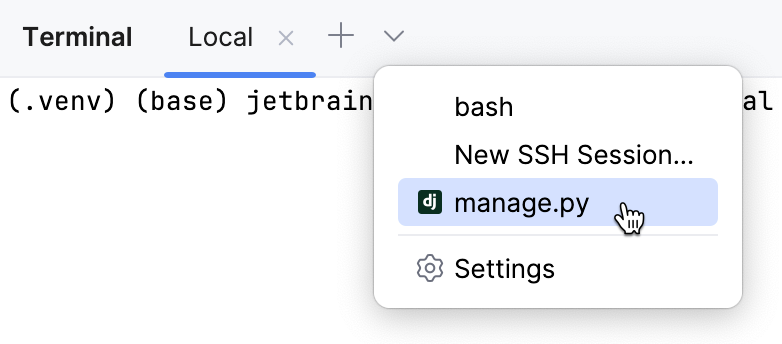
manage.py 实用工具会在终端选项卡中启动。
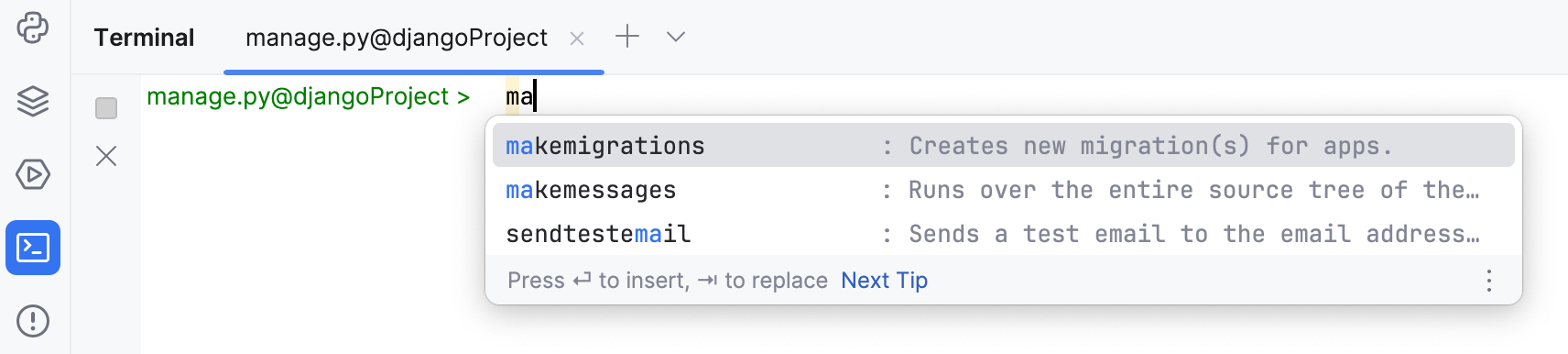
输入所需任务的名称。
执行 manage.py 任务
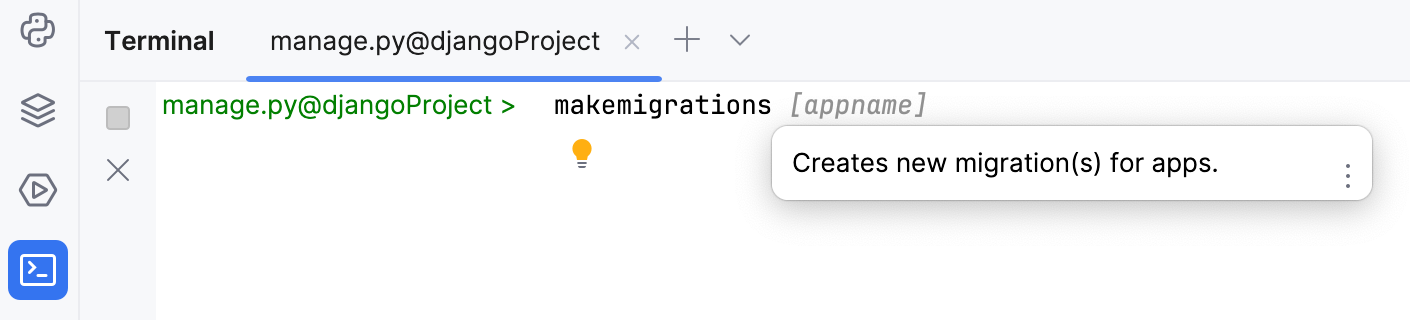
在终端中运行 manage.py 任务时,您可以使用以下功能:
2026年 7月 14日