意图操作
在编辑器中工作时,PyCharm 会分析您的代码并寻找优化方式。 意图操作涵盖广泛场景,从错误、警告到优化建议。
一旦 IDE 发现改进您代码的方法,它会在编辑器中当前行旁显示一个黄色灯泡图标  。 点击此图标,您可以查看当前上下文中可用的 意图操作。
一个带感叹号的红色灯泡  表示 PyCharm 已检测到问题,并提示您选择相应的修复 — 快速修复。 快速修复与意图操作统称为 上下文操作。
应用意图操作
将插入符号置于您要修改的代码元素处。 然后点击灯泡图标(或按 Alt+Enter )以打开建议列表。
例如,PyCharm 提供一种意图操作,可将
.format()调用和printf风格的格式化转换为 f 字符串字面量。意图操作预览会自动打开。 如果某个意图操作较为复杂且无法生成预览,您将看到该意图操作的说明。 将鼠标悬停在建议列表中的可用意图操作上以预览。
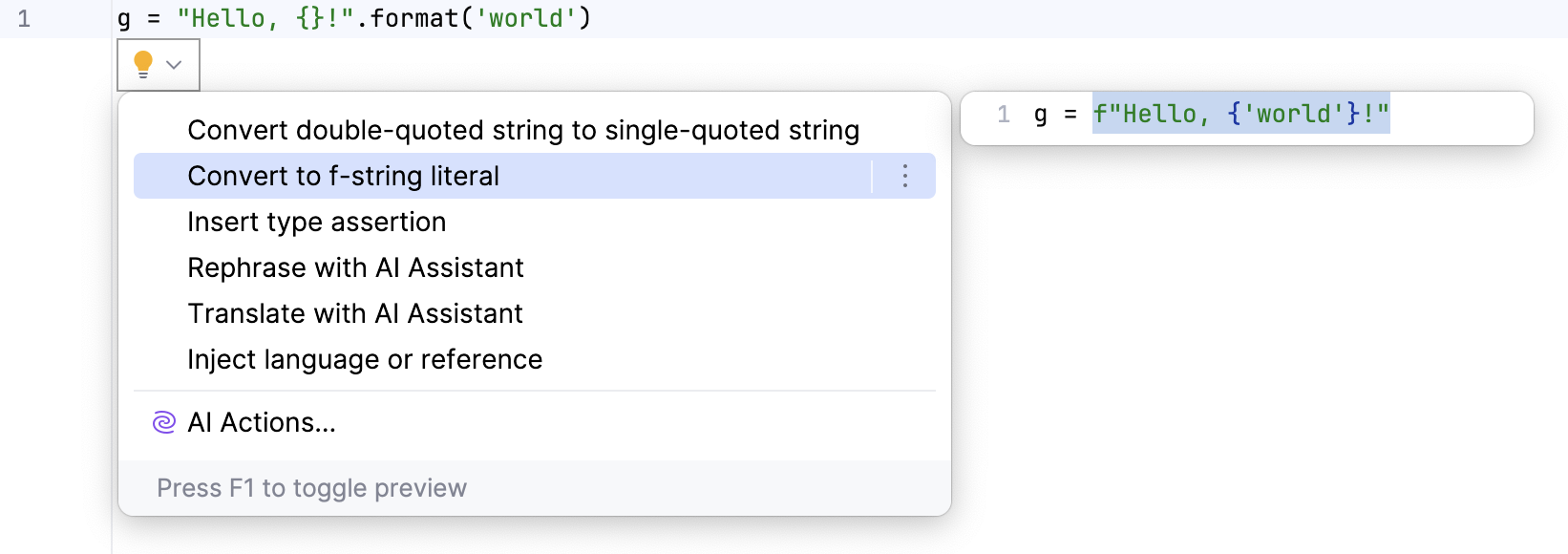
按 Enter ,或在列表中点击某个意图操作以应用。
f 字符串字面量在 编辑器 中的显示方式取决于相应的 配色方案 设置。 在 设置 对话框(Ctrl+Alt+S )中,转到 ,在组件列表中选择 ,并根据需要修改可用设置。
您可以按 Ctrl+Q 来切换预览,或者在 设置 (Ctrl+Alt+S) 中启用 显示意图操作的预览(如果可用)。
为上下文操作分配快捷键
如果您希望更快地应用意图操作,可以为其分配快捷键。 目前,无法为属于 代码检查 的修复分配快捷键。
在编辑器中,将插入符号置于会触发您要为其分配快捷键的 意图操作 的代码位置,然后点击灯泡图标或按 Alt+Enter。
会打开可用建议列表。
在列表中,点击所需 意图操作 旁边的
 ,然后在打开的菜单中选择 分配快捷键…。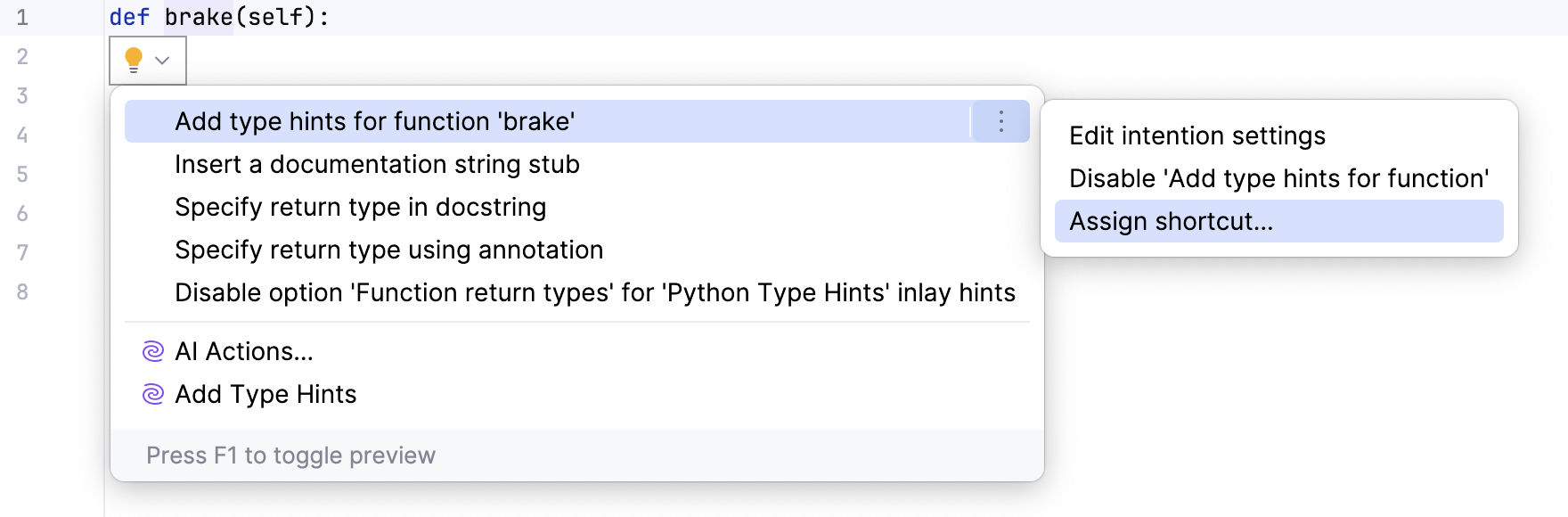
当 键盘快捷键 对话框打开时,按您要用于此操作的快捷键,然后点击 确定。
之后,您无需打开建议列表即可在编辑器中应用此 意图操作;只需按下配置好的快捷键即可立即执行。
您可以在设置中找到所有自定义的 意图操作 快捷键:按 Ctrl+Alt+S ,点击 键位映射 ,然后找到 意图操作 类别。
查看所有意图操作
您可以查看可用意图操作的完整列表,并禁用当前不需要的操作。 要打开意图操作列表:
按下 Ctrl+Alt+S 以打开设置,然后选择 。
对于每个意图操作,您都可以看到说明和示例。 要禁用某个意图,请清除其旁边的复选框。
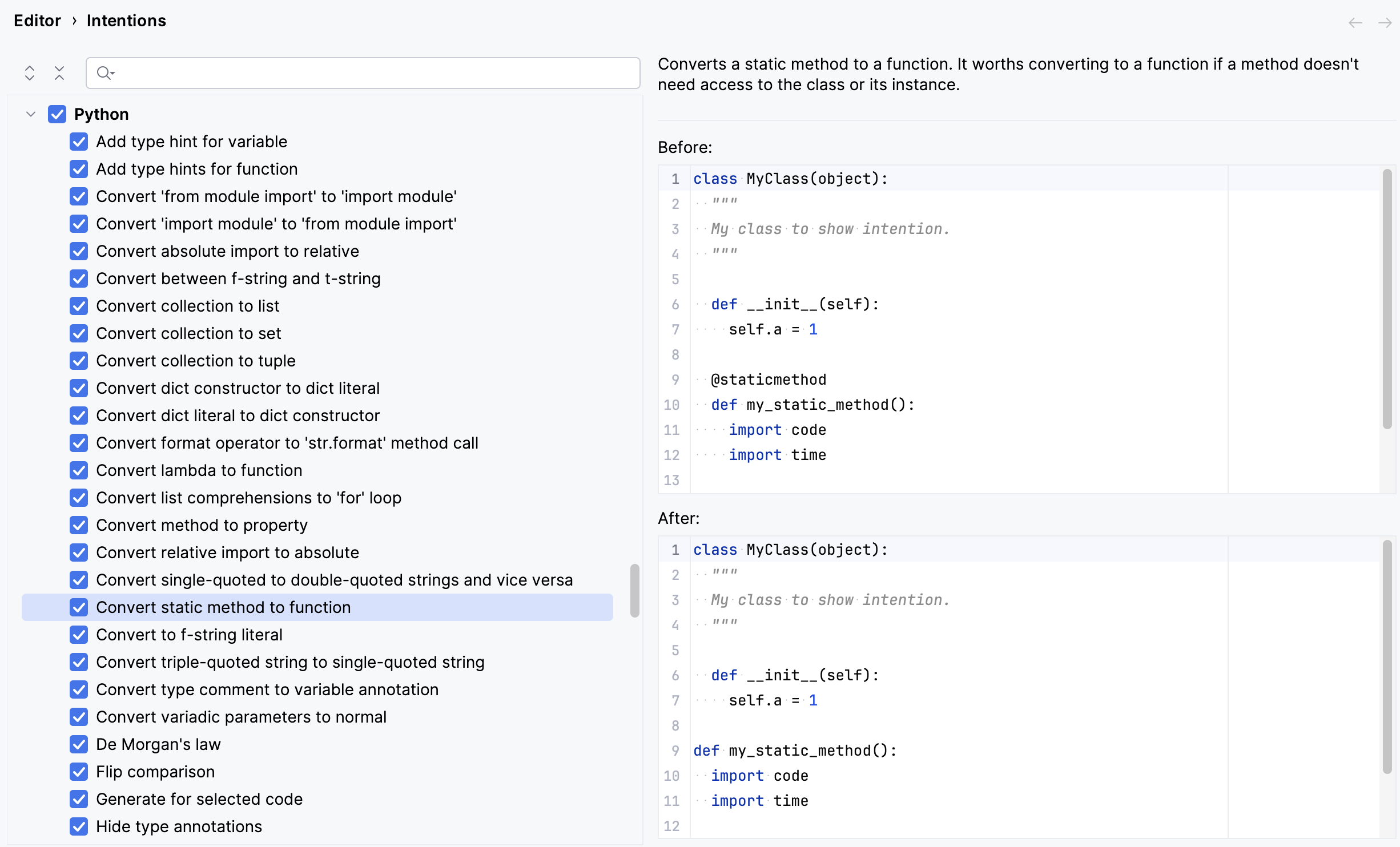
应用更改并关闭对话框。
即时禁用意图操作
将插入符号置于您要修改的代码元素处。 然后点击灯泡图标(或按 Alt+Enter )以打开建议列表。
选择要禁用的操作,点击其旁边的右箭头,然后点击 禁用 <意图操作名称>。
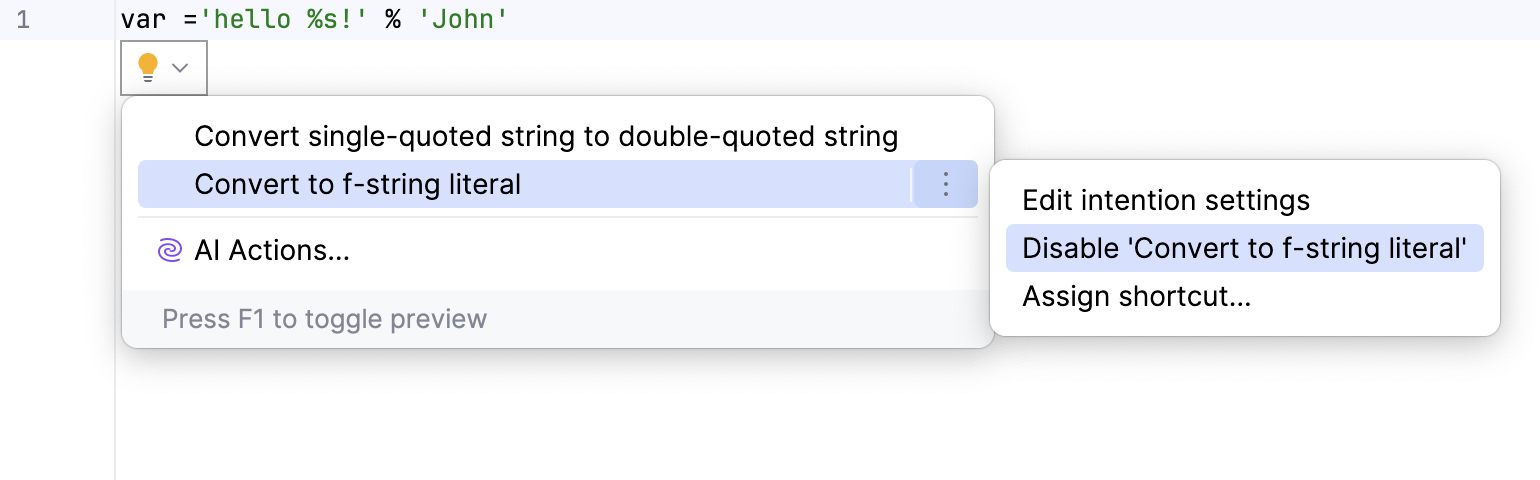
禁用意图操作灯泡图标
执行以下操作以在编辑器中隐藏意图操作图标 和快速修复图标 :
按下 Ctrl+Alt+S 以打开设置,然后选择 。
清除 显示意图灯泡 复选框。
应用更改并关闭对话框。
意图操作与检查
代码检查也提供快速修复,但用途不同。
意图操作 有助于改进您的代码或使其更高效。 这些不一定是错误或警告,而是改进、优化或有用的转换。
检查 会根据编码标准、性能问题或最佳实践检测问题并提出修复建议。 有关更多信息,请参阅 代码检查。