从 NetBeans 迁移到 IntelliJ IDEA
从 NetBeans 切换到 IntelliJ IDEA 需要了解这两个 IDE 之间的差异。 本节介绍一些 IntelliJ IDEA 相关的特定方面。
导入项目到 IntelliJ IDEA
启动 IntelliJ IDEA。
如果 欢迎屏幕 打开,请点击 打开。
否则,请在主菜单中转到 。
在打开的对话框中,选择包含源代码、库和其他资源的目录,然后点击 打开。
如果您使用 Maven 与 NetBeans,并且想要将 Maven 项目导入 IntelliJ IDEA,请选择您的项目的 pom.xml 。
在 打开项目 对话框中,点击 新窗口。
IntelliJ IDEA 将把 .idea 目录添加到您的项目中。 这是用于存储 IntelliJ IDEA 项目设置 ,例如 VCS 设置、 检查配置文件或 代码样式。 NetBeans .nbproject 目录和 build.xml 文件将保持不变,您可以与 NetBeans 一起使用 IntelliJ IDEA。
如果您在 NetBeans 中使用了 Ant,请注意 Ant 插件已被解包。
IntelliJ IDEA 完全集成 Maven 和 Gradle。 如果您使用这些构建工具之一,请参考 Maven 和 Gradle ,获取有关在 IntelliJ IDEA 中使用它们的更多信息。
用户界面
术语差异
NetBeans 和 IntelliJ IDEA 使用不同的名称来表示类似的实体。 下表将最重要的 NetBeans 概念映射到 IntelliJ IDEA 概念。
NetBeans | IntelliJ IDEA |
|---|---|
项目 | 模块 |
全局库 | 全局库 |
项目库 | 模块库 |
项目依赖 | 模块依赖 |
项目
IntelliJ IDEA 为整个代码库创建一个项目,并为其各个独立组件创建一个模块。 NetBeans 项目更像 IntelliJ IDEA 模块。
与 NetBeans 不同,IntelliJ IDEA 不能在同一个窗口中打开多个项目。 当您打开一个项目时,您必须选择是在新窗口中打开,还是关闭当前项目并打开一个新项目。 有关更多信息,请参见 打开、移动和关闭项目。
项目组
在 NetBeans 中, 项目组 是组织您当前正在处理的项目的一种方式。 同组的项目会在同一个窗口中打开;您可以在不同的项目组之间切换,而无需离开 IDE。
在 IntelliJ IDEA 中,您每个窗口只打开一个项目,因此您没有与 NetBeans 项目组等效的功能。 当您在 欢迎 屏幕上 分组最近的项目时,可能会遇到此术语,但这些分组不会出现在 项目 工具窗口中。
模块
在引入 Java 9 模块系统之前,NetBeans 和 IntelliJ IDEA 已经有了它们的模块。 在 NetBeans 中,模块是 NetBeans Platform 应用程序 中的一种项目类型。 在 IntelliJ IDEA 中,模块是任何项目的重要组成部分:当您创建项目时,您至少会有一个模块。 在 NetBeans 中,一个模块通过其 MANIFEST.MF 文件识别,而每个IntelliJ IDEA模块都有 .iml 文件来保存其配置。
NetBeans 模块可以属于一个 module suite。 这是另一种项目类型,可帮助在 NetBeans 之上部署多个相互依赖的模块。 在 IntelliJ IDEA 中,您也可以 group modules ,但与 NetBeans 不同,module group 不是一个项目,它只是组织 modules 并在同一项目中快速构建它们的方法。
选项对话框
NetBeans 等效的 选项 对话框是 (适用于 Windows 和 Linux 系统)或 (适用于 macOS 系统)的对话框。 您可以按 Ctrl+Alt+S 打开它。 此对话框用于控制 IntelliJ IDEA 的行为和外观。
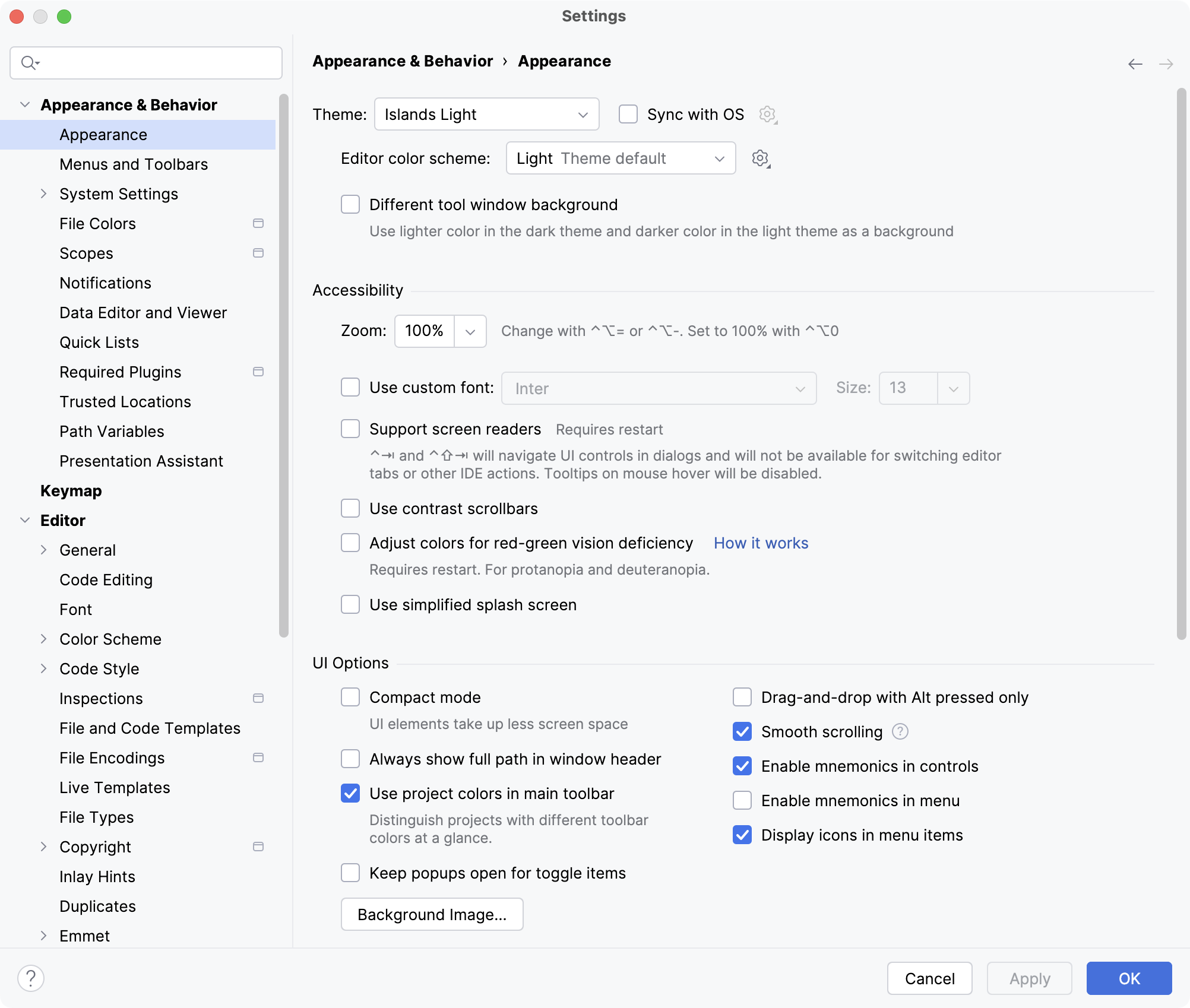
您还可以使用 项目结构 对话框 (Ctrl+Alt+Shift+S) 来管理 JDK、库、模块依赖等,类似于 NetBeans 中的 项目属性 对话框。
使用 NetBeans 键位映射
IntelliJ IDEA 包括几个预定义的键映射,包括 NetBeans。
在 设置 对话框(Ctrl+Alt+S )中,选择 按键映射。
在对话框的右侧,在 按键映射 下,选择 NetBeans。
如果您想自定义某些预定义键位图的快捷键,请参考 IntelliJ IDEA 键盘快捷键。
处理项目
大多数在 项目属性 对话框中的选项在 IntelliJ IDEA 中的 中也可用。
设置项目 JDK
为项目设置 JDK 包括两个步骤:
在 IDE 中注册一个 JDK,以便 IDE 知道在您的计算机上安装必要的 JDK 版本的文件夹。
在 NetBeans 中,此设置可在 找到。
在 IntelliJ IDEA 中,请在 中进行此操作。
为项目选择 JDK:
在 NetBeans 中,此设置可在 对话框中找到。
在 IntelliJ IDEA 中,请在 中进行此操作。
有关在 IntelliJ IDEA 中使用 JDK 的更多信息,请参阅 SDK。
定义库
就像在 NetBeans 中一样,在 IntelliJ IDEA 中,您可以使用 全局库 ,这些库可用于所有项目,以及 项目库。 您可以在 中定义全局库,并在 中定义项目库。 有关详细说明,请参阅 库。
添加对 Web 框架的支持
在模块级别启用了框架支持。
在 项目 工具窗口(Alt+1 )中,选择所需的模块。
按 Ctrl+Shift+A 并输入
Add Framework Support。一旦找到操作,点击它以打开 Add Framework Support 对话框。
在打开的对话框中,选择 Web 应用程序 ,并选择一个 Servlet 规范版本。
如果希望创建部署描述符 web.xml 文件,请选中 Create web.xml 复选框。
点击 OK。
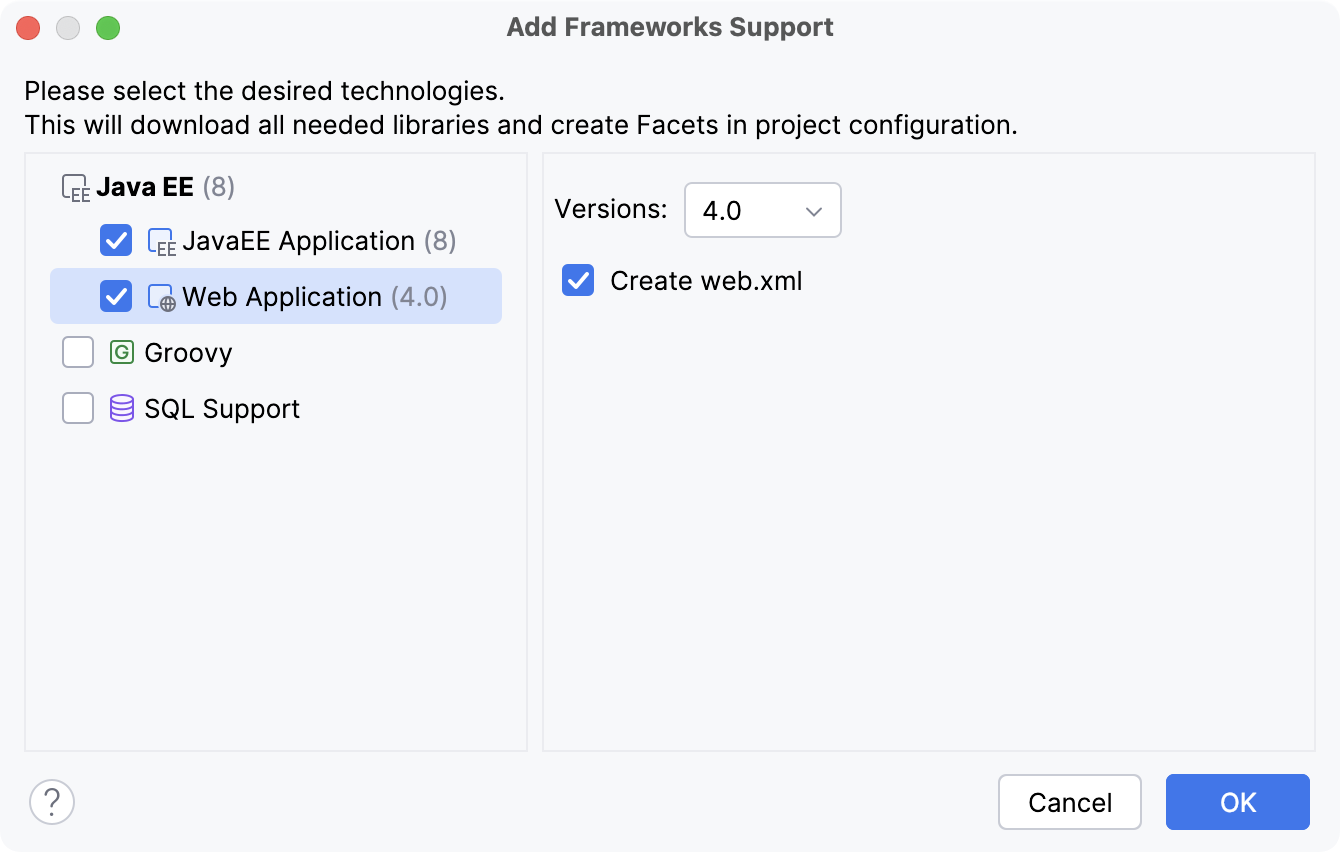
您还可以在创建新项目时启用对 Web 框架的支持。 有关更多信息,请参见 Web 应用程序。
运行应用程序
在 IntelliJ IDEA 中,您可以直接从编辑器运行您的应用程序,只需点击  ,靠近带有
,靠近带有 main() 方法的类声明,然后选择 运行 '<CLassName>.main()'。
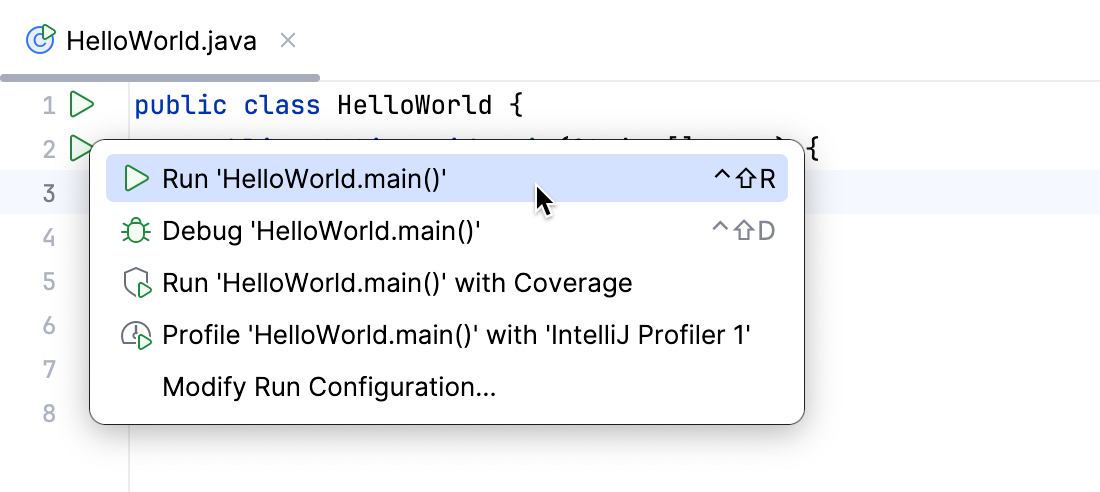
与 NetBeans 类似,您也可以通过右键点击类并选择 运行 '<FileName>.main()' ,从 项目 工具窗口运行它。
此外,如果您想传递参数或环境变量给您的程序或者自定义程序的启动,您可以使用 run/debug configurations。 运行/调试配置是一组命名的启动属性。 您可以使用不同的配置运行相同的应用程序,如果您想更改其启动逻辑或输出。 当您在未选择配置的情况下从编辑器或 项目 工具窗口运行应用程序时,IntelliJ IDEA 会创建一个具有默认值的 临时配置。 然后您可以编辑并保存它,作为永久配置。
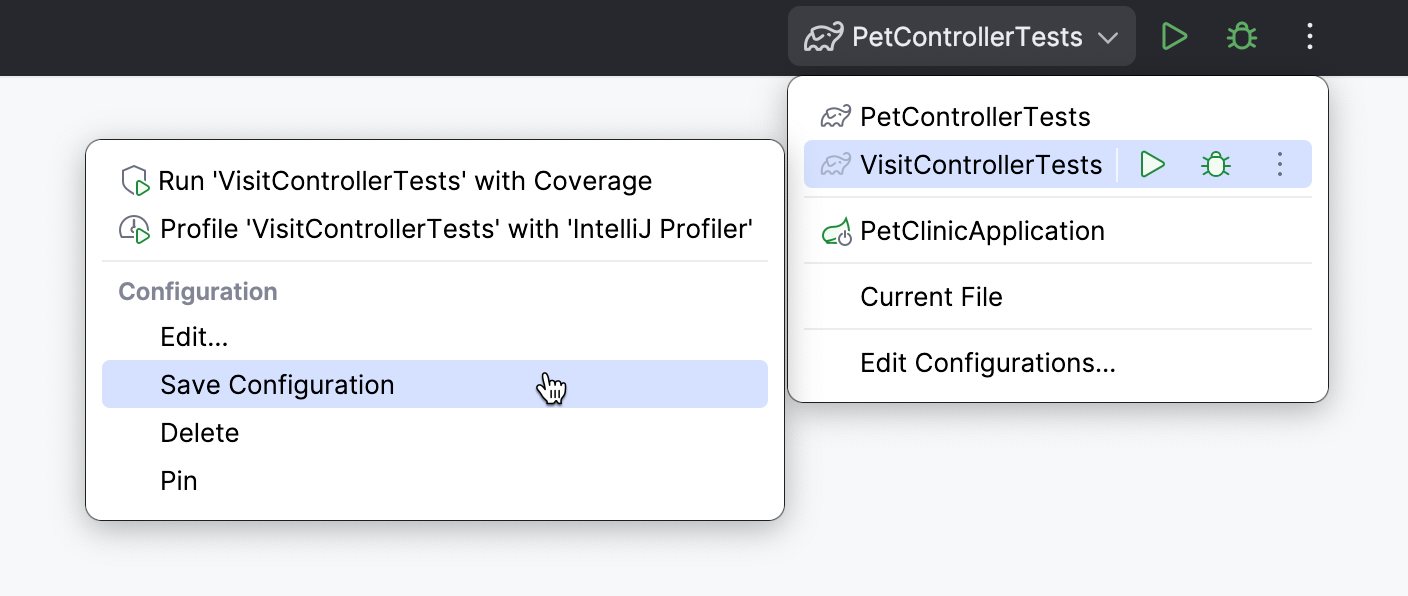
通过 IntelliJ IDEA,您还可以根据现有的 配置模板创建运行/调试配置,通过 XML 文件与团队成员共享您的配置,以及更多功能。 有关运行应用程序和管理运行/调试配置的更多信息,请参阅 运行应用程序。
使用版本控制
最受欢迎的版本控制系统,包括 Git、Subversion、Mercurial、Perforce 等,均受到 IntelliJ IDEA 的支持。 您可以在 Version Control页面的 设置/首选项 对话框中配置项目的VCS集成。 如需更多信息,请参阅 版本控制。
代码编辑器
有关 IntelliJ IDEA 编辑器的概述,请参阅 编辑器基础。
代码补全
在 IntelliJ IDEA 中,代码完成建议列表会在您键入一个或两个字符后自动出现。 若要缩小此列表的范围,请使用:
Ctrl+Space. 将列表缩减为当前上下文中可用的关键字以及类、方法和字段的名称。 请注意,当您第二次或第三次按下 Ctrl+Space 时,列表会发生变化。
Ctrl+Shift+Space. 显示仅适用于当前上下文的类型(智能类型匹配代码补全)。
通过 IntelliJ IDEA,您可以自定义许多代码补全设置。 有关更多信息,请参见 代码补全。
代码模板
在 NetBeans 中,代码模板是与缩写相关联的代码片段。 在 IntelliJ IDEA 中,它们被称为 实时模板。 有些模板不同;例如, private static final 在 NetBeans 中简写为 psf ,而在 IntelliJ IDEA 中为 prsf。
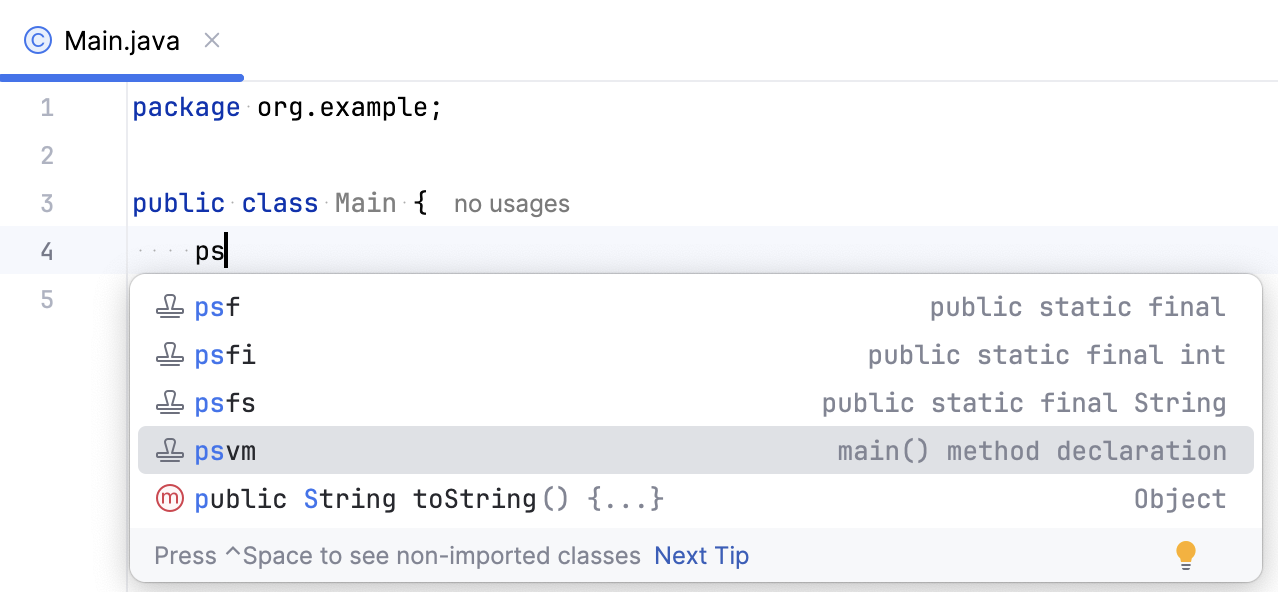
可在 中找到可用模板列表。 在那里,您还可以添加自己的模板或修改任何现有模板。
代码分析
IntelliJ IDEA 可以分析依赖关系、数据流和堆栈跟踪,查找重复项并评估代码质量。 您可以在 菜单中查看可用选项。
就像在 NetBeans 中,您可以使用代码检查来检测异常代码。 在 IntelliJ IDEA 中,检查是高度可定制的:您可以禁用它们,对特定代码段抑制它们,更改其严重性级别,并创建自定义检查。 有关更多信息,请参见 代码检查。
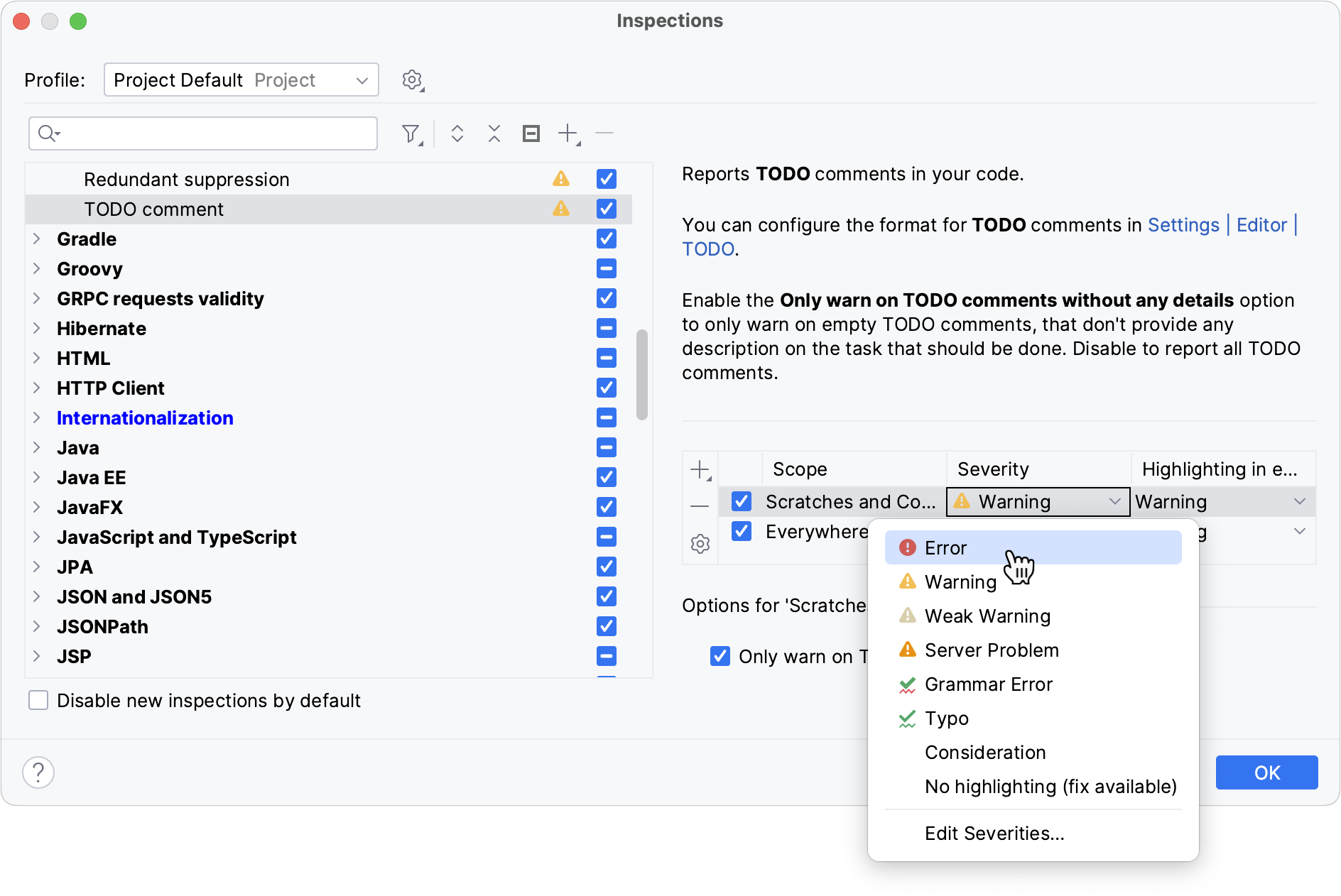
同在 NetBeans 中的 hints一样,您可以使用 intention actions和 quick-fixes来快速修改或纠正您的代码。
操作项
在 NetBeans 中, 操作项 选项卡显示了 TODO 注释、代码问题和编译器错误。 在 IntelliJ IDEA 中,您可以使用以下工具窗口获取类似的信息:
语法高亮
就像在 NetBeans 中一样,当您将文本光标放置在一个符号上时,IntelliJ IDEA 会高亮显示当前文件中该符号的所有用法。 在 IntelliJ IDEA 中,您可以使用 在插入符号移动时高亮显示 选项来启用和禁用高亮显示匹配的括号、当前范围和光标位置元素的用法。 更多信息请参阅 禁用自动高亮显示用法。
如果您希望在将文本光标移开时继续高亮显示代码元素实例(保持标记 选项在 NetBeans 中),在 IntelliJ IDEA 中,您可以按 Ctrl+Shift+F7。
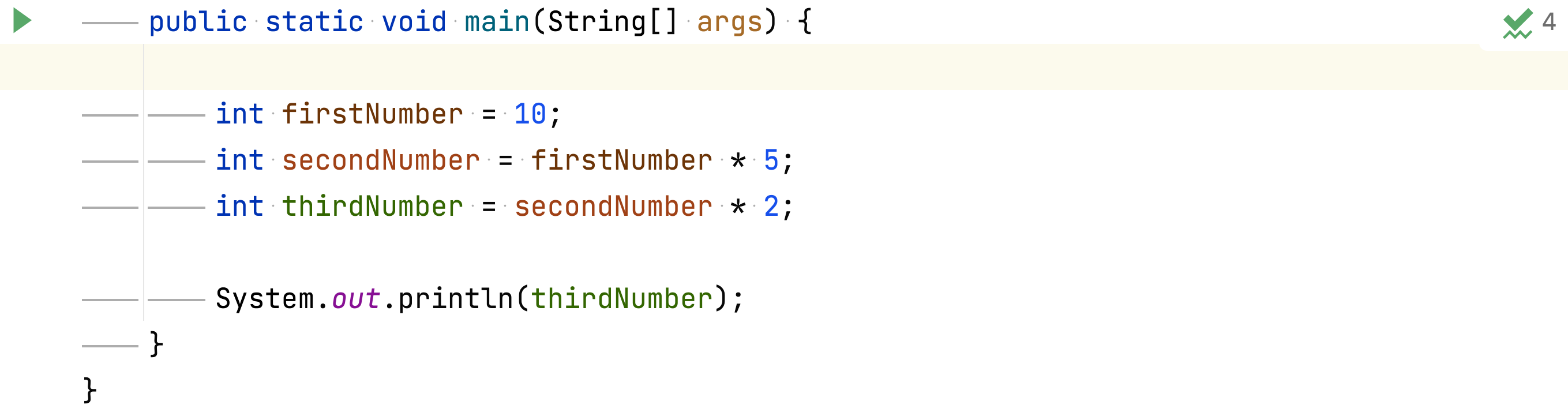
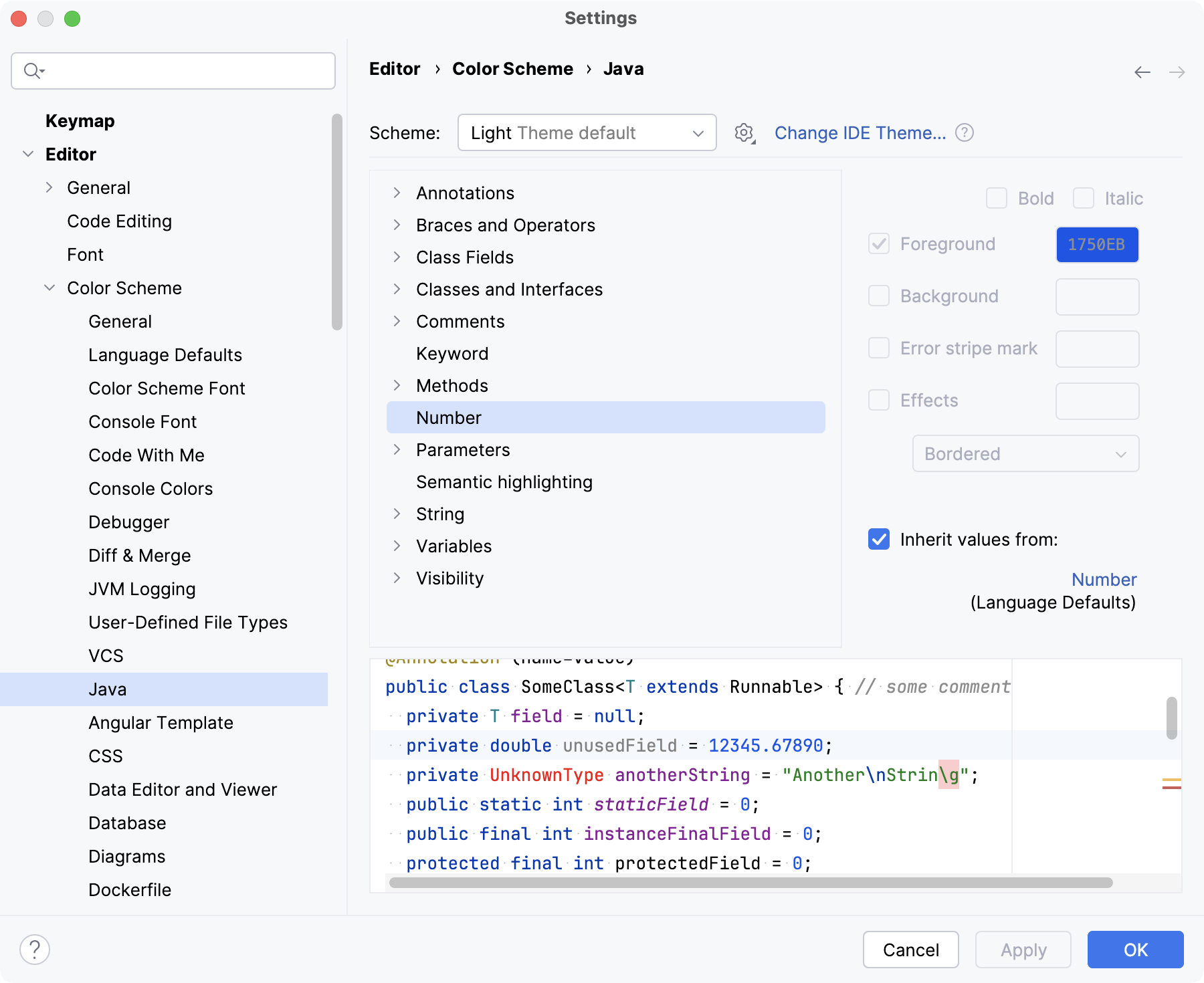
如果您有很多变量或一个包含许多参数的函数,您可以使用 语义高亮为每个参数和局部变量分配不同的颜色。 此外,您可以为 public、protected 和 private 的 Java 成员(方法、字段、类)配置基于可见性的代码高亮显示 。
保存更改
与 NetBeans 需要手动保存更改不同,IntelliJ IDEA 会自动保存它们。 保存由多种事件触发,例如编译、运行、调试、执行版本控制操作、关闭文件或项目,或退出 IDE。 此外,您可以配置 IntelliJ IDEA,以在切换到另一个应用程序或 IDE 空闲指定时间后触发自动保存。
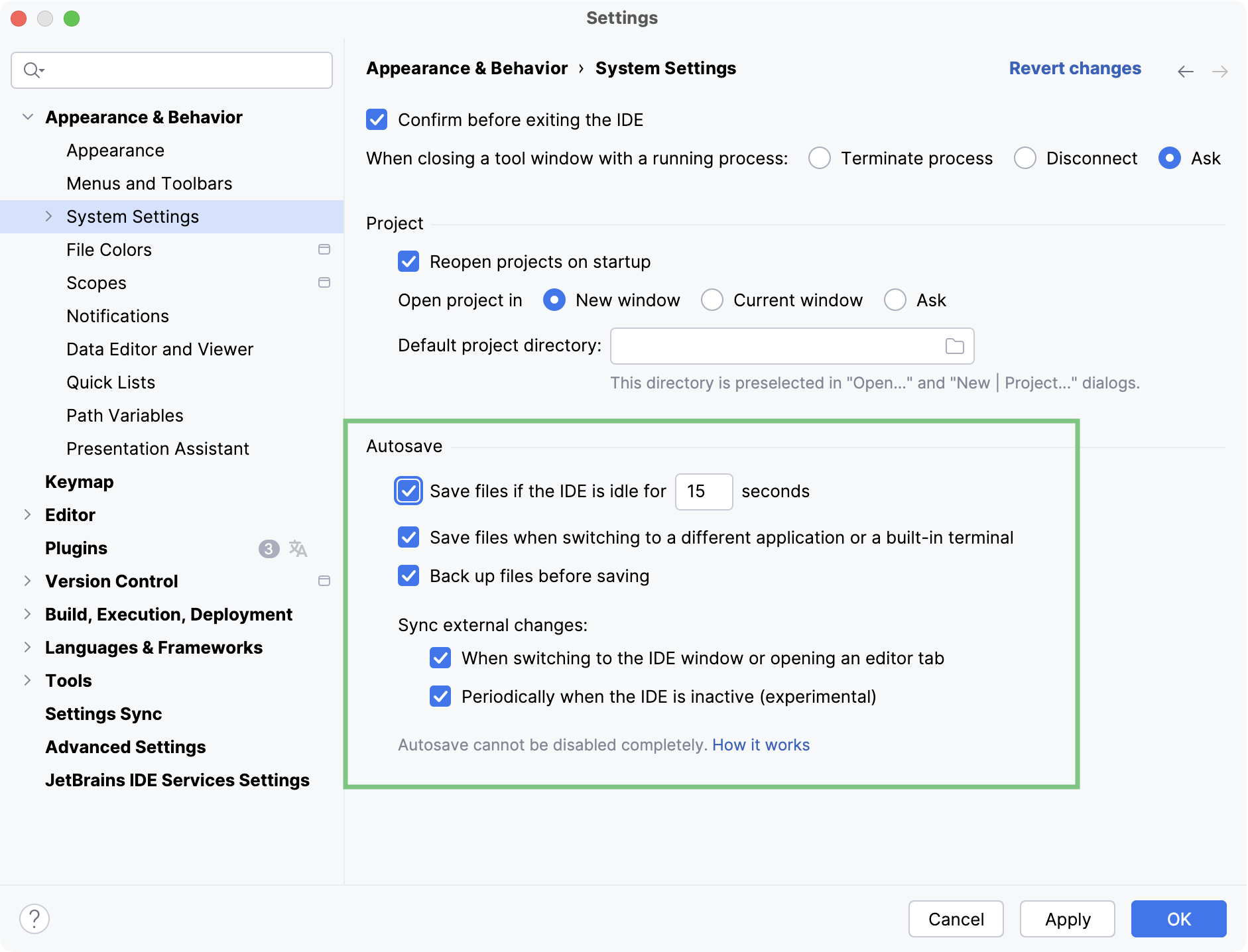
保存时编译与保存时部署
在 NetBeans 中,您可以启用保存时编译和部署。 在单独的设置中,您可以配置其他保存时的操作,如格式化代码或移除未使用的导入。 在 IntelliJ IDEA 中,所有这些操作都可用 。
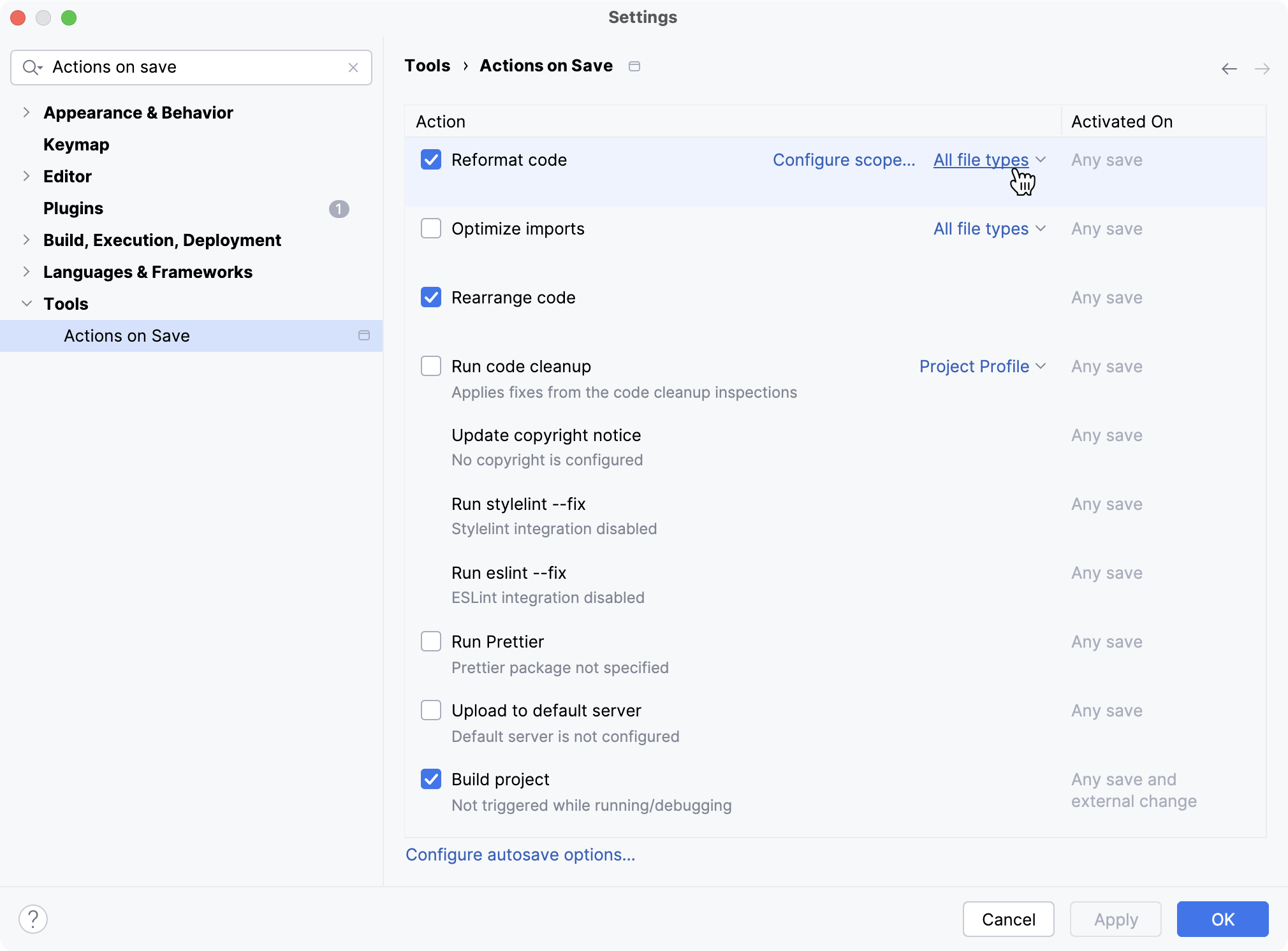
有关更多信息,请参阅 保存更改时触发操作。
插件
尽管您无法在 IntelliJ IDEA 中使用 NetBeans 插件,但这些插件中实现的许多功能在 IntelliJ IDEA 中是开箱即用的。 此外,IntelliJ IDEA 有很多插件,您总能找到功能类似于您喜爱的 NetBeans 插件的插件。 您可以从 JetBrains Marketplace或磁盘安装插件。
打开插件设置
按 Ctrl+Alt+S 打开设置,然后选择 。
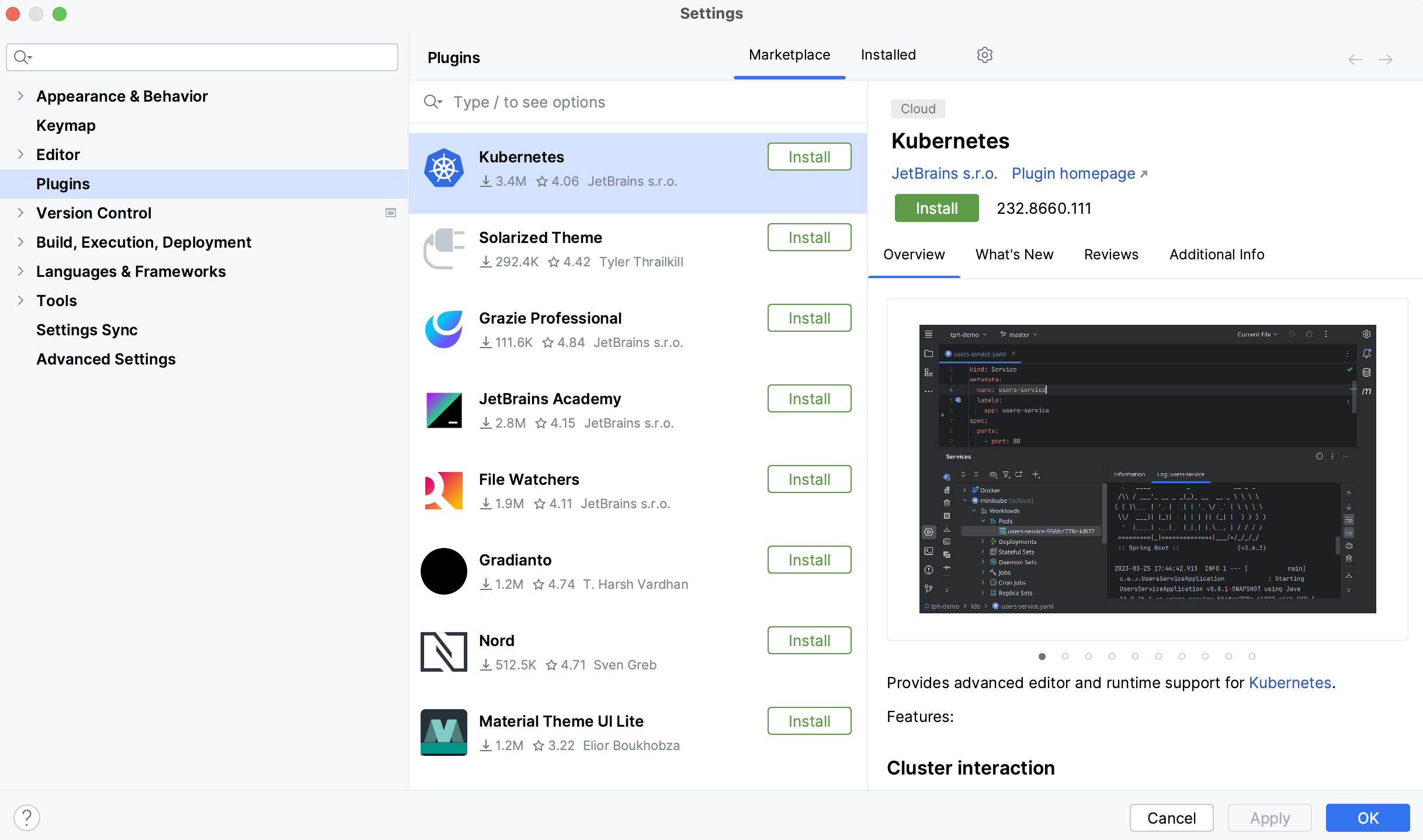
使用 市场 选项卡浏览并从 JetBrains Marketplace 或 自定义插件存储库 安装插件。
使用 已安装 选项卡浏览捆绑和已安装的插件,并启用、禁用、更新或移除它们。 禁用不必要的插件可以提高性能。
如果您想为 IntelliJ IDEA 编写插件,请查看: