将 IntelliJ IDEA 项目导出到 Eclipse
在开始导出项目之前,请确保 Eclipse Integration 插件 enabled。
将项目导出到 Eclipse
当您将 一个 IntelliJ IDEA 项目导出到 Eclipse 时,会为每个模块文件 .project 和 .classpath 创建 Eclipse 项目文件,并在包含内容根的模块目录中生成 .iml 。
在主菜单中,前往 。
导出到 Eclipse 对话框显示尚未转换并切换到使用 Eclipse 格式的模块列表(具有 IntelliJ IDEA 模块格式的模块 .iml )。
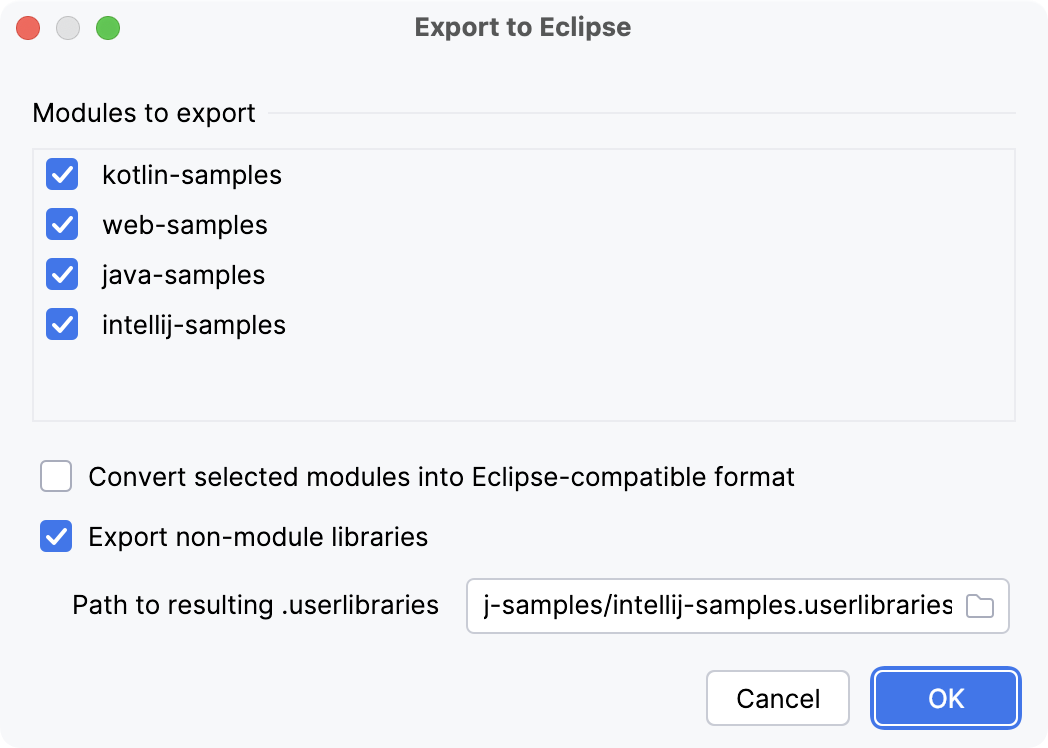
选择您要导出的模块。
如有必要,选择建议的选项:
将选定模块转换为与 Eclipse 兼容的格式 :将 要导出的模块 中选择的模块转换为兼容 Eclipse 的格式。
导出非模块库 :IntelliJ IDEA 为 Eclipse 创建一个用户库配置文件 *.userlibraries ,其中包含项目中使用的所有外部库的定义。
结果 .userlibraries 的路径 :生成的 *.userlibraries 文件的路径。 当选择 导出非模块库 选项时,此字段可用。
点击 OK。
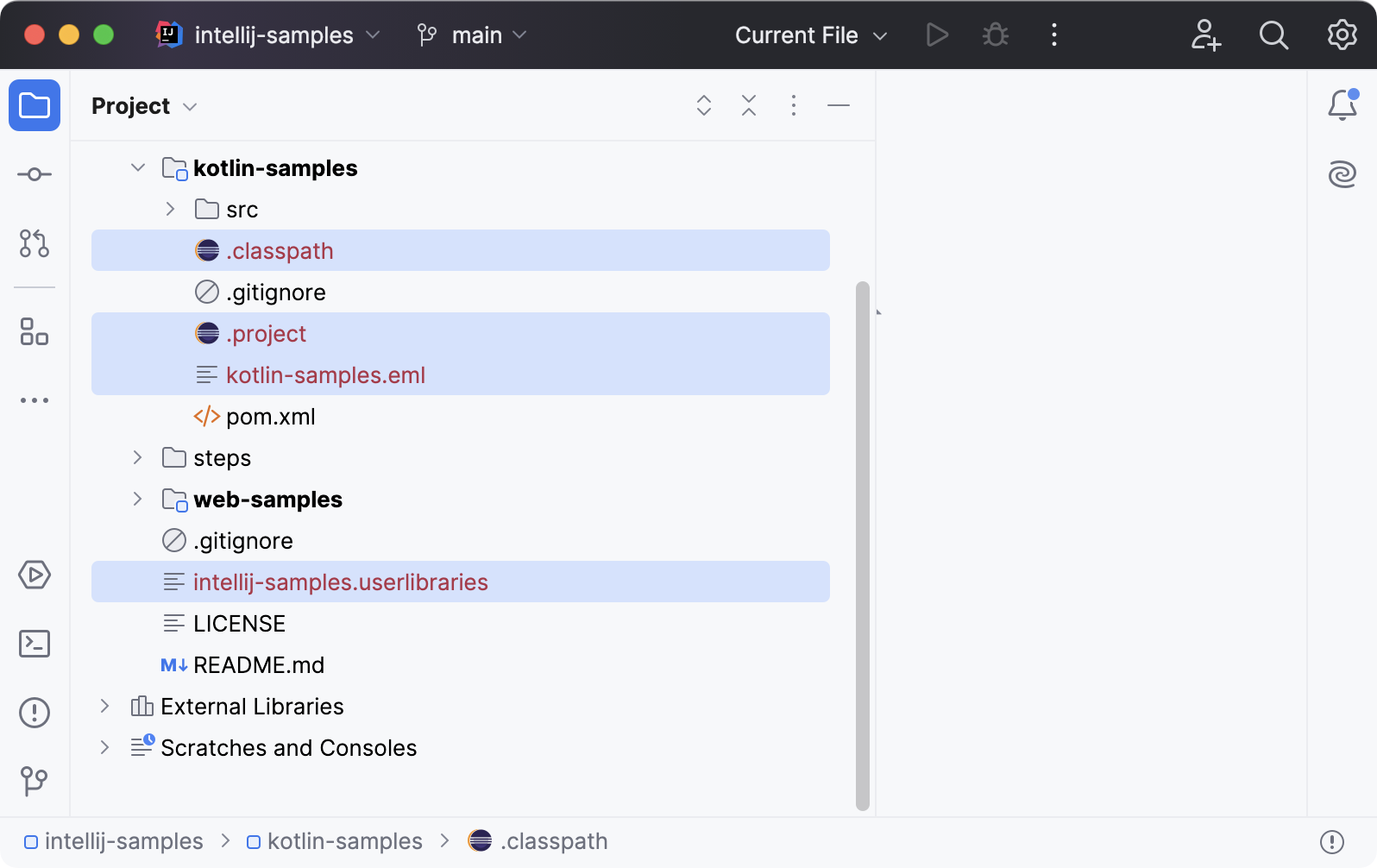
项目导出到同一目录。 项目工具窗口显示新创建的 Eclipse 文件。
将模块转换为与 Eclipse 兼容的格式
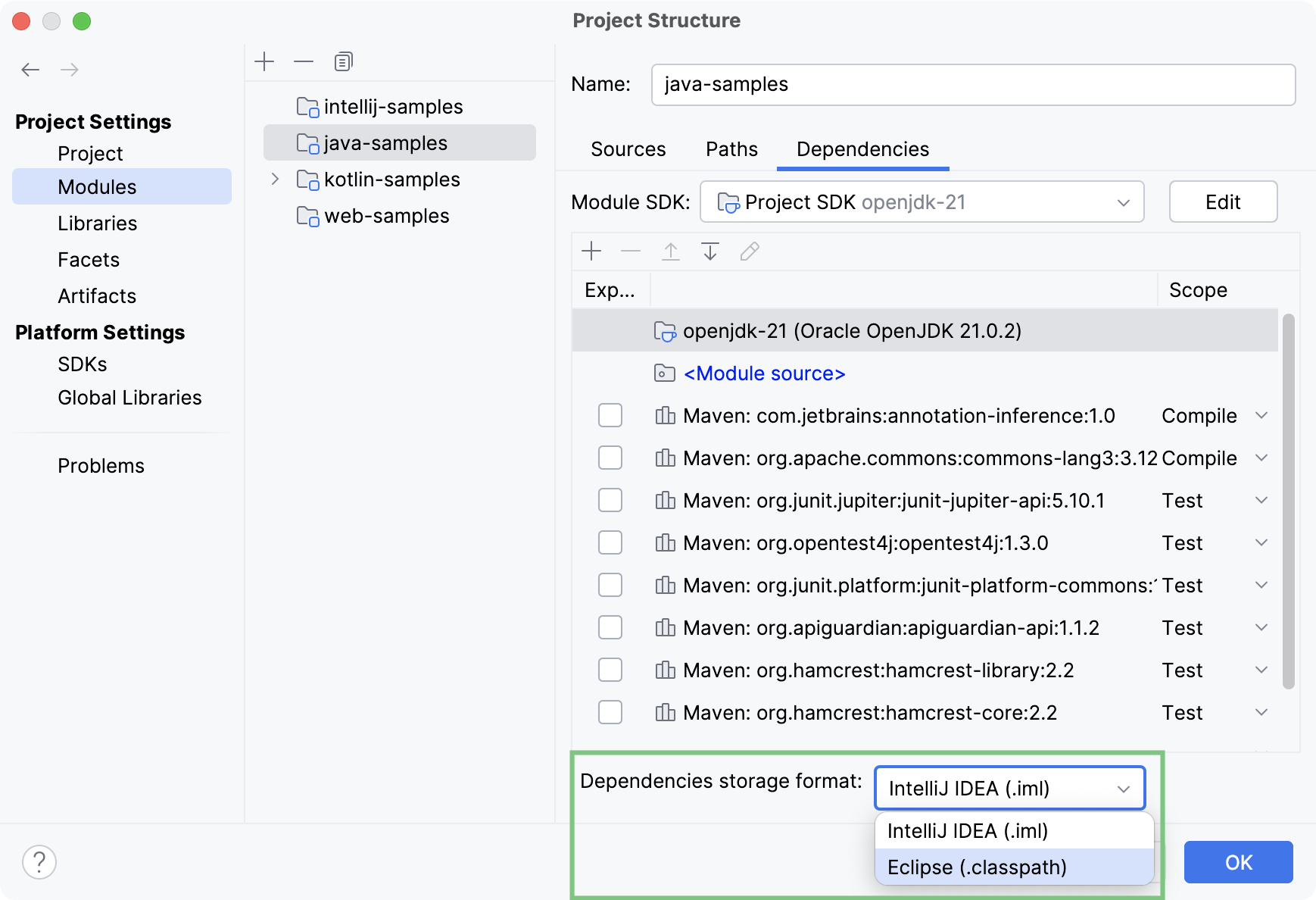
在主菜单中,前往 Ctrl+Alt+Shift+S。
选择您要转换的模块并切换到 依赖项 标签。
从 依赖项存储格式 列表中选择 Eclipse(.类路径)。
应用更改并关闭对话框。
2026年 7月 14日