保存并撤销更改
IntelliJ IDEA 会自动保存您在文件中所做的更改。 保存由多种事件触发,例如编译、运行、调试、执行版本控制操作、关闭文件或项目,或退出 IDE。 也可以通过第三方 插件触发保存文件。
触发自动保存的大多数事件是预定义的,无法配置,但您可以放心,修改不会丢失,您可以在 本地历史记录中找到所有这些更改。
配置自动保存行为
在 设置 对话框(Ctrl+Alt+S )中,选择 。
在 同步外部更改 下,配置以下选项:
切换到其他应用程序或内置终端时保存文件 :切换 IntelliJ IDEA 到其他应用程序时保存所有已修改的文件。
当 IDE 空闲 N 秒时保存文件。 :定期保存所有已修改的文件。
应用更改并关闭对话框。
标记未保存更改的文件
您可以在文件选项卡上标记未保存的文件:
在 设置 对话框(Ctrl+Alt+S )中,选择 。
请选择 标记已修改 复选框。
应用更改并关闭对话框。
之后,您有未保存更改的文件标签会标记为蓝点。

手动保存更改
您始终可以手动保存您的更改:
按 Ctrl+S 或从主菜单中选择 。
保存更改时触发操作
在 IntelliJ IDEA 中,您可以配置每次保存修改文件时触发的操作。
要为当前项目配置自动保存操作,请在 设置 对话框(Ctrl+Alt+S )中打开 。
要配置新项目的操作,请转到主菜单中的 。
请在保存时触发的操作旁选中复选框:
重新格式化代码 :根据您当前的代码样式设置重新格式化代码。
优化导入 :删除未使用的导入并根据当前的代码风格设置组织导入语句。
重新排列代码 :根据当前的代码样式设置重新排序代码元素。
运行代码清理 :批量应用代码清理检查中的快速修复。 使用 项目配置文件 下拉列表选择 IDE 将运行检查的检查 配置文件。
更新版权声明 :更新项目文件中的版权声明信息。
运行 stylelint --fix :(IntelliJ IDEA Ultimate)使用 Stylelint 修复检测到的问题。
运行 eslint --fix: (IntelliJ IDEA Ultimate)使用 ESlint 修复检测到的问题。
启用此选项也会启用 Run eslint --fix on save。
运行 Prettier :使用 Prettier 重新格式化您的代码。
上传到默认服务器 :(IntelliJ IDEA Ultimate)将已修改的文件上传到您的默认部署服务器。
启用此选项还会启用 自动将更改的文件上传到默认服务器。
构建项目 :编译构建目标中的所有类并将它们放在输出目录中。
启用此选项还会启用 Build project automatically。
对于某些操作,您可以更精确地配置设置。 要执行此操作,请将鼠标悬停在操作上,然后点击配置链接。
例如,对于代码重格式化,您可以指定不想更改的文件和文件夹。 将鼠标悬停在操作上,然后点击 配置作用域… 以排除特定文件和文件夹的格式化。
您还可以选择重新格式化整个文件或仅修改的行。
应用更改并关闭对话框。
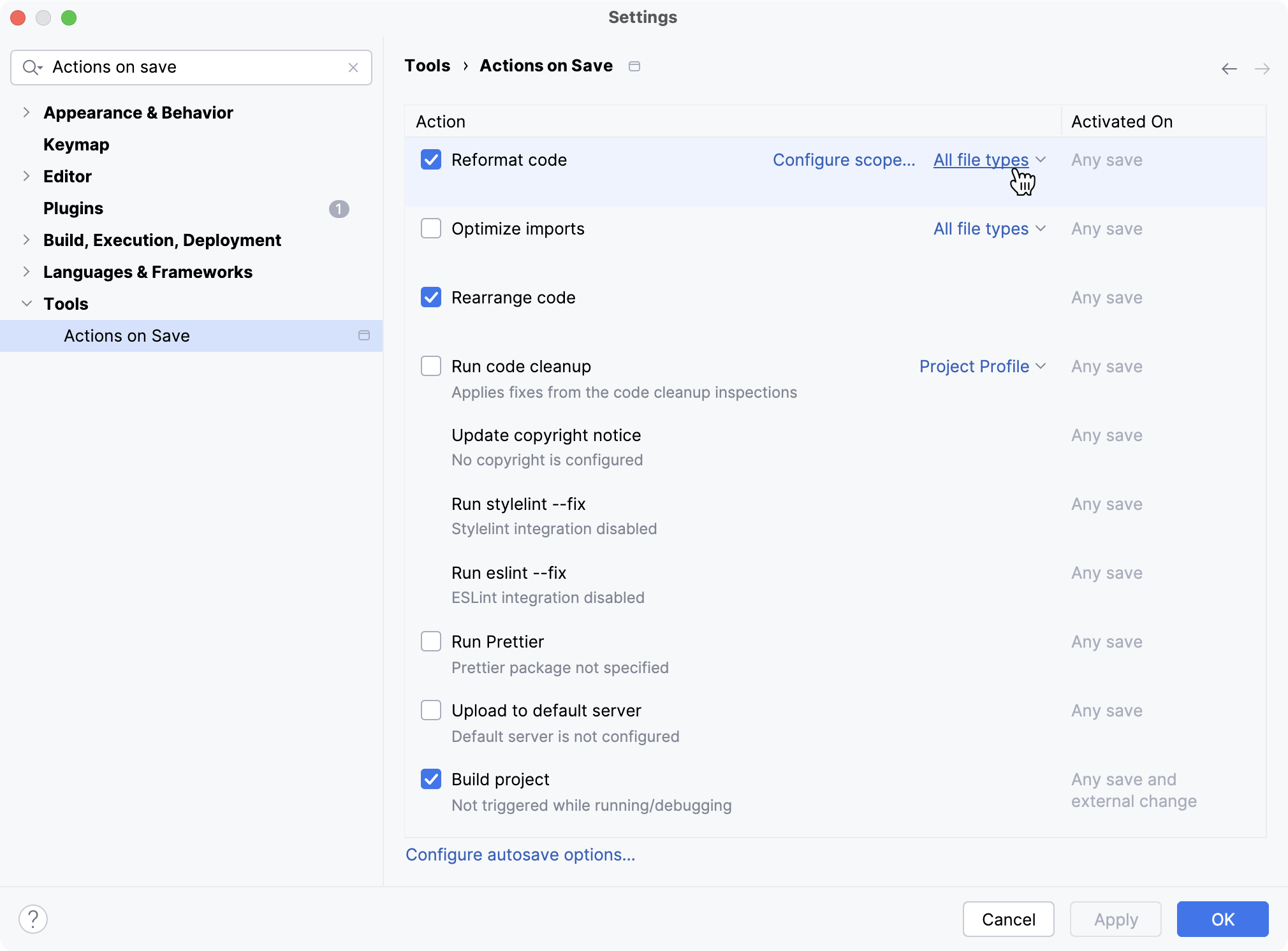
启用必要的操作后,它们将在每次保存时(自动保存、通过 Ctrl+S 显式保存或通过选择 触发)自动执行,帮助您处理项目。