SDK
一个 Software Development Kit ,或称 SDK ,是您开发特定软件框架应用程序所需的一组工具。 例如,要开发 Java 应用程序,您需要 Java SDK(JDK)。 SDK 包含二进制文件、二进制文件的源代码和源代码的文档。 JDK 版本还包含注解。
通常,SDK 是全局的。 这意味着一个 SDK 可以在多个项目和模块中使用。 创建新项目并为其定义 SDK 后,您可以配置此项目中的模块以继承其 SDK。 您还可以为每个模块单独指定一个 SDK。 如需更多信息,请参阅 更改模块 SDK。
支持的 SDK
配置 SDK
将 IntelliJ IDEA 告知您计算机上的哪个文件夹安装了所需的 SDK 版本,称为 定义一个 SDK。 此文件夹称为 SDK 主目录。
添加全局 SDK
在主菜单中,前往 。
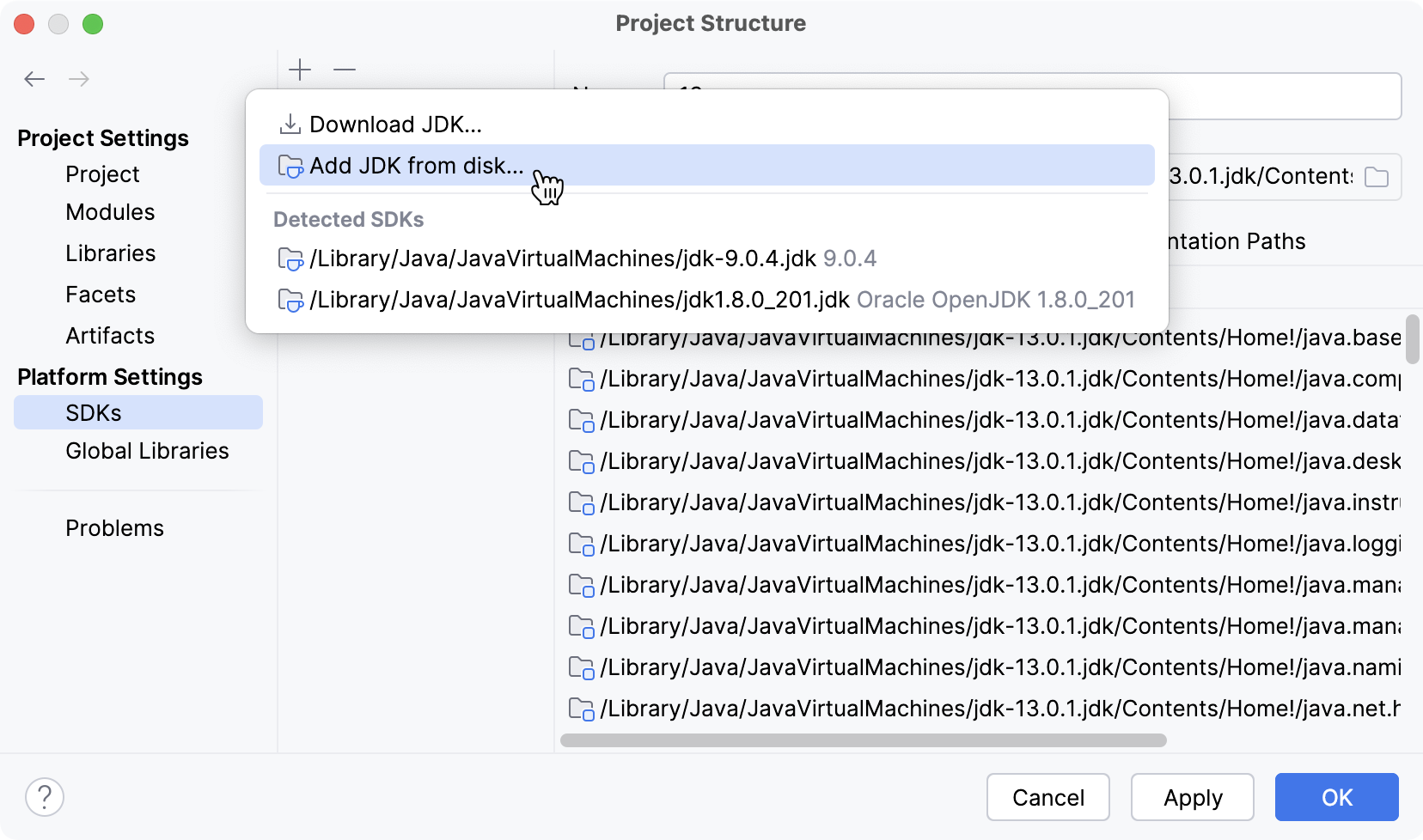
点击
 ,然后在计算机上检测到的 SDK 列表中选择所需选项。
仅适用于 JDK:如果 IDE 无法自动在您的计算机上找到所需的 JDK,请点击 从磁盘添加 JDK ,并在打开的对话框中指定其主目录。
如果您的计算机上没有必要的 JDK,请选择 下载 JDK。 在下一个对话框中,指定 JDK 供应商、版本,必要时更改安装路径,然后点击 下载。
移除 SDK
您可以从您的 IDE 中移除不必要的 SDK。
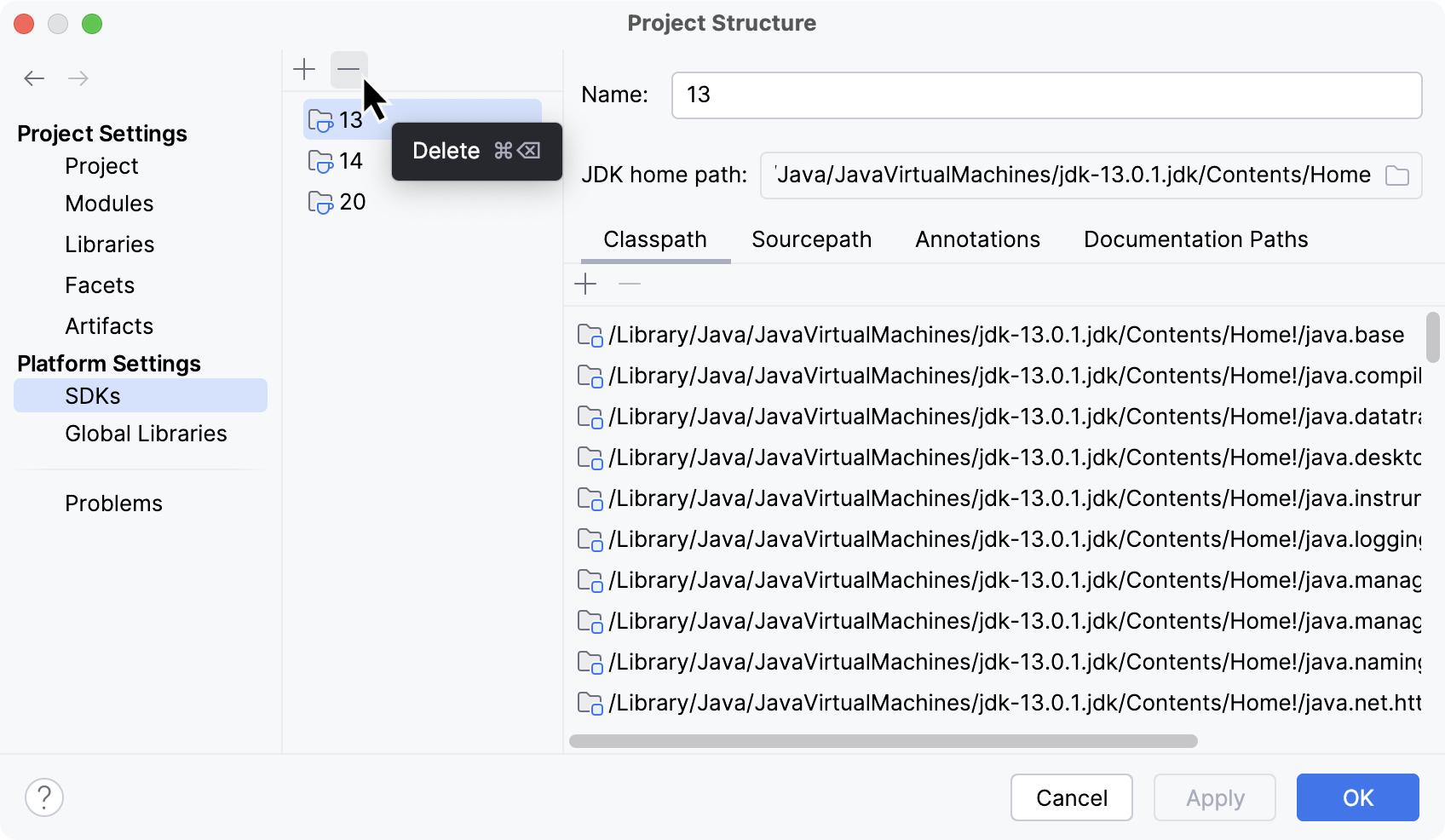
在主菜单中,前往 。
请选择要移除的 SDK,然后点击
 。
。应用更改并关闭对话框。
添加项目 SDK
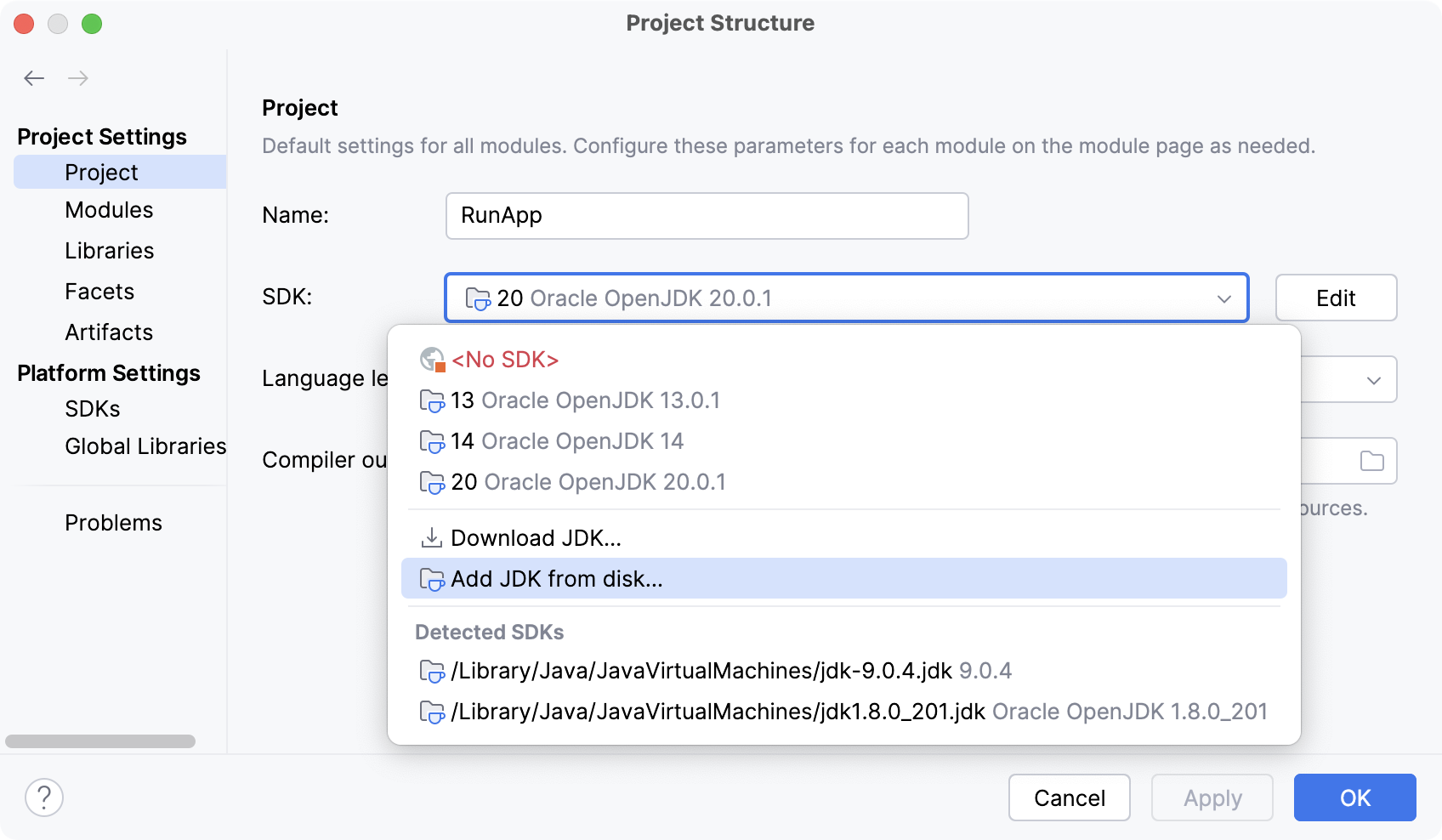
在主菜单中,前往 。
如果在 IntelliJ IDEA 中已定义所需的 SDK,请从 检测到的 SDK 列表中选择它。
仅适用于 JDK:如果 IDE 无法自动在您的计算机上找到所需的 JDK,请点击 从磁盘添加 JDK ,并在打开的对话框中指定其主目录。
如果您的计算机上没有必要的 JDK,请选择 下载 JDK。 在下一个对话框中,指定 JDK 供应商、版本,必要时更改安装路径,然后点击 下载。
添加模块 SDK
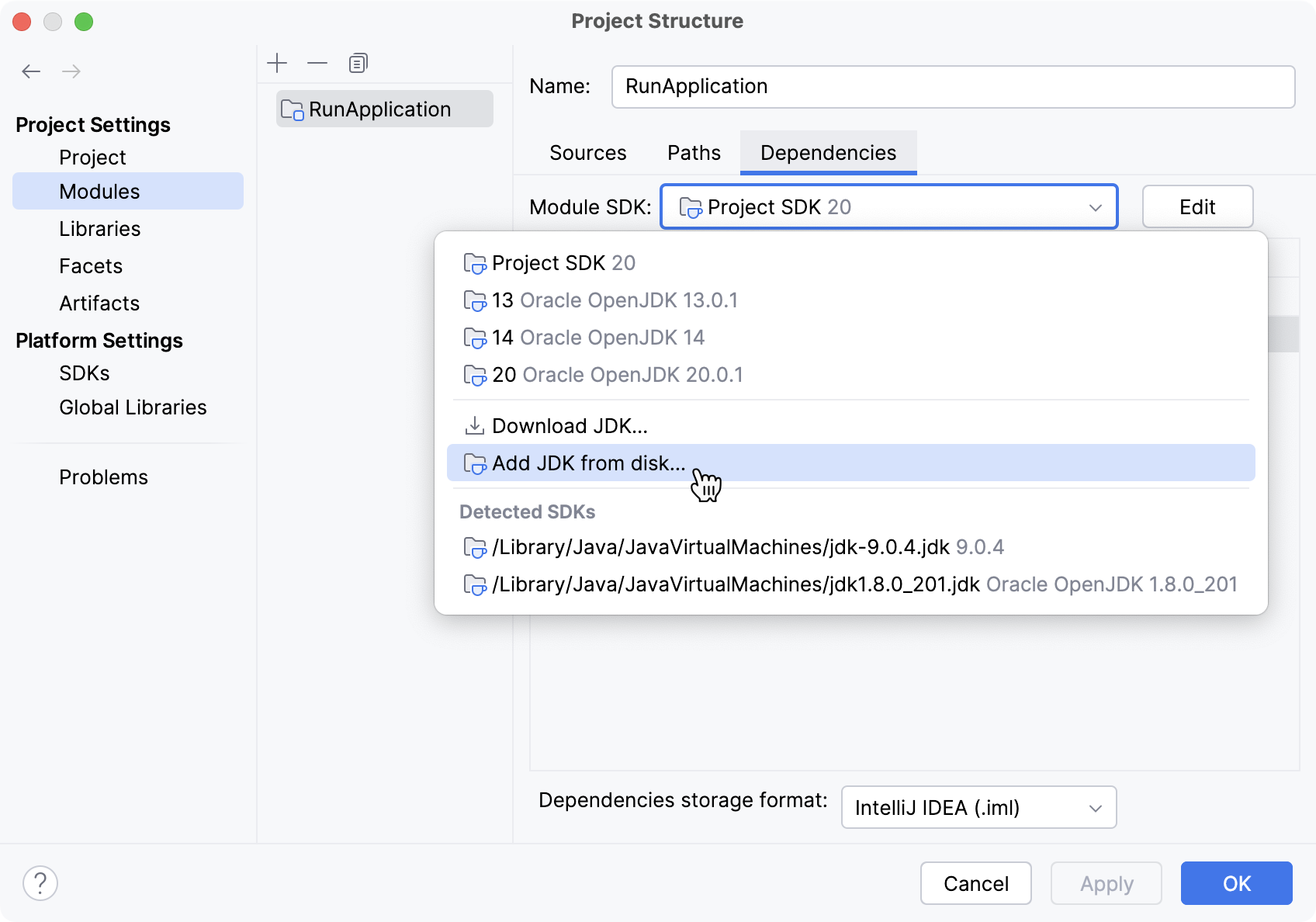
在主菜单中,前往 。
选择要为其设置 SDK 的模块,然后点击 依赖项。
如果在 IntelliJ IDEA 中已定义所需的 SDK,请从 检测到的 SDK 列表中选择它。
仅适用于 JDK:如果 IDE 无法自动在您的计算机上找到所需的 JDK,请点击 从磁盘添加 JDK ,并在打开的对话框中指定其主目录。
如果您的计算机上没有必要的 JDK,请选择 下载 JDK。 在下一个对话框中,指定 JDK 供应商、版本,必要时更改安装路径,然后点击 下载。
Java Development Kit (JDK)
要在 IntelliJ IDEA 中开发应用程序,您需要一个 Java SDK (JDK)。 JDK 是一个软件包,包含开发和测试 Java 应用程序的库、开发工具以及在 Java 平台上运行应用程序的工具(Java Runtime Environment – JRE)。
JRE 可以单独从 JDK 获取,但它不适合应用程序开发,因为它没有编译器和调试器等基本组件。
在 IntelliJ IDEA 中,您可以 直接从 IDE 下载 JDK 包 ,或者手动下载必要的 JDK 发行版并在 IDE 中定义它。
要手动下载,请使用任意 可用的发行版 ,例如:
设置项目 JDK
在主菜单中,前往 。
如果所需 JDK 已在 IntelliJ IDEA 中定义,请在 SDK 列表中选择它。
如果您的计算机上已安装 JDK 但在 IDE 中未定义,请选择 从磁盘添加 SDK 并指定 JDK 主目录的路径(例如, /Library/Java/JavaVirtualMachines/jdk-12.0.1.jdk )。
如果您的计算机上没有必要的 JDK,请选择 下载 JDK。 在下一个对话框中,指定 JDK 供应商、版本,必要时更改安装路径,然后点击 下载。
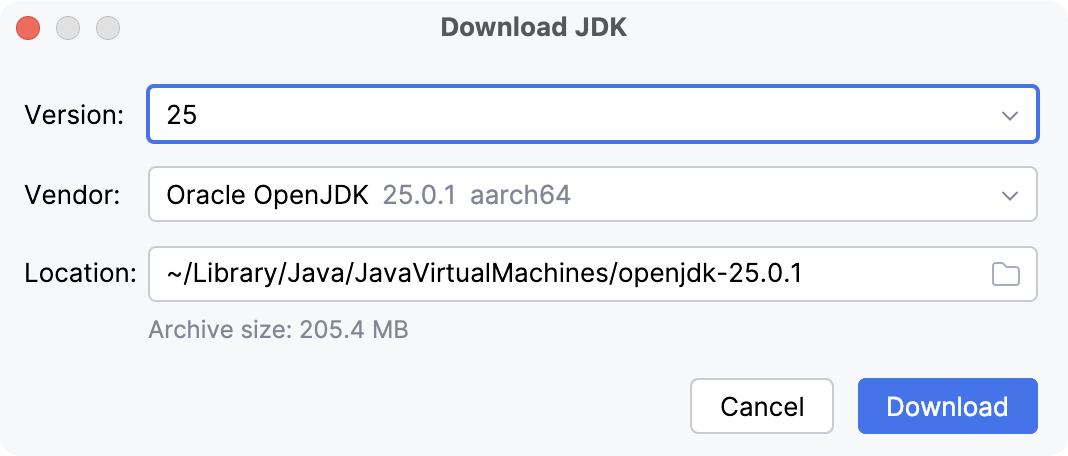
应用更改并关闭对话框。
使用版本管理器配置 JDK
当您在 IntelliJ IDEA 中使用诸如 SDKMAN! 或 asdf 等命令行工具来安装、管理并在不同 JDK 版本之间切换时,您可以使用内联提示,使版本管理更为便捷。
例如,如果您的 .sdkmanrc 或 .tool-versions 文件指定了尚未安装的 JDK 版本,将会出现一个内联提示,允许您直接下载。
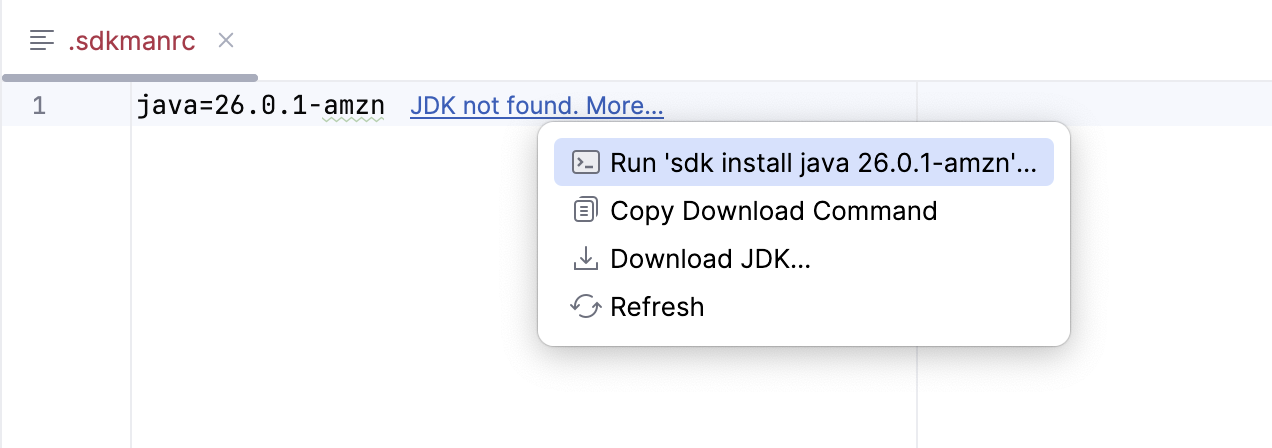
即使有 SDKMAN!,IntelliJ IDEA 也可以建议下载在项目 .sdkmanrc 文件中声明的 JDK! 未安装。 当 IDE 内置 JDK 下载器可用匹配的 JDK 时,IntelliJ IDEA 会直接在 IDE 中提供安装,无需 SDKMAN!:请在嵌入提示菜单中选择 下载 JDK 选项下载 JDK。
如果所需的 JDK 版本已安装但尚未为项目配置,该提示将使您能够快速将其设置为项目 JDK。
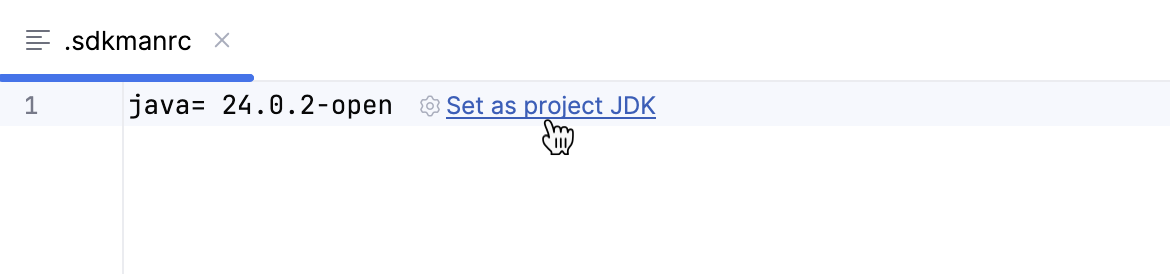
您可以在 中找到此内联提示的设置。 在 内联提示 中了解更多可用的内联提示及其使用方法。
禁用基于版本管理器文件的自动配置
当您打开使用版本管理器的项目时,IDE 会自动配置在相应配置文件中定义的 JDK(例如, .sdkmanrc 或 .tool-versions )。 您可以在设置中更改此行为。
按 Ctrl+Alt+S 打开设置,然后选择 。
禁用选项 在项目打开时使用外部工具文件(如'.sdkmanrc'、'.tool-versions'等)配置 JDK 并应用更改。
Kotlin SDK
Kotlin SDK 的分发方式与 JDK 不同。 它作为常规库依赖项添加到您的项目中,并位于 .m2 文件夹中。 当您 创建一个新的 Kotlin 项目或同步现有项目时,IDE 会为您下载它。 您还可以 将 Kotlin 添加到现有的 JVM 项目中。
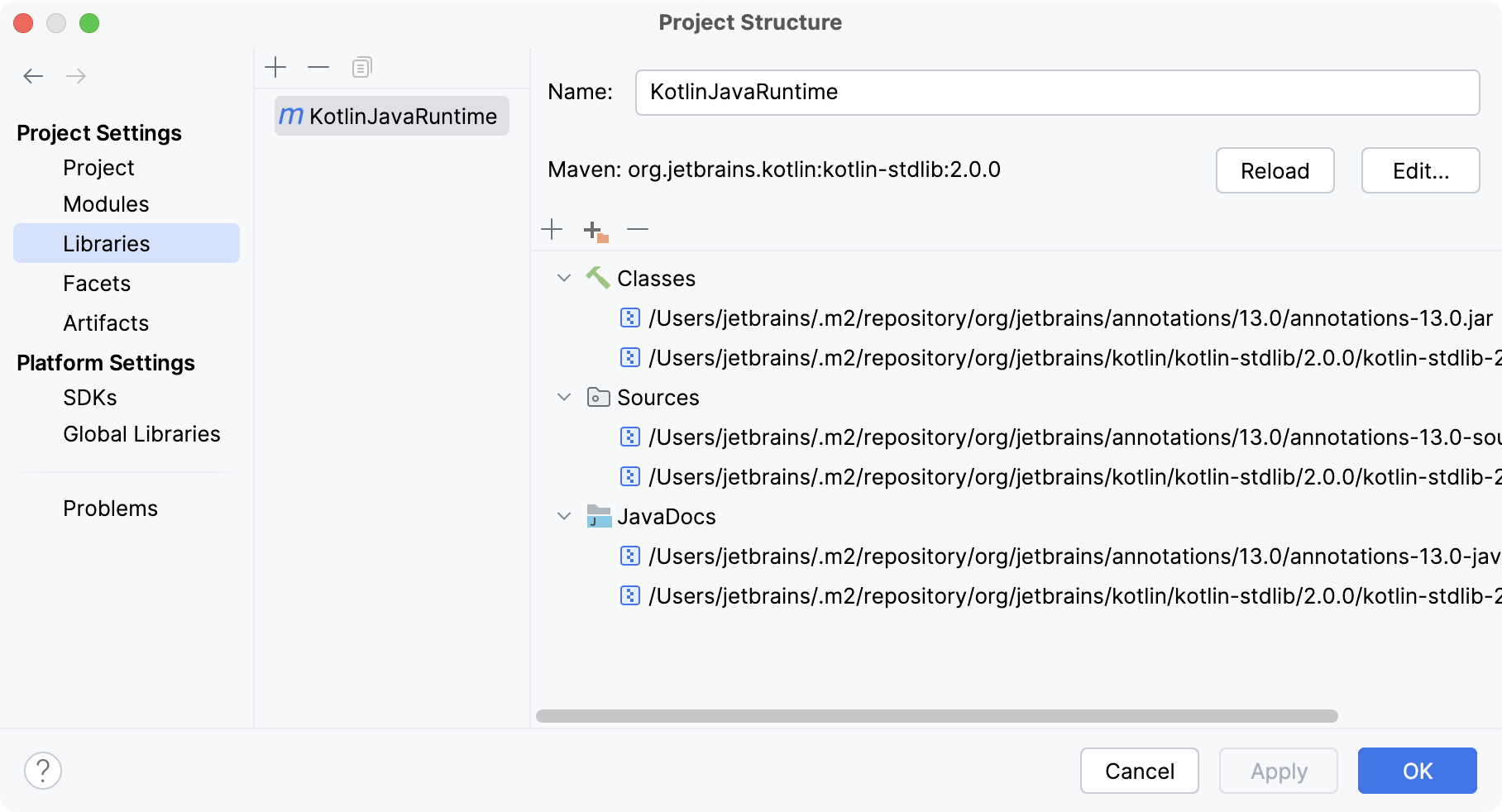
从 Kotlin 文档中了解有关 Kotlin 的更多信息。