Gradle
IntelliJ IDEA 支持与 Gradle 的全面集成功能,帮助您自动化构建流程。 您可以轻松创建一个新的 Gradle 项目,打开并同步现有项目,同时处理多个 链接项目 ,并对其进行管理。
您还可以创建一个 Gradle 项目并将其存储在 WSL 环境中,或从 WSL 文件系统中打开它。 如需更多信息,请参阅 WSL部分。
创建新的 Gradle 项目
启动 新建项目向导。 如果 IntelliJ IDEA 当前未打开任何项目,请在欢迎屏幕上点击 新建项目。 否则,请在主菜单中选择 。
为新项目命名,并在必要时更改其位置。
选择 创建 Git 仓库 将新项目置于版本控制之下。
您也可以随时在之后进行此操作。
选择您希望在项目中使用的语言。 如果您想添加通过插件提供的其他语言,请点击
 。
。在 构建系统 列表中选择 Gradle。
指定项目的 SDK(JDK),或使用默认值。
所选的 添加示例代码 选项将创建一个包含基础代码示例的文件。
选择 Gradle DSL。 您可以选择 Kotlin 作为默认语法,或选择 Groovy 作为替代。
在 高级设置 中,指定类似 Maven coordinates 的字段。 这些设置可能会在您决定将项目部署到 Maven 仓库时有所帮助。 您指定的 字段会被添加到 build.gradle.kts 文件中。
Gradle 分发 :选择 Gradle wrapper 作为默认优选选项,或 本地安装 ,当您想使用特定的本地 Gradle 版本时。
Gradle 版本 :如果选择了 wrapper 选项,将使用最新的 Gradle 发行版,除非您取消选择 自动选择 选项并从下拉列表中选择特定版本。
或者,如果选择了 本地安装 ,那么将使用您在本地定义的版本。
自动选择 :取消选择此选项以指定您想要在项目中使用的 Gradle 版本。
将这些设置用于未来的项目 :"选中此复选框以在您的未来项目中使用已配置的 Gradle 版本。"
GroupId -
groupId 的新项目。 如果您计划在本地部署项目,您可以省略此字段。ArtifactId -
artifactId,这是您的新项目的名称。版本 -
version 的新项目。 默认情况下,此字段会自动指定。
点击 创建。
使用 Gradle 作为构建工具创建 Jakarta EE 项目
启动 新建项目向导。 如果 IntelliJ IDEA 当前未打开任何项目,请在欢迎屏幕上点击 新建项目。 否则,请在主菜单中选择 。
在 生成器 部分下,选择 Jakarta EE。
配置您的项目,选择适当的选项,如项目名称、位置、语言,并选择 Gradle 作为您的构建工具。
点击 创建。
IntelliJ IDEA 创建一个带有专用 Gradle 工具窗口的 Gradle 项目,并添加必要的依赖项。
有关更详细的信息,请参阅 教程:您的第一个 Jakarta EE 应用程序。
打开现有的 Gradle 项目
如果当前在 IntelliJ IDEA 中没有打开项目,请在欢迎界面上点击 打开。 否则,从主菜单中选择 。
如果您有一些需要从 IntelliJ IDEA 模型导入项目的自定义插件,请按 Ctrl+Shift+A 并搜索 从现有源创建项目 操作。
在打开的对话框中,选择包含 Gradle 项目的目录,然后点击 OK。
IntelliJ IDEA 在 IDE 中打开并同步项目。
如果您需要调整 Gradle 设置选项,请参阅 Gradle 设置。
检查 Gradle JVM 和语言级别
Gradle JVM :当 IntelliJ IDEA 打开 Gradle 项目时,它会检查
gradle.properties文件中org.gradle.java.home指定的适当 JVM 版本并将其用于该项目。 如果未指定,则使用项目 SDK。 或者,您可以使用 Gradle 设置 配置 Gradle JVM。Language level :语言级别设置应用于源根目录或模块。 如果一个 Gradle 项目有一个单一的 linked project ,那么项目默认语言级别设置为模块语言级别中的最低语言级别。 模块语言级别在 build.gradle.kts 文件的
java块中被设置为sourceCompatibility。预览部分设置为模块源集的预览标志的交集。 源设置模块语言级别设置为相应的
sourceCompatibility属性和--enable-preview标志的组合。
将 Gradle 项目链接到 IntelliJ IDEA 项目
您可以在一个 IntelliJ IDEA 项目中包含多个 Gradle 项目。 如果您将部分代码保存在不同项目中,有一些需要处理的遗留项目、使用 Gradle 组合构建 或者与 微服务 一起工作,这可能会有所帮助。 您可以在 IntelliJ IDEA 中链接此类项目并同时管理它们。
当您 打开一个 Gradle 项目时,该项目的链接会自动建立,并且 Gradle 工具窗口会启用。
如果 一个 IntelliJ IDEA 项目未链接到 Gradle 项目,则 Gradle 工具窗口将被禁用。 在这种情况下,IntelliJ IDEA 会显示一条消息,其中包含一个链接,可快速让您重新导入 Gradle 项目并启用 Gradle 工具窗口。 如果 Gradle 工具窗口处于活动状态,则表示您至少已链接一个 Gradle 项目。
打开 Gradle 工具窗口。
在 Gradle 工具窗口中,点击
以附加一个Gradle项目。在打开的对话框中,选择所需的 build.gradle 文件,并点击 OK。
在 从 Gradle 导入模块 窗口中,指定您尝试链接的 Gradle 项目的选项,然后点击 OK。
项目已链接。 Gradle 工具窗口显示工具栏和 Gradle 实体的树状视图。
如果需要重新链接之前 未链接的项目 ,请在 项目 工具窗口中,右键点击已添加的 build.gradle.kts ,或如果它是 Gradle Groovy 模块,则右键点击 build.gradle 文件,然后选择 导入 Gradle 项目。
为现有的 Gradle 项目添加一个新的 Gradle 模块
您可以向一个您已经在进行工作的项目中添加一个 Gradle module。
在主菜单中,转到 以打开 新建模块 向导。
如果现有项目不是 Gradle 项目,那么添加模块的过程与 创建新的 Gradle 项目相同。 如果现有项目是一个 Gradle 项目,那么添加新模块的过程会更短。 您需要在 ArtifactId 字段中指定模块的名称。 其余信息会自动添加,您可以使用默认设置,或根据您的偏好进行更改。 另外,请注意,默认情况下, 作为模块添加到 字段显示您尝试添加模块的项目名称。 您可以点击
 来选择其他名称,如果您有其他关联的 Gradle 项目。
将常规项目转换为 Gradle 项目
在 IntelliJ IDEA 中打开您的项目。
在 项目 工具窗口中,右键点击您的项目名称并选择 。
在打开的对话框中输入 build.gradle 并点击 OK。
在编辑器中打开 build.gradle 文件,添加您需要的信息并重新打开您的项目。 项目的构建脚本文件中应包含以下基本信息:
plugins { java } group = "org.example" version = "1.0-SNAPSHOT" repositories { mavenCentral() } sourceSets { main { java { setSrcDirs(listOf("src")) } } } dependencies { testImplementation(platform("org.junit:junit-bom:5.10.0")) testImplementation("org.junit.jupiter:junit-jupiter") } tasks.test { useJUnitPlatform() }当您创建一个 build.gradle.kts 文件时,IntelliJ IDEA 会识别到 Gradle 构建脚本,并显示通知建议将项目作为 Gradle 加载。 在您加载项目后,IntelliJ IDEA 会启用 Gradle 工具窗口。
我们还建议您将 settings.gradle.kts 文件添加到您的项目中,并向其添加
rootProject.name = "projectName"。 您的项目名称会是"projectName"。
访问 Gradle 设置
使用 Gradle 设置 来配置每个链接的 Gradle 项目的构建和运行操作、Gradle 版本、项目更改的导入等等。
在 设置 对话框(Ctrl+Alt+S )中,转到 。
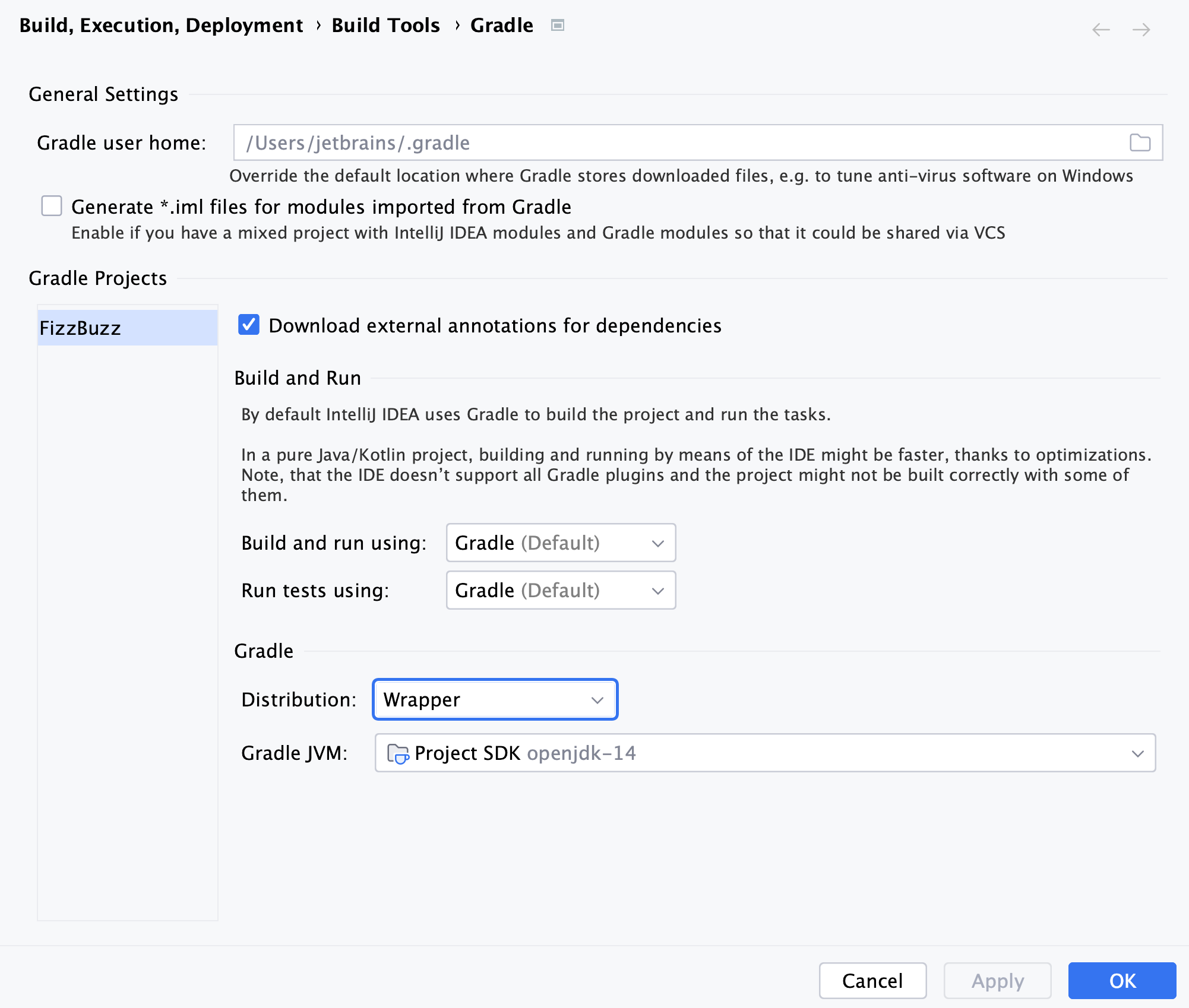
在 Gradle 设置页面上,配置可用选项并点击 OK 以保存更改。
为项目配置 Gradle 版本
IntelliJ IDEA 允许您使用不同选项来配置 Gradle 项目的 Gradle 版本。 您可以使用默认的 Gradle wrapper,作为任务使用 Gradle wrapper,或配置本地 Gradle distribution。
请选择
 在 Gradle 工具窗口中,迅速访问 Gradle 设置页面。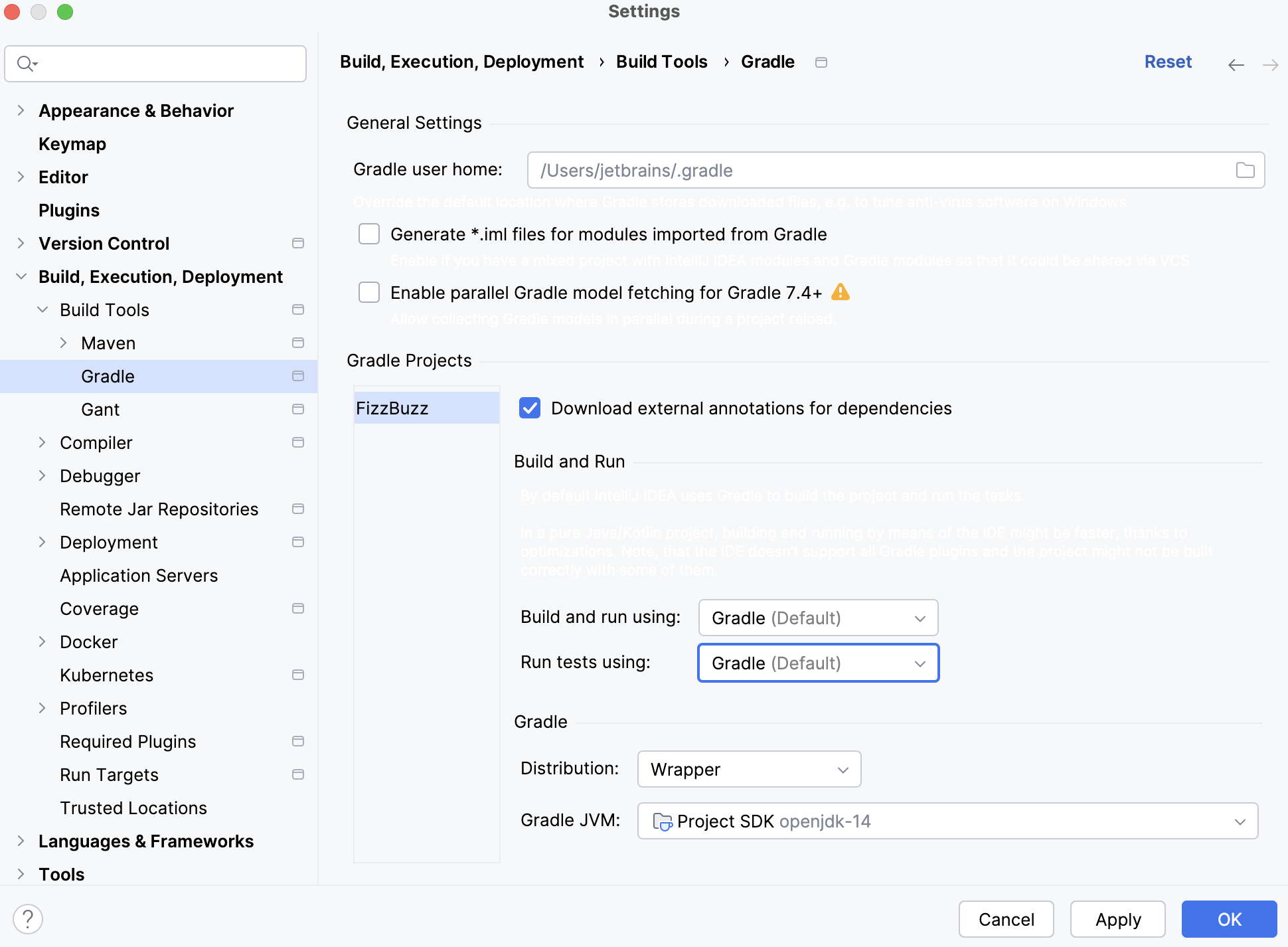
在 分发 列表中选择以下选项之一:
包装器 :这是推荐的默认选项,使用 Gradle 包装器。
在这种情况下,您将 Gradle 版本的更新委托给 Gradle,并在构建时自动下载 Gradle。 此选项还允许您使用精确的 Gradle 版本进行构建。 Gradle 版本保存在项目的 gradle-wrapper.properties 文件的 gradle 目录中,有助于消除任何 Gradle 版本问题。
包装器任务 :选择此选项可根据
wrapper任务配置来配置 Gradle 包装器。 如果您希望控制项目中使用的 Gradle 版本,此选项可能更为方便。如果您使用了默认的 Gradle 包装器选项,然后切换到 Gradle
wrapper任务配置,则您在该任务中所做的更改会在项目导入期间自动更新。本地安装 :如果您想手动下载并使用特定版本的 Gradle,请选择此选项。 请指定 Gradle 安装位置以及 JVM 的位置,IntelliJ IDEA 将在导入指定的 Gradle 项目和执行其任务时运行 Gradle。
请点击 OK 以保存更改。
为 Gradle 项目添加 VM 选项
您可以使用 gradle.properties 文件为您的 Gradle 项目指定 VM options。
在 项目 工具窗口中,右键点击项目,然后从上下文菜单中选择 。
在 新建文件 对话框中,输入 gradle.properties 作为文件名,然后点击 OK。
在编辑器中打开已创建的文件,并添加所需的 VM 选项。
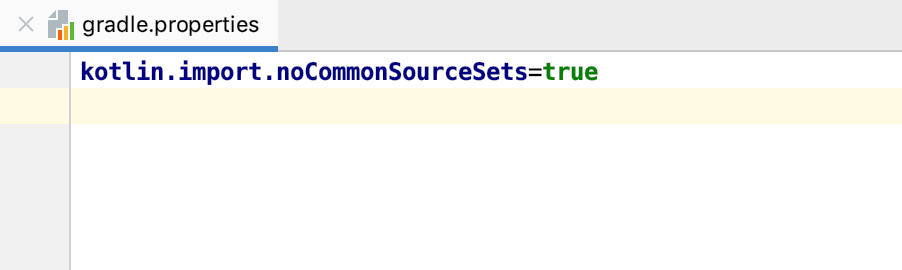
有关更多信息,请参阅 Gradle documentation。
增加 daemon 堆大小
您可以使用 gradle.properties 文件调整项目中现有的 Gradle daemon 堆大小。
在 项目 工具窗口中,右键点击项目,然后从上下文菜单中选择 。
在 新建文件 对话框中,输入 gradle.properties 作为文件名,然后点击 OK。
在编辑器中打开创建的文件,并使用
org.gradle.jvmargs=(JVM arguments)属性指定所需的守护进程大小。默认大小是
-Xmx512m "-XX:MaxMetaspaceSize=256m"。请检查以下代码段作为语法示例:
org.gradle.jvmargs=-Xmx4096m
有关更多信息,请参阅 Gradle documentation。
配置 Gradle 守护进程工具链
从 Gradle 8.8 版本开始,IntelliJ IDEA 支持 Gradle Daemon 工具链,帮助加快构建速度并管理项目 JDK。 此外,从 IntelliJ IDEA 版本 2025.1 开始,此支持将默认提供。
您可以使用守护进程工具链创建新项目,也可以将此支持添加到已存在的项目中。
为新项目配置 Gradle 守护进程工具链
打开 IDE 并连续按两次 Shift 打开搜索窗口。
输入 注册表 打开 注册表 工具窗口,选择
gradle.daemon.jvm.criteria.new.project选项。IntelliJ IDEA 会创建一个项目,其中包含
gradle-daemon-jvm.properties文件,位于gradle目录下,并包含项目 JDK 信息。按 Ctrl+Alt+S 打开设置,然后选择 。
在 Gradle 部分,您可以管理 JDK,并通过 Gradle JVM 标准 选择您项目所需的 JDK。
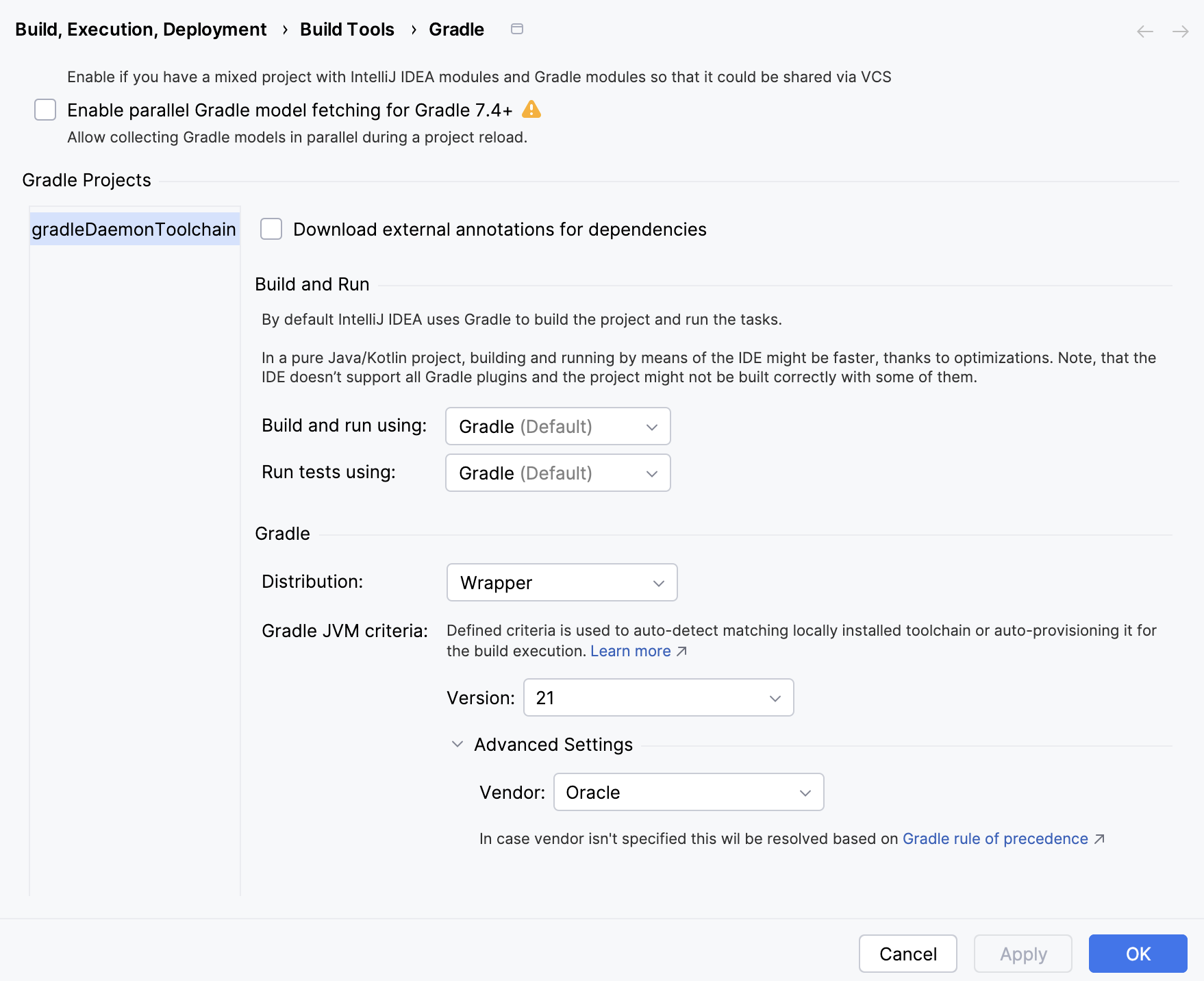
在 版本 列表中,选择所需的版本,您还可以在 高级设置 部分选择 供应商。
请点击 OK 以保存更改。
为现有项目配置 Gradle 守护进程工具链
打开您的 Gradle 项目。
在 项目 工具窗口中,右键点击
gradle目录并选择 。在打开的窗口中,添加
gradle-daemon-jvm.properties文件。在编辑器中打开
gradle-daemon-jvm.properties,添加 Gradle JVM 版本和厂商信息。请查看以下示例:
toolchainVendor=ibm toolchainVersion=19在编辑器中点击
 (同步 Gradle 更改 ),以同步更改到您的项目。
按 Ctrl+Alt+S 打开设置,然后选择 。
在 Gradle 部分,您可以管理 JDK,并通过 Gradle JVM 标准 选择您项目所需的 JDK。
在 版本 列表中,选择所需的版本,您还可以在 高级设置 部分选择 供应商。
请点击 OK 以保存更改。