运行应用程序
如果为您的 项目/模块设置了 SDK ,您可以直接从 IntelliJ IDEA 运行应用程序。
快捷方式
从编辑器运行
如果您不打算向程序传递任何参数,并且程序不需要在启动前执行任何特定操作,则可以直接从编辑器运行它。
在类声明附近的 装订区域 中点击
 ,然后选择 运行。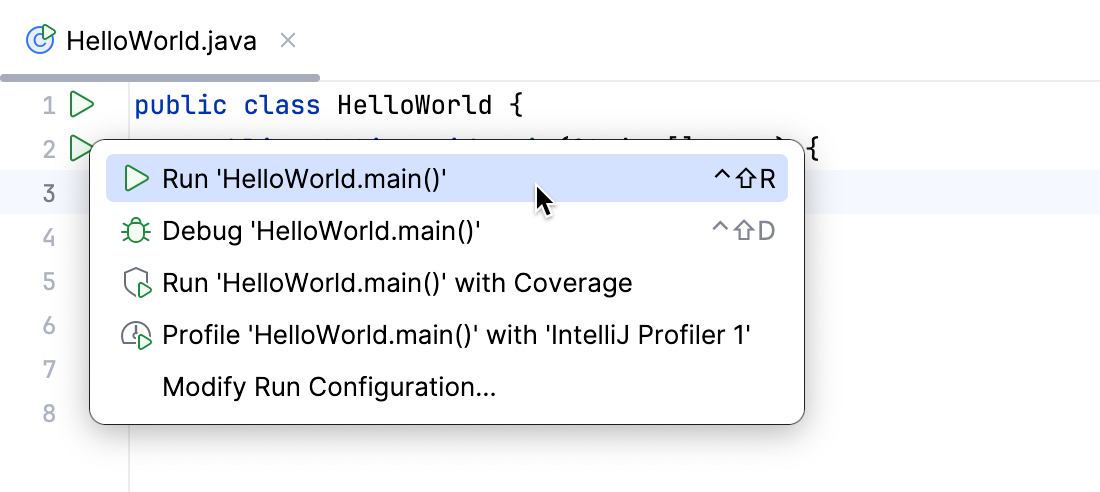
运行当前文件
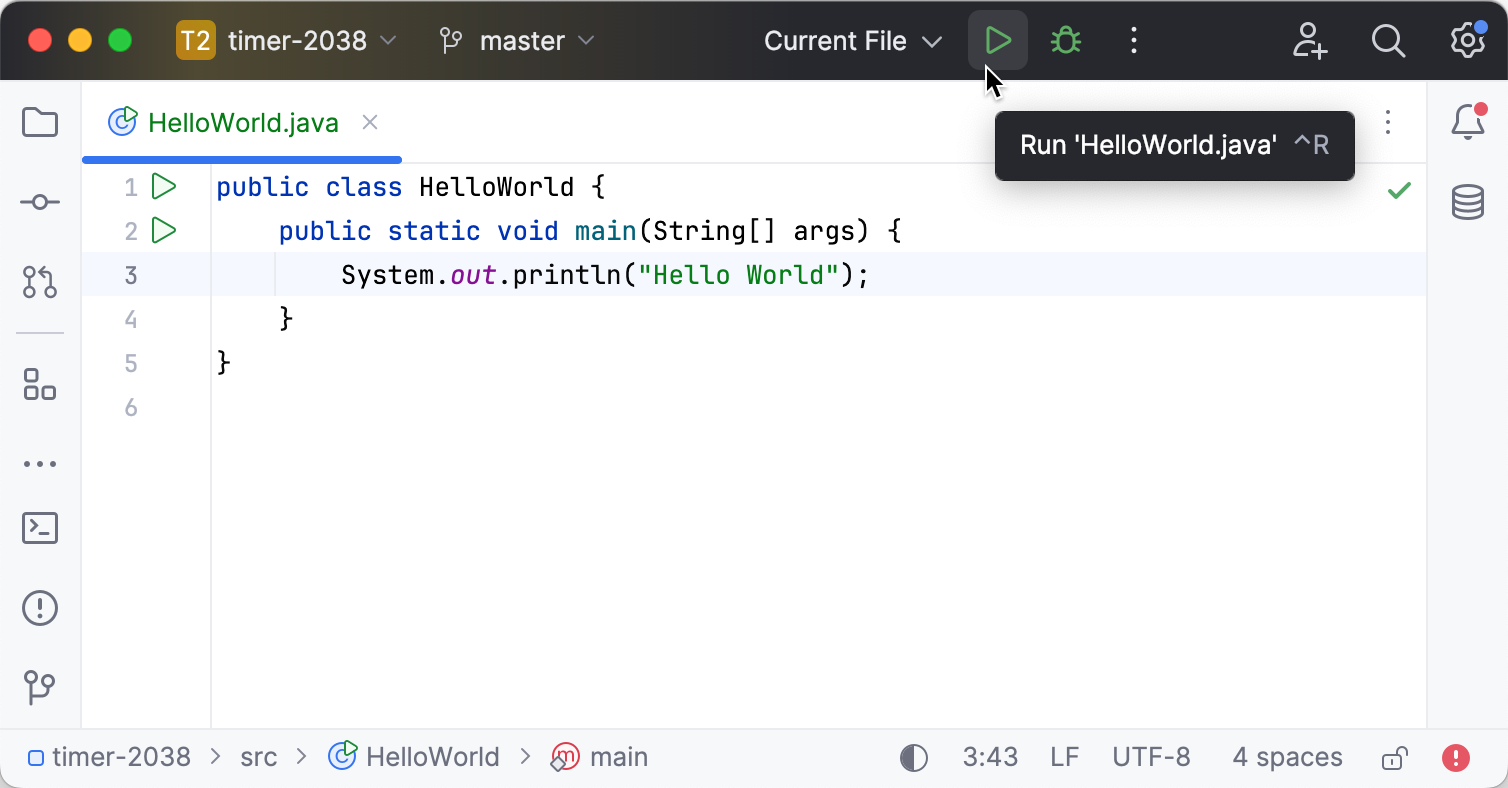
您可以使用工具栏上的专用选项运行单个文件。 运行和调试按钮可用,可让您立即运行当前打开的文件。
在编辑器中,打开您要运行的文件。
点击工具栏中 当前文件 选项旁边的
。 
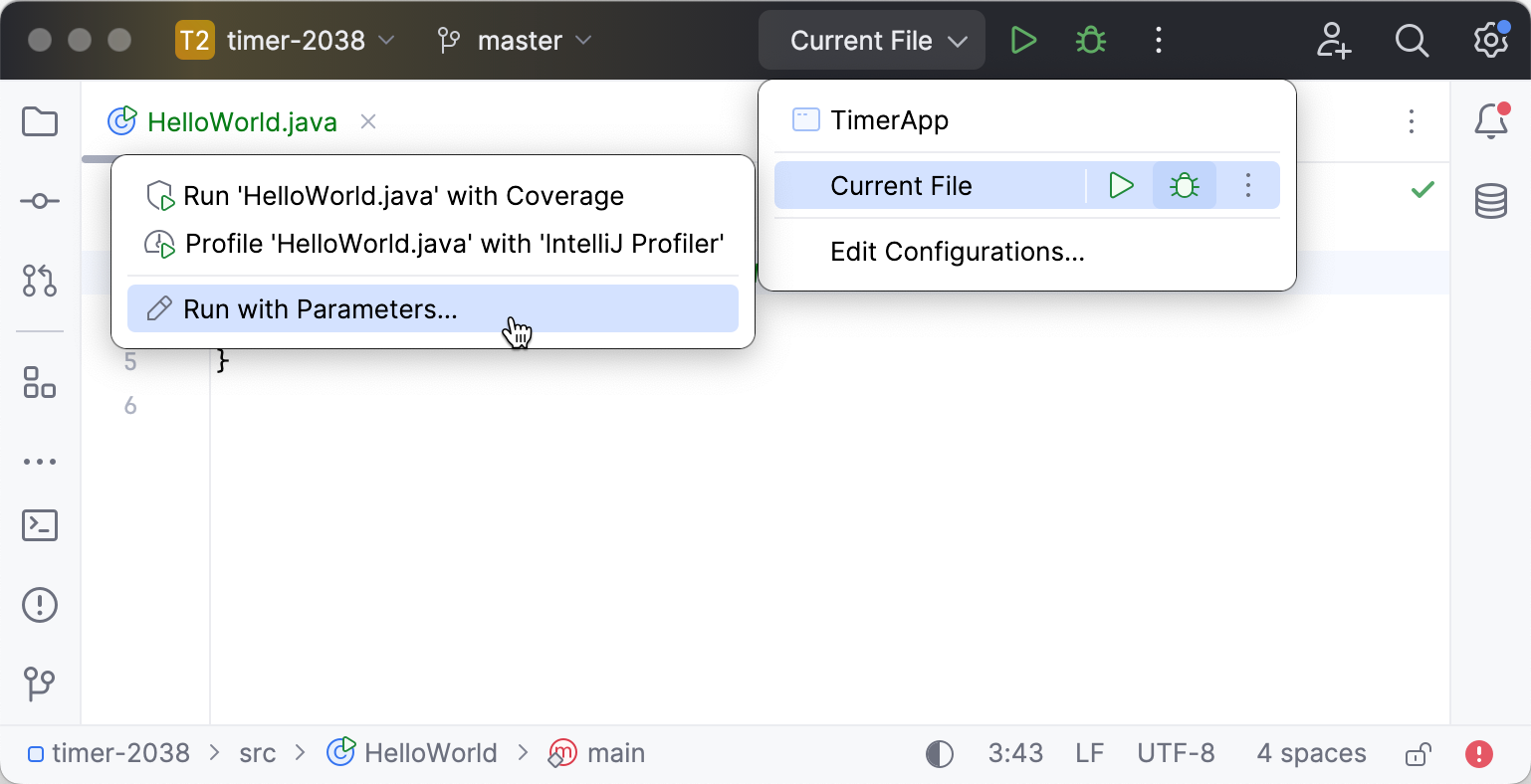
您可以通过展开列表访问其他运行模式。 在打开的小部件中,您可以调试代码、带覆盖率运行、对其进行分析,或打开运行配置以指定更多选项。
可自定义的方式
在类声明附近的 装订区域 中点击
,然后选择 修改运行配置。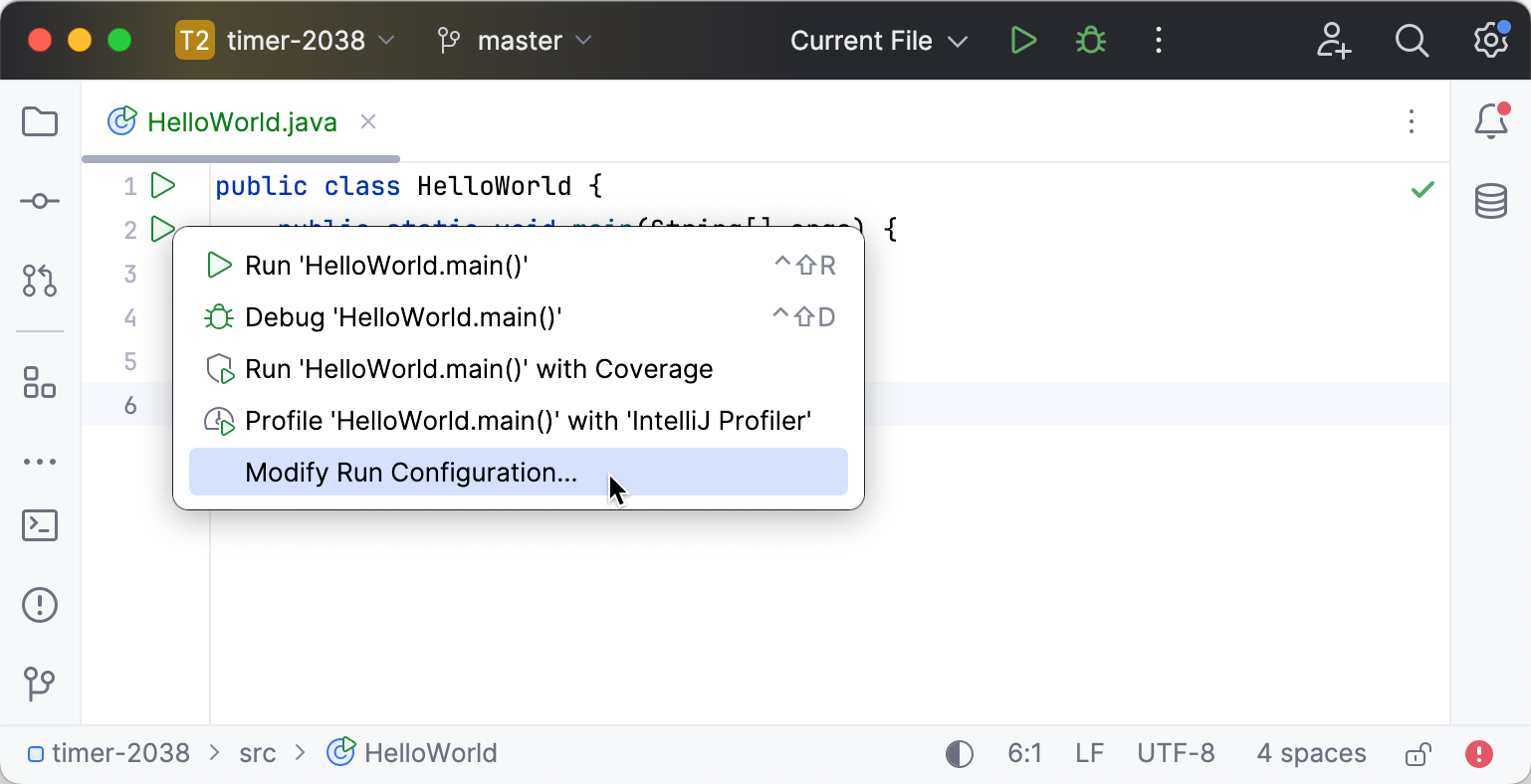
根据需要修改运行/调试配置。 例如,如果您需要使用参数运行程序,请将参数添加到 程序参数 字段。
若要访问其他参数,请点击 修改选项 并从菜单中选择所需选项。
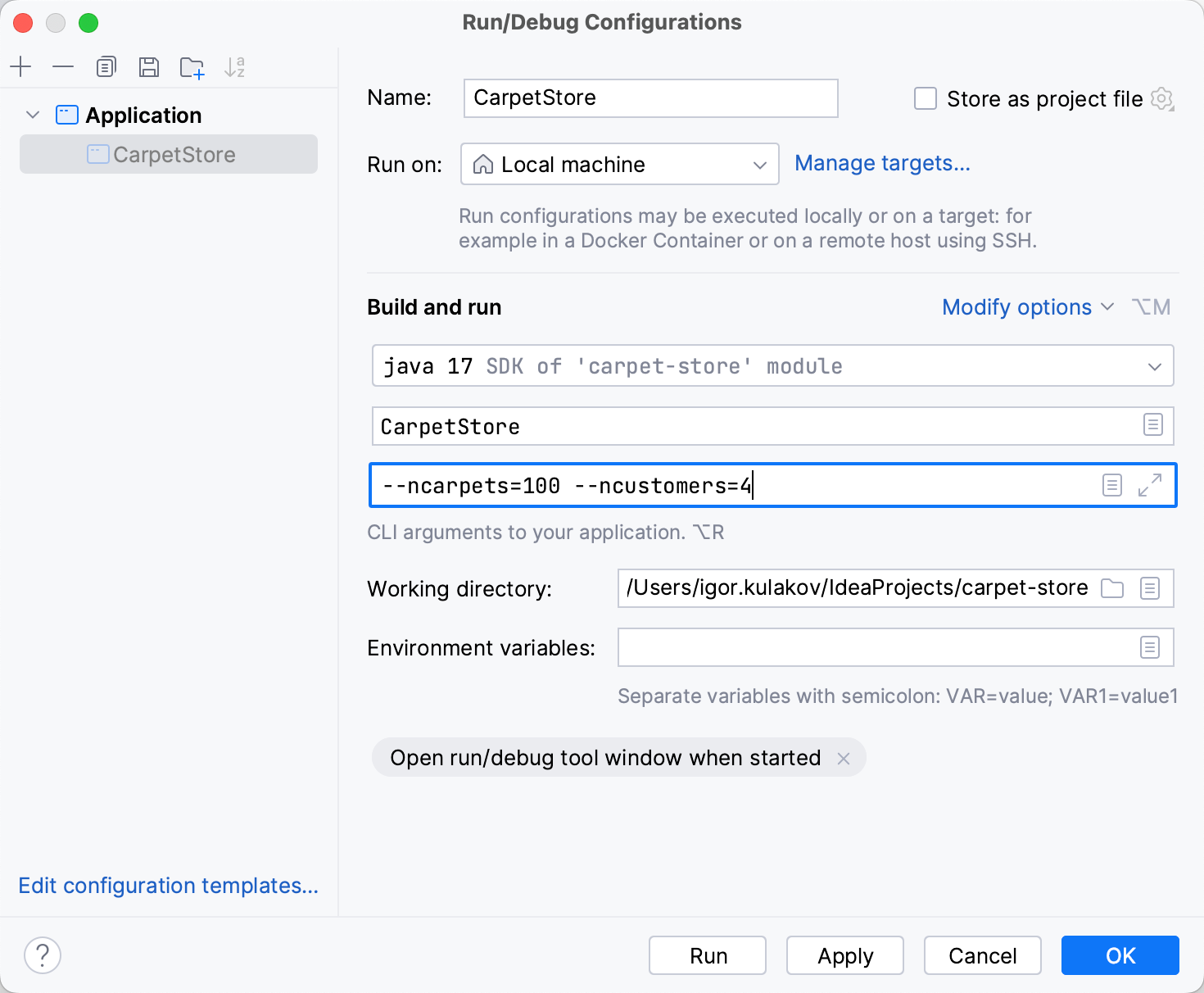
点击 OK 将运行配置保存以备后用,或 运行 立即保存并运行。
启动运行配置
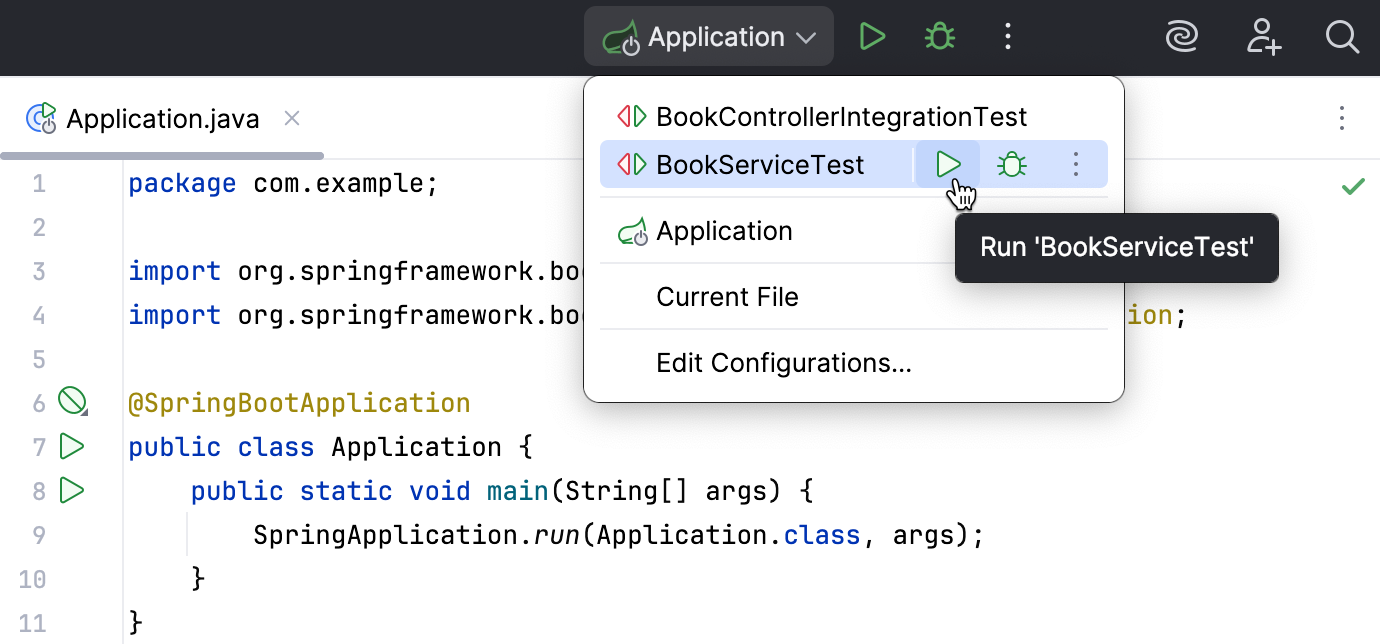
您可以通过以下方式之一启动现有运行配置:
 ,或按 Shift+F10。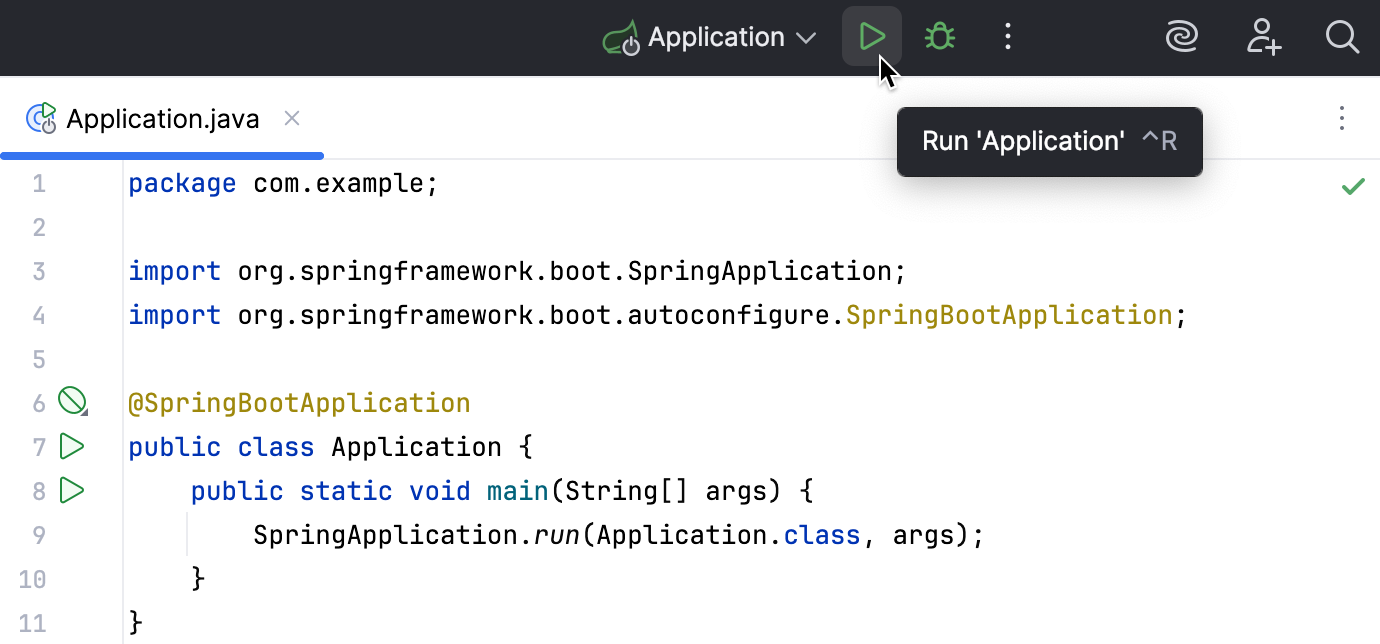
当应用程序启动时,您可以在 运行 工具窗口中查看其输出并与其交互。 每次 run/debug configuration运行时都会创建一个单独的选项卡。
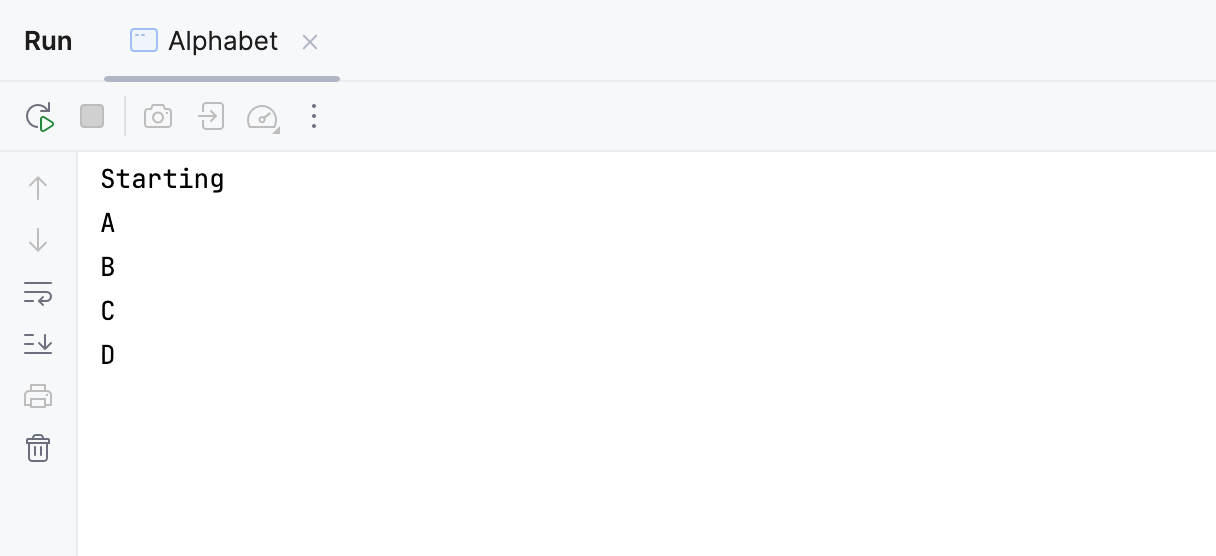
有关工具窗口及其管理的更多信息,请参见 工具窗口 主题。
重新运行应用程序
在 运行 工具窗口的工具栏上,点击
 或按下 Shift+F10。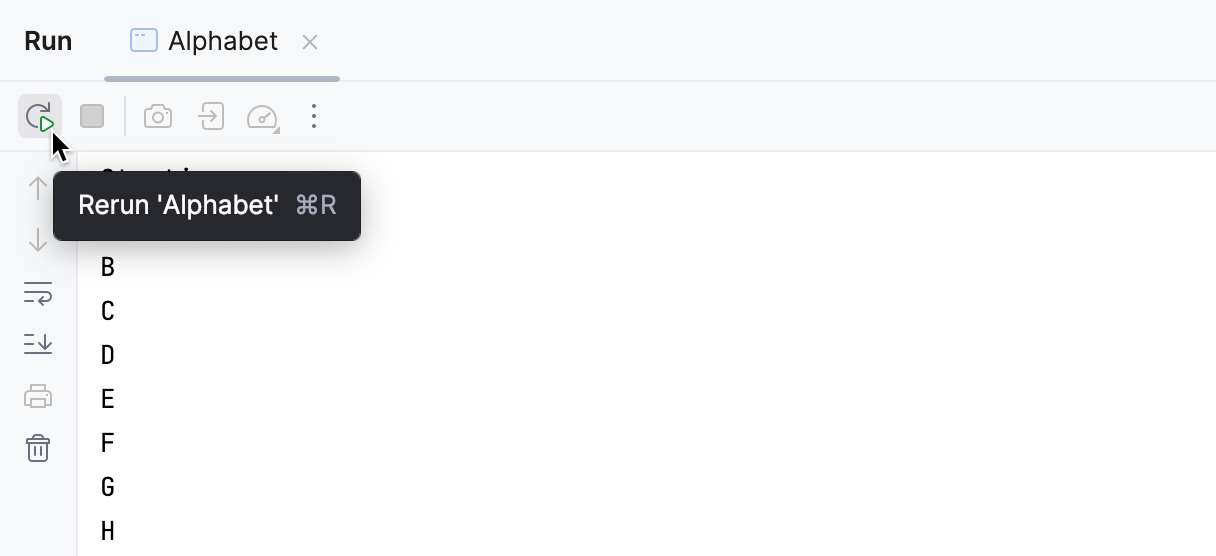
运行多个任务
要同时运行或调试多个任务,请在工具栏中打开运行小部件菜单,并在按住 Ctrl 键的同时选择相应的运行/调试配置。
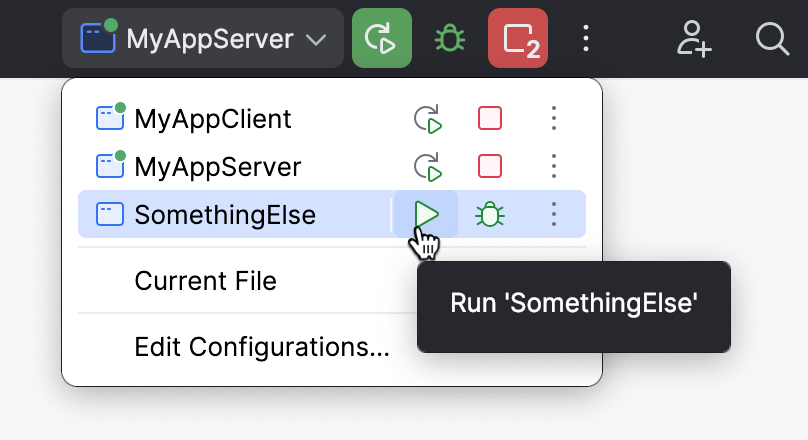
有关使用单个运行/调试配置启动多个任务的信息,请参阅 运行复合任务。
暂停和中止应用程序
当您停止程序时,其进程会被中断并立即退出。 当您暂停程序时,它将继续在后台运行,但其输出将暂停。
停止程序
在 运行 工具窗口中,点击工具栏上的
 。 或者,按 Ctrl+F2 并选择要停止的进程。
这将对程序执行强制终止,这意味着可能会绕过操作系统、虚拟机和应用程序级别的常规清理机制,可能会阻止执行关闭钩子、正确释放资源、日志记录等。
优雅地终止程序
在 运行 工具窗口中,点击工具栏上的
 。
。与强制终止不同,这以优雅的方式终止程序,与正常关闭时相同。
暂停程序输出
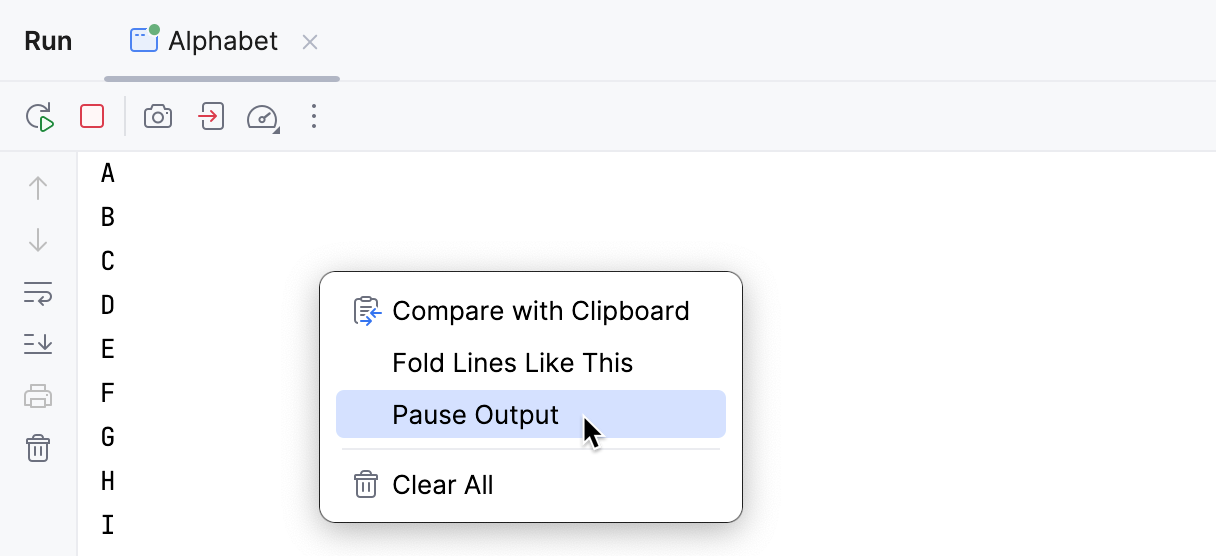
在 运行 工具窗口中右键点击,然后在上下文菜单中选择 暂停输出。 使用同一切换按钮恢复程序。
调查错误
如果您的程序中存在错误,您可以这样处理。
如果抛出异常:
如果异常的含义不清楚,您可以直接从堆栈跟踪导航到异常类,并阅读异常的文档以了解其含义。
附加调试器并检查导致失败的程序状态。 请参阅 教程:调试您的第一个 Java 应用程序 ,快速了解 IntelliJ IDEA 的调试器。
运行静态分析 ,查看错误值可能来自哪里。
如果存在逻辑错误,调试器可能会帮您节省大量时间来查找和修复原因。 请参阅 教程:调试您的第一个 Java 应用程序 ,快速了解 IntelliJ IDEA 的调试器。
如果问题与应用程序性能相关, IntelliJ Profiler 将帮助您分析问题并评估修复的效率。
显示正在运行的进程
您可以查看所有活动运行或调试会话的列表,并在它们之间导航。
前往 运行 | 显示运行列表。 在编辑器的右上角,IntelliJ IDEA 显示所有活动应用程序的列表。
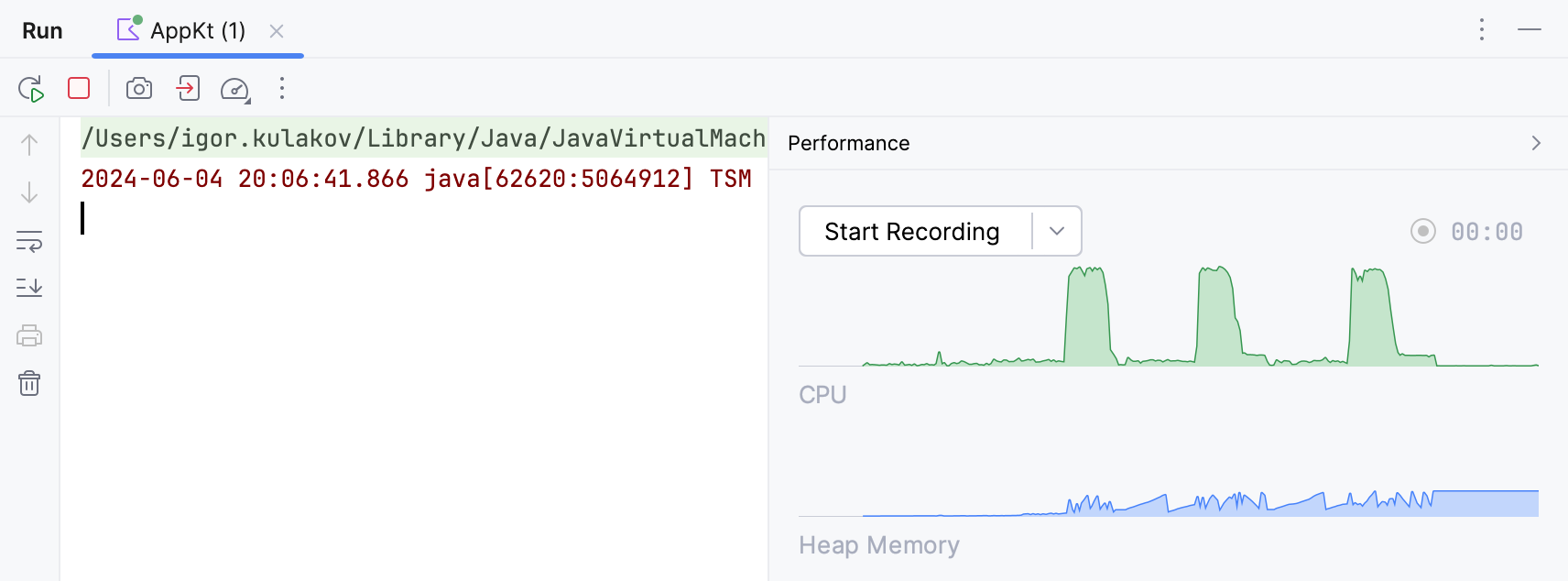
CPU 和内存实时图表
IntelliJ IDEA 提供了一种方式,允许您通过 CPU 和内存实时图表 监控正在运行的进程的实时性能统计。
与查看静态数据相比,实时数据有助于可视化资源消耗、识别与资源相关的瓶颈,并了解某些事件如何影响程序性能。
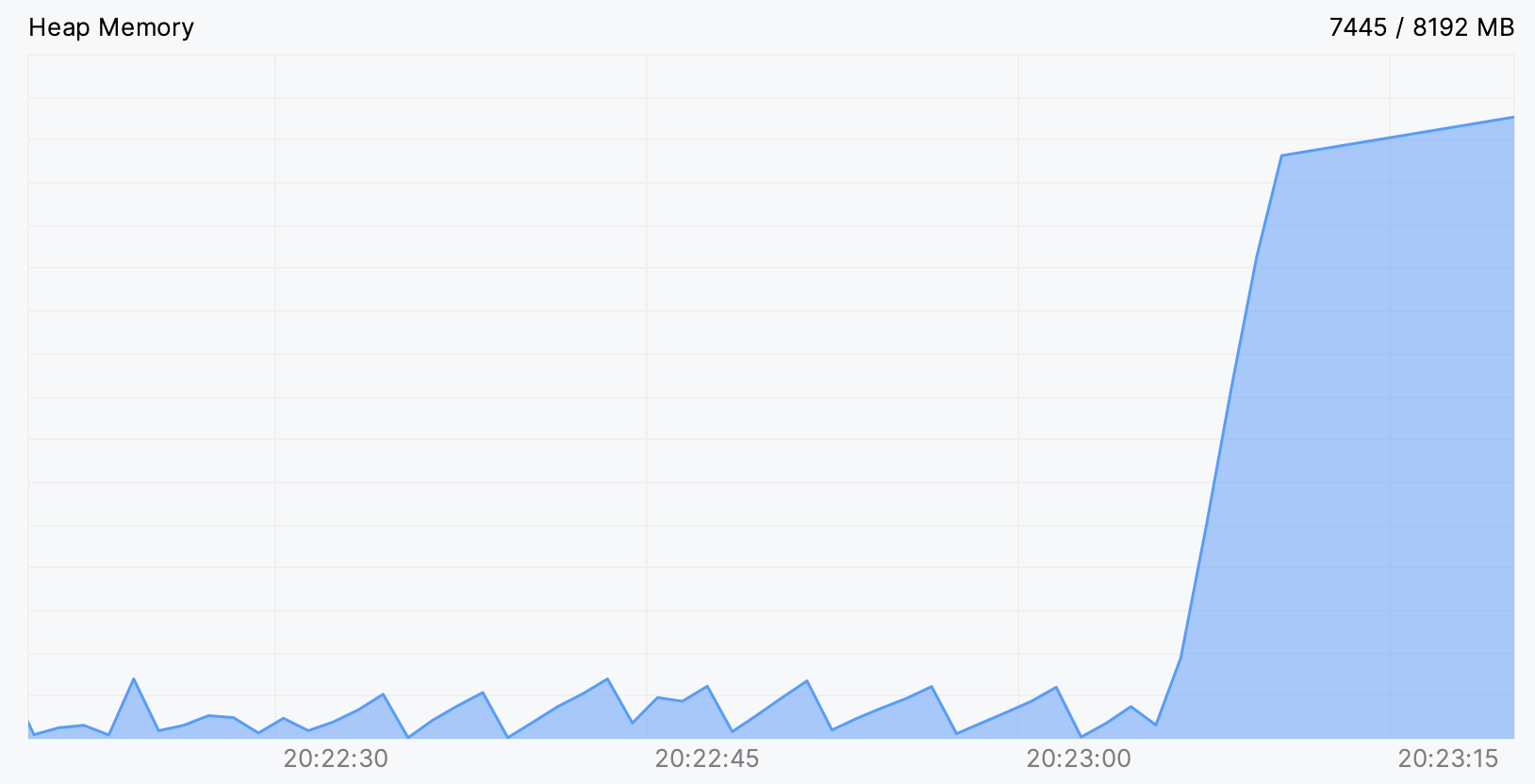
例如,在下图中,我们可以看到 堆内存 图表中内存泄漏的表现。 有时,仅凭这些就足以找出原因;如果还不够,它也能为进一步的调查提供线索。
CPU 和内存实时图表 会自动显示在以下 运行/调试配置:
如需更多信息,请参阅 监控资源使用情况。