WebStorm 键盘快捷键
WebStorm 具有大部分与编辑、导航、重构、调试及其他任务相关的命令的 键盘快捷键。 记住这些快捷键可以帮助您保持更高的工作效率,让您的双手不用离开键盘。
默认情况下,所有快捷键都是 可配置的 ,您也可以为任何默认没有快捷键的操作分配快捷键。
预定义键位图无法覆盖所有可能的平台、版本和配置。 某些快捷键可能会与系统全局操作和第三方软件的快捷键冲突。 WebStorm 会检测到冲突并通过弹出消息通知您。 要解决这些冲突,您可以按照 与全局操作系统快捷键冲突中描述的方法重新分配或禁用冲突的快捷键。
下表列出了一些最有用的快捷键:
快捷键 | 操作 |
|---|---|
按两次 Shift | 快速查找 WebStorm 中、项目中以及当前 Git 仓库中的任何文件、操作、类、符号、工具窗口或设置。 |
Ctrl+Shift+A | 查找命令并执行,打开工具窗口或搜索设置。 |
按两次 Ctrl | 运行任何内容 启动运行/调试配置,运行 npm 和 yarn 脚本,并重新打开最近的项目。 |
Alt+Enter | 用于高亮显示的错误和警告的快速修复,旨在改进和优化代码的意图操作。 |
F2 Shift+F2 | 跳转到下一个或上一个高亮显示的错误。 |
Ctrl+E | 从列表中选择最近打开的文件。 |
Ctrl+W Ctrl+Shift+W | 根据特定代码构造增加或减少选择范围。 |
Ctrl+/ Ctrl+Shift+/ | 将一行或一段代码注释掉。 |
Alt+F7 | 显示整个项目中使用代码元素的所有位置。 |
选择正确的键位图
要查看键位映射配置,请打开 设置 对话框 Ctrl+Alt+S ,然后选择 按键映射。
使用预定义的键位映射
WebStorm 会根据您的环境自动建议一个预定义的键位映射。 请确保其与您正在使用的操作系统匹配,或者选择与您熟悉的其他 IDE 或编辑器(例如 Eclipse 或 NetBeans )的快捷键匹配的选项。
在查阅本页及 WebStorm 文档中的其他页面时,您可以查看与 IDE 中所用键位映射相对应的键盘快捷键 — 请使用页面顶部的选择器进行选择。
从插件安装键位映射
除了默认的键位图设置,您还可以从插件(例如 GNOME 和 KDE 的键位图)中安装键位图:打开 设置 对话框 Ctrl+Alt+S ,选择 插件 ,切换到 市场 标签并搜索 按键映射。
调整您的键映射
您可以修改任何预定义的键位图副本,以 分配您自己的快捷键 给您经常使用的命令。
导入自定义键位图
如果您有习惯使用的自定义键位图,您可以 将其转移到您的安装中。
打印您的键位图
如果您更喜欢纸质版本,可以下载默认的 WebStorm 键位图参考并打印成卡片:
在工作中学习快捷键
WebStorm 提供了几种学习快捷键的可能性:
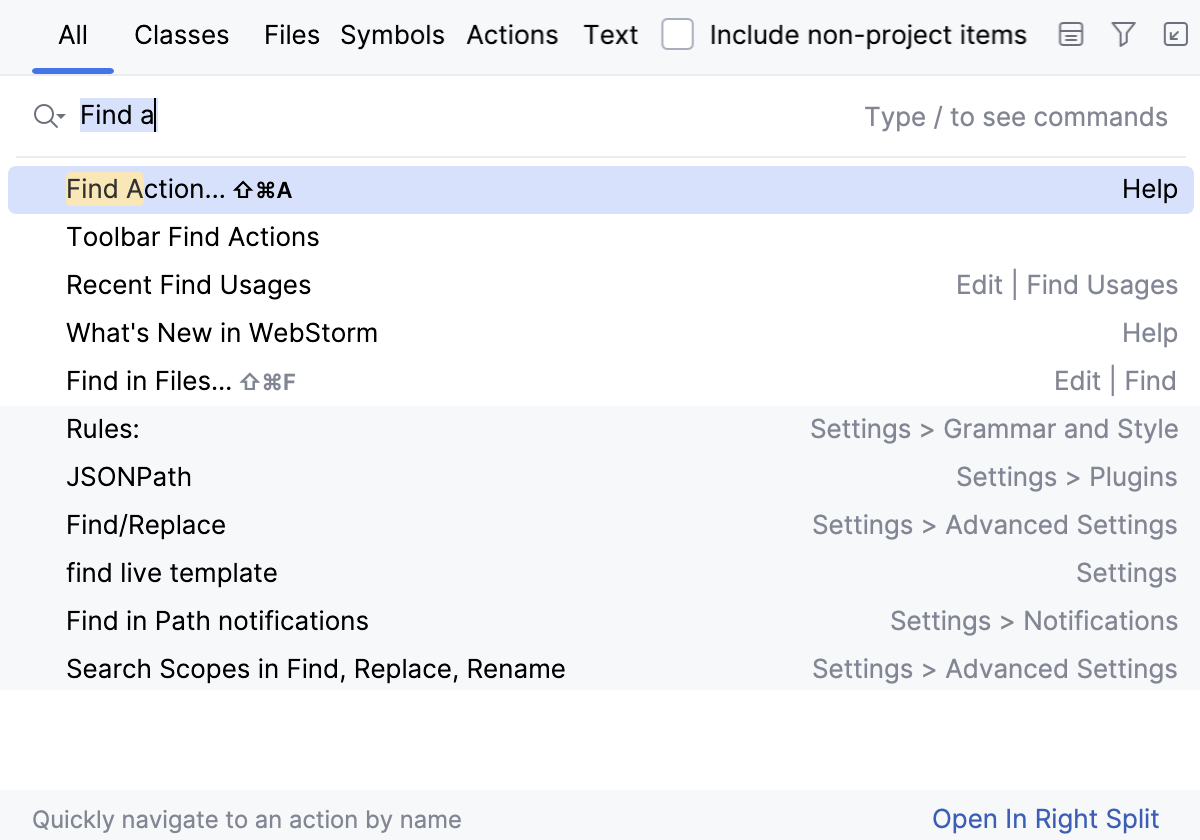
使用 Find Action ,您可以在所有菜单和工具中搜索命令和设置。
按 Ctrl+Shift+A 并开始输入以获取建议操作列表。 然后选择必要的操作并按 Enter 以执行。
Key Promoter X 是一个插件,当使用鼠标执行命令时,它会显示一个包含相应键盘快捷键的弹出通知。 它还建议为经常执行的命令创建一个快捷方式。
如果您使用的是预定义的键位图之一,您可以打印 default keymap reference card ,并将其放在桌上以便必要时查阅。 此备忘单也可以在 下获取。
要打印非默认或自定义的键位图,请使用 按键映射导出插件。
使用高级功能
您可以通过以下有用的功能进一步提高您的工作效率:
- 快速列表
如果有一组您经常使用的操作,请创建一个 快捷列表 ,并使用自定义快捷键来访问这些操作。 例如,您可以尝试使用以下预定义的快速列表:
在此重构 Ctrl+Alt+Shift+T
VCS 操作 Alt+`
- 智能键
WebStorm 提供多种 输入辅助功能 ,例如自动添加成对的标签和引号,以及检测 CamelHump 单词。
- 快速搜索
在聚焦包含树、列表或表格的工具窗口时, 开始键入以查看匹配项。
- 按两次
在 WebStorm 中多次执行某些操作会提供更多结果。 例如,当您在字段、参数或变量声明的一部分上调用 基本代码补全并按下 Ctrl+Space 时,它会根据当前作用域内的项类型建议名称。 如果您再次调用它,它将包括通过模块依赖可用的类。 当连续第三次调用时,建议列表将包含整个项目。
- 调整工具窗口大小
您可以在不使用鼠标的情况下调整工具窗口的大小:
要调整垂直工具窗口的大小,请按 Ctrl+Alt+Shift+Left 和 Ctrl+Alt+Shift+Right
要调整水平工具窗口的大小,请按 Ctrl+Alt+Shift+Up 和 Ctrl+Alt+Shift+Down