WebStorm 2025.2 Help

代码样式。 TypeScript

请使用此页面配置 TypeScript 文件的格式设置选项。 更改这些设置后, 预览 窗格会显示其对代码的影响。

制表符与缩进

使用 tab 字符

  • 如果选中此复选框,则使用 tab 字符:

    • 按下 Tab 键时

    • 用于缩进

    • 用于重新格式化代码

  • 如果未选中此复选框,则 WebStorm 会使用空格代替 tab。

智能 tab

缩进由两部分组成。 一部分由嵌套代码块形成,另一部分由对齐方式决定。

  • 如果选中此复选框,由嵌套形成的部分将包含 tab 和空格(如有必要),而由对齐方式定义的部分仅由空格组成。

  • 如果未选中此复选框,则仅使用 tab。这意味着在重新格式化后,符合指定 tab 大小的空格组将自动替换为 tab,从而可能破坏精确的对齐。 这意味着在重新格式化后,符合指定 tab 大小的空格组将自动替换为 tab,从而可能破坏精确的对齐。

Tab 大小

在此字段中指定适用于一个 tab 的空格数。

缩进

在此字段中指定每个缩进级别应插入的空格数。

续行缩进

在此字段中指定应在数组元素、表达式、方法声明和方法调用之间插入的空格数。

在空行中保留缩进

如果选中此复选框,WebStorm 会在空行中保留缩进,就像这些行包含代码一样。 如果未选中此复选框,WebStorm 会删除空行中的 tab 字符和空格。

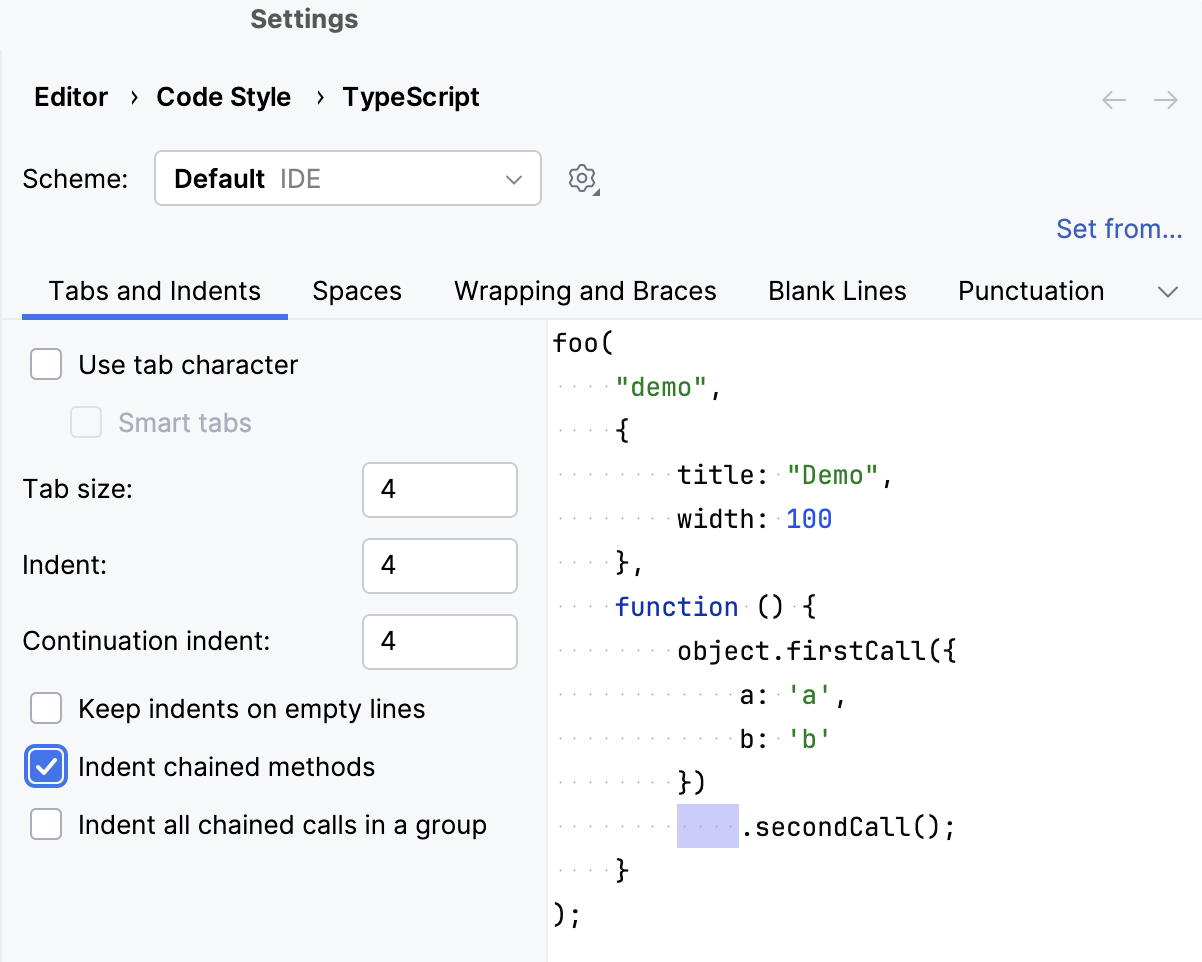
缩进链式方法

在函数声明中,链式中的第二个以及后续方法将显示在单独的行上。

  • 选中此复选框时,链式中的第二个以及后续方法将与第一次调用对齐。

  • 未选中此复选框时,链式中的第二个以及后续方法将与被调用的对象对齐。

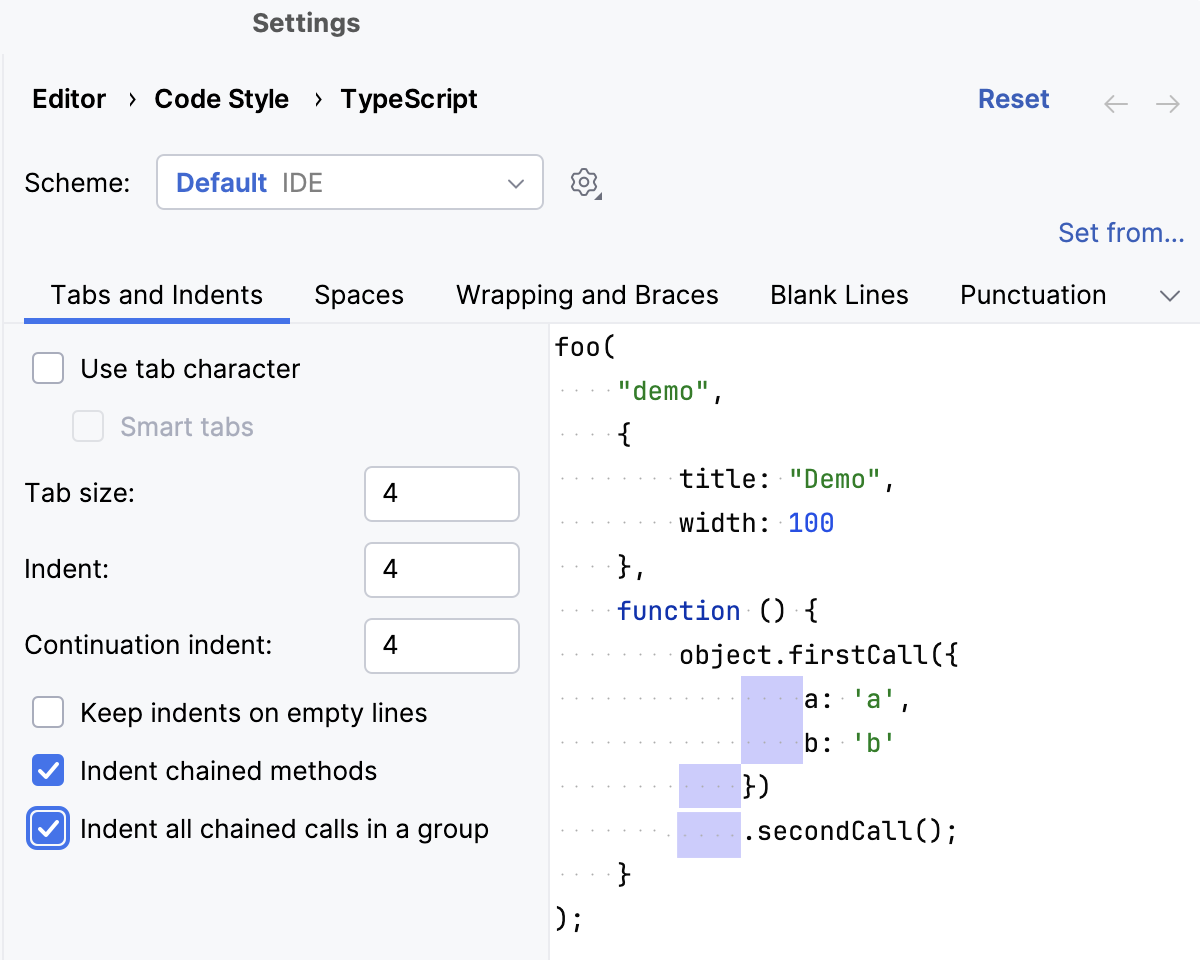
缩进组中的所有链式调用

选中此复选框时,第一个及后续调用的方法将进行缩进。

仅在选中 缩进链式方法 复选框时,该复选框才可用。

关闭所有链式调用的缩进
开启所有链式调用的缩进

空格

使用此选项卡可指定 WebStorm 自动插入空格的位置。 请选择相关位置说明旁边的复选框,并在 预览 窗格中查看结果。

换行和大括号

在此选项卡中,您可以自定义要在 重新格式化源代码时由 WebStorm 应用于各种代码结构的例外情况、大括号位置和对齐选项。 在 预览 窗格中检查结果。

强制换行位置

在此字段中,指定元素右侧所需的空格数。 如果您接受 默认 选项,则会使用 全局设置 中的值。

键入时换行

在此字段中,指定编辑后的文本如何适配指定的 强制换行位置 字段。

  • 默认 :选择此选项以使用 键入时换行 值来自 全局设置

  • :选择此选项以使用 右边距 字段中的值。

  • :选择此选项后,某行可以超过右边距中指定的值。

可视化参考线

在此字段中,指定多个右边距。 您可以保留默认值或者输入边距的空格数。 如需指定多个边距,请输入用逗号分隔的数字。

重新格式化时保留

使用复选框配置在重新格式化源代码时 WebStorm 应保留的例外情况。 例如,默认情况下选中 换行符 复选框。

如果您的代码包含短于标准约定的行,则可以在重新格式化前取消选中 换行符 复选框以进行转换。

换行选项

换行样式适用于左侧窗格中指定的各种代码结构(如方法调用参数或赋值语句)。

  • 不换行 :选择此选项后,将不应用特殊的换行样式,嵌套对齐和大括号设置将被忽略。

  • 较长时换行 :选择此选项可对超出右边距的行进行换行并适当缩进。

  • 始终换行 :选择此选项可对列表中的所有元素进行换行,使每行包含一个元素并适当缩进。

  • 较长时拆行 :选择此选项可将超出右边距的列表元素进行换行,使每行包含一个元素并适当缩进。

对齐选项

  • 多行时对齐 :选中此复选框后,每一行上的代码结构都将从相同列开始。 否则,代码结构的位置由当前缩进级别决定。

  • <字符> 换至下一行 :选中此复选框可在换行时将指定字符(或字符序列)移动到下一行。

  • 'else' 换行 :使用此复选框可将对应语句或字符移动到下一行。

  • <字符> 后换行 :选中此复选框将在指定字符后的代码移至新行。

  • 特殊 else if 处理 :选中此复选框后, else if 语句将位于同一行。

    否则, else if 语句将被移至下一行,保持相应的缩进级别。

  • 缩进 case 分支 :选中此复选框后, case 语句将位于对应的缩进级别。 否则, case 语句将与 switch 处于相同的缩进级别。

  • 对象 :从列表中选择对象的对齐方式:

    • 不对齐 :连续行中的属性将不会对齐。

    • 对齐冒号 :连续行中的属性将相对于冒号对齐。

    • 对齐值 :连续行中的属性将相对于值进行对齐。

  • 变量声明 :选择以下任一选项来配置等号的对齐方式:

    • 不对齐 :等号不进行对齐。

    • 多行时对齐 :多行 var 语句中的等号将通过插入额外空格对齐。

    • 分组时对齐 :多个 var 语句中的等号将通过插入额外空格对齐。

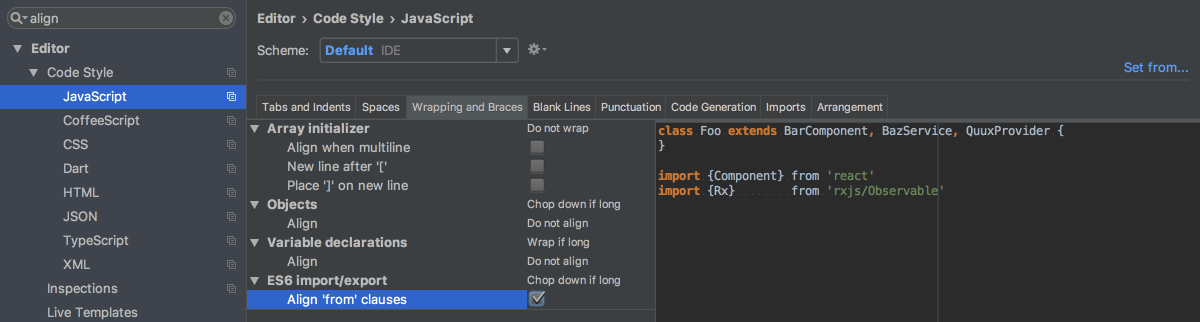
  • ES6 import/export 选中 对齐 'from' 子句: 复选框时,WebStorm 会在 ECMAScript 6 代码中自动对齐 importexport 语句,从而使您的代码更易于阅读和维护。 在 预览 窗格中比较对齐与未对齐状态下的代码片段外观。

    ws_align_import_export_es6.png

    启用此选项后,WebStorm 将在输入时即时对齐新代码。 在按下 Ctrl+Alt+L重新格式化代码后,现有的 importexport 语句将被对齐。

大括号位置选项

大括号位置样式

使用此列表指定 类声明方法声明函数声明以及其他类型声明中左大括号的位置。 可用选项如下:

  • 行尾 :选择此选项将在声明行末尾放置开括号。

  • 换行时移至下一行 :选择此选项将在多行声明后的行首放置开括号。

  • 下一行 :选择此选项将在声明行之后的行首放置开括号。

  • 下一行移位 :选择此选项将在声明行之后的行放置开括号,并移至相应的缩进级别。

  • 每一行移位 :选择此选项将在声明行之后的行放置开括号并移至相应缩进级别,接下来的下一行也将相应缩进。

强制使用大括号

从此列表中选择 ifforwhiledo () while 语句的大括号引入方式。 可用选项如下:

  • 不强制 :选择此选项可禁止自动添加大括号。

  • 多行时 :选择此选项可在语句占用多行时自动插入大括号。 请注意,WebStorm 会分析整个语句的行数,而非仅分析其条件部分。

    if (true) return false;

    WebStorm 将自动插入大括号:

    if (true) { return false; }
  • 始终 :选中此复选框时,WebStorm 始终会自动插入大括号。

空行

使用此选项卡可定义重新格式化后 WebStorm 在代码中保留和插入空行的位置及数量。 结果显示在 预览 面板中。

保留最多空行数

在此区域指定重新格式化后要保留的额外空行数。

最少空行数

在此区域可配置是否在 import 语句块之后及类、字段、方法或函数周围添加额外空行。 在每个选项旁的字段中,指定要保留的额外空行的最小数量。

标点符号

使用此选项卡中的列表来设置在自动插入语句结束分号、单引号、双引号和尾随逗号时的规则。

使用分号结束语句

  • 使用 使用分号结束语句 在新代码中

  • 使用 使用分号结束语句 始终

  • 不使用 使用分号结束语句 在新代码中

  • 不使用 使用分号结束语句 始终

引号

  • 使用 双引号 引号 在新代码中

  • 使用 双引号 引号 始终

  • 使用 单引号 引号 在新代码中

  • 使用 单引号 引号 始终

尾随逗号

使用此列表可配置是否在对象、数组,以及方法定义和调用的参数中使用 尾随逗号。 可用的选项包括:

  • 保留

  • 移除

  • 多行时添加

代码生成

在此选项卡中配置生成代码的代码风格。

使用 'public' 修饰符

使用此复选框可选择在生成的代码中插入或省略 public 访问修饰符。

例如,从以下内容生成 public 方法时:

class Test { public test():void { var x = 1; } }
  • 如果选中此复选框,会在生成的代码中自动插入 public 访问修饰符:

    class Test { public test():void { this.extracted(); } public extracted() { var x = 1; } }
  • 如果未选中此复选框,代码生成时将省略 public 访问修饰符:

    class Test { public test():void { this.extracted(); } extracted() { var x = 1; } }

请参见 TypeScript 语言手册中“Private/Public 修饰符”章节。

命名约定

在此区域:

  • 配置或接受将自动添加到生成字段和属性名称中的默认前缀。

  • 选择生成文件名称的样式。 例如,当 WebStorm 建议将一个类移动到新生成的文件中时,该文件的建议名称会根据所选样式由类名生成。 请参阅 类名与包含文件名称保持一致了解更多信息

注释代码

在此区域配置生成注释的代码风格。

  • 在 JSDoc 中包含类型 :选中此复选框以自动为 @param@return 和其他标签添加类型。 请注意,类型信息对 TypeScript 来说是多余的,因为类型会从代码本身中提取。 因此,默认不选中该复选框。

  • 行注释在第一列 :选中此复选框可将行注释从第一列开始。 未选中复选框时,行注释将与代码对齐。

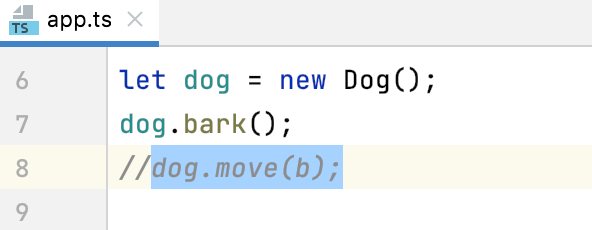
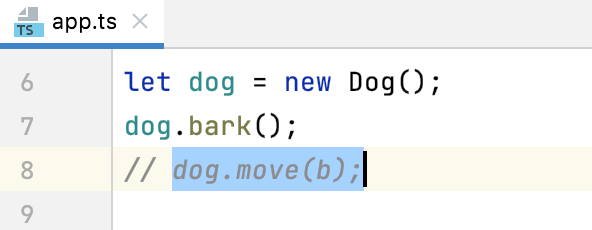
  • 在行注释开始处添加空格 :选中此复选框将在行注释字符和注释行首字符之间插入空格。

    行注释起始处无空格
    已添加行注释起始处空格
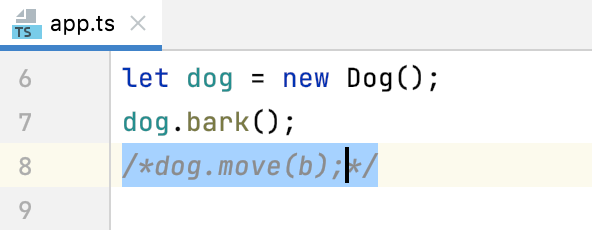
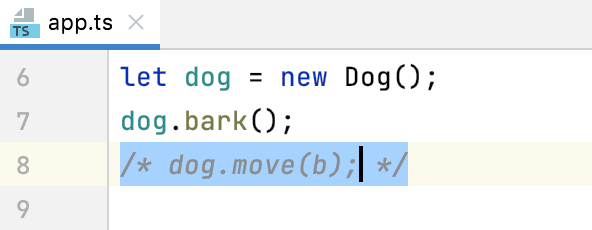
  • 在块注释周围添加空格 :选中此复选框可在块注释中添加前导和尾随空格。

    默认情况下,当将代码片段包裹为块注释时,注释文本紧跟在起始 /* 字符后,无空格。 在结束 */ 字符前也不会插入空格。 此默认代码风格可能与某些 linter 工具(例如 ESLint)的规则冲突。

    块注释起始处无空格
    已添加块注释起始处空格

导入

合并来自同一模块的成员导入

  • 选中此复选框时,来自同一模块的导入符号会列在一个 import 语句中,以逗号分隔。 成员会按照其导入顺序进行排列。 要按字母顺序排列这些成员,请勾选 对导入成员排序 复选框并运行 代码 | 优化导入

  • 未选中此复选框时,每个导入符号都会生成单独的 import 语句。

使用相对于tsconfig.json 的路径

选中此复选框后,WebStorm 会将 tsconfig.json 文件作为根目录计算导入路径。 未选中此复选框时,WebStorm 会相对于项目根目录计算导入路径。

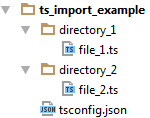
例如,若您的项目结构如下:

导入路径:项目结构

选中复选框后,WebStorm 将生成如下导入语句:

import {ClassName} from 'directory_2/file_2'

未选中此复选框时,将生成如下导入语句:

import {ClassName} from '../directory_2/file_2'

index.js 可用时使用目录导入(Node 风格模块解析)

假设您的项目具有以下结构:

目录导入:项目结构
  • 取消选中此复选框时,例如,文件 src/lib/index.js 将被导入为 ./src/lib/index.js

  • 选中此复选框时,文件 src/lib/index.js 将被导入为 ./src/lib

请从 TypeScript 官方网站 了解更多有关 TypeScript 模块解析的信息。

使用文件扩展名

在该字段中配置 import 语句中的文件扩展名。

  • 自动——使用此选项时,WebStorm 始终会将扩展名添加到以下文件名称中:

    • .vue 文件。

    • 具有 .mts 扩展名的文件。

    • package.json 中包含 "type":"module" ,并在 tsconfig.json 中包含 "module":"node16""module":"nodenext" 的项目中的文件。

  • 始终使用 .js——使用此选项时,WebStorm 会在 import 语句中的文件名称中自动添加扩展名。 这在使用需要完整文件名的浏览器中导入 ES6 模块时非常重要(例如 Chrome)。 WebStorm 会在自动生成 import 语句、进行代码补全时或在通过 Alt+Enter 生成 import 时应用此设置。

  • 从不——使用此选项时,WebStorm 在生成 import 语句时始终插入不包含扩展名的文件名称。

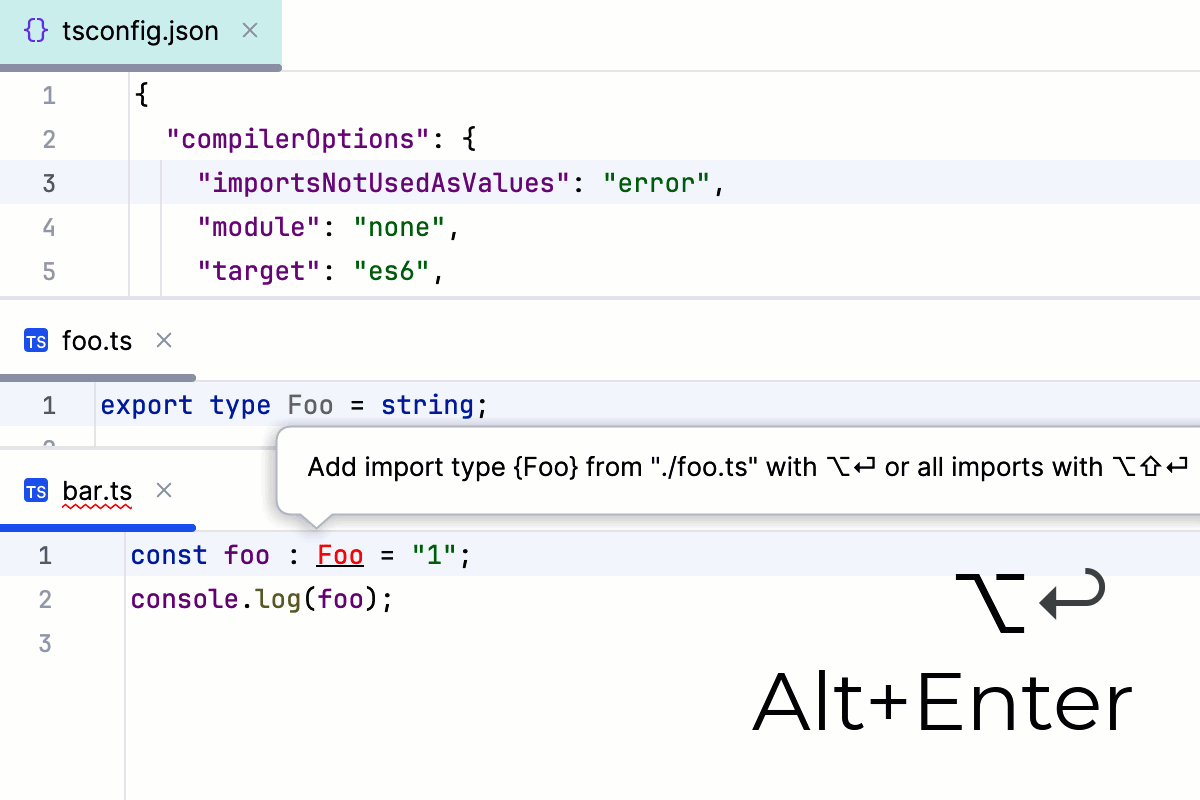
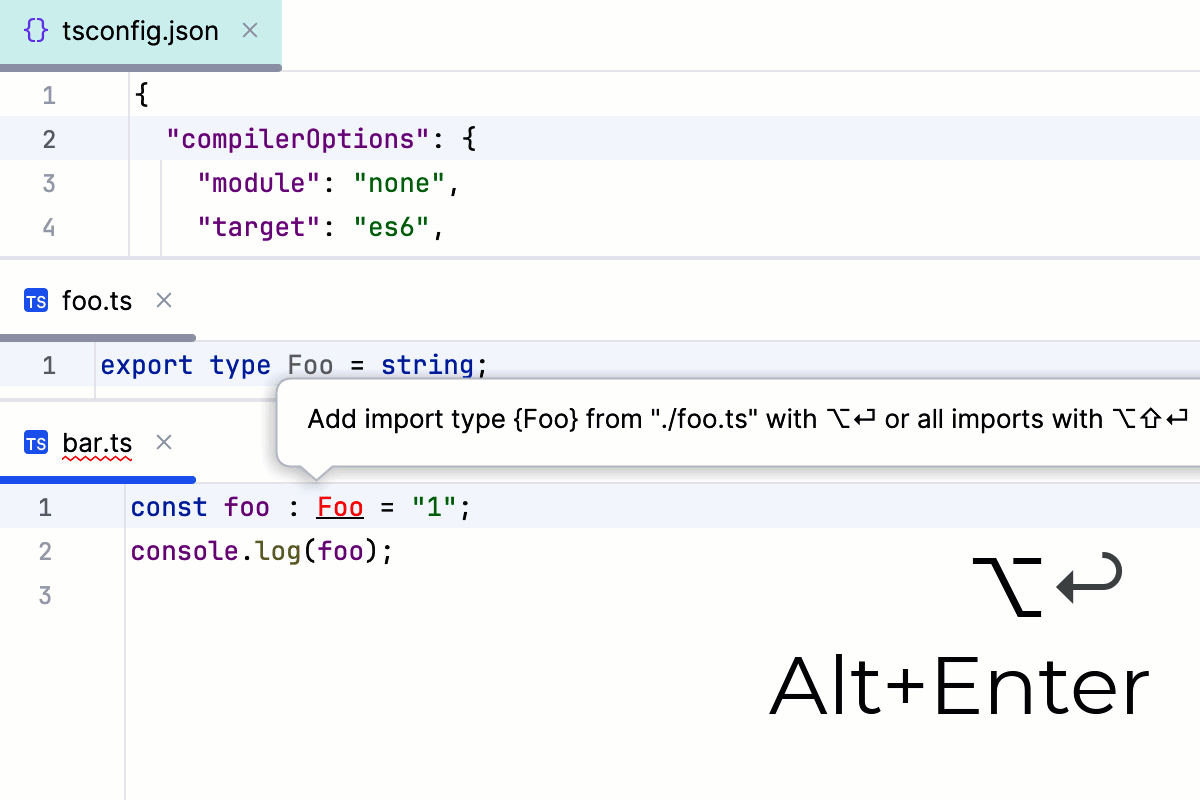
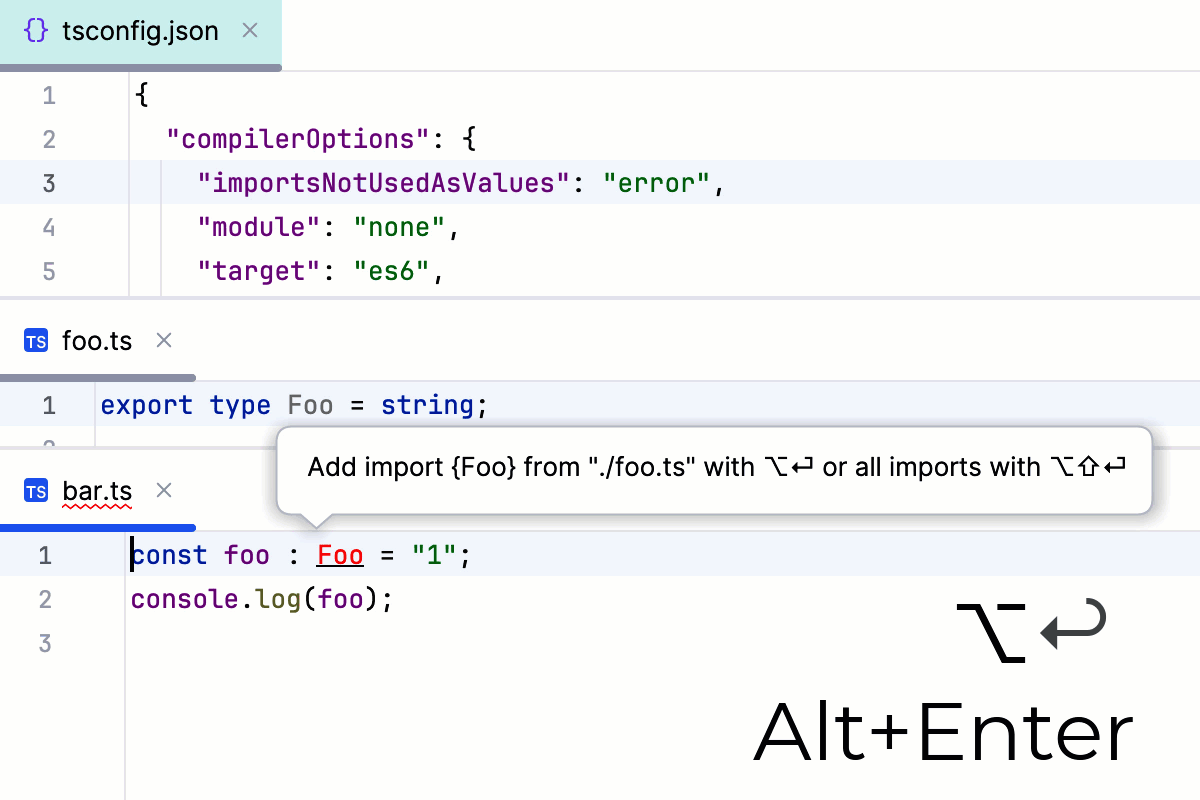
在导入中使用 type 修饰符

在该字段中,配置在用于类型的 import 语句中使用 type 修饰符。 请注意,设置仅适用于类型,对于非类型,无论选择哪种选项,都不会插入 type 修饰符。

启用此选项时,如果您的 tsconfig.json 中指定了 "importsNotUsedAsValues": "error""verbatimModuleSyntax": true ,则会添加 type 修饰符。

否则,如果没有偏好 import 类型,则不会插入 type 修饰符。

自动

启用此选项时,无论是否在您的 tsconfig.json 中指定了 "importsNotUsedAsValues": "error""verbatimModuleSyntax": true ,都始终会插入 type 修饰符:

始终带类型

启用此选项时,无论您的 tsconfig.json 中设置了 "importsNotUsedAsValues": "error""verbatimModuleSyntax": true 标志,WebStorm 始终不会使用 type 修饰符:

从不

使用 tsconfig.json 中的路径映射

在该字段中配置 import 语句中的路径样式。

  • 始终——使用此选项时,WebStorm 始终使用来自 tsconfig.json 路径映射

  • 从不——使用此选项时,WebStorm 始终在生成的 import 中使用相对路径。

  • 仅在指定路径以外的文件中——使用此选项时,WebStorm 在为定义了相同路径映射的文件之间生成 import 时使用相对路径。 在所有其他文件中将使用路径映射。

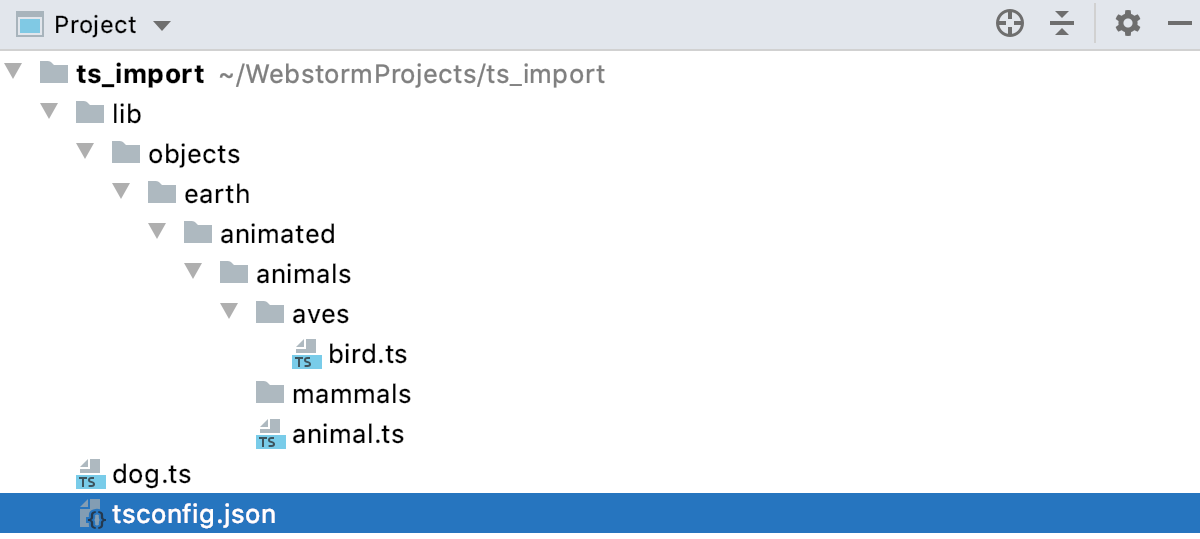
在以下示例中,文件 animal.ts bird.ts 存储在 animated 文件夹下的文件夹中,并且在 tsconfig.json 中为其指定了路径映射。 文件 dog.ts 位于路径映射之外。

TypeScript:示例项目结构

路径映射 @Lib 配置如下:

"baseUrl": ".", "paths": { "@lib/*": ["./lib/objects/earth/animated/*"] }

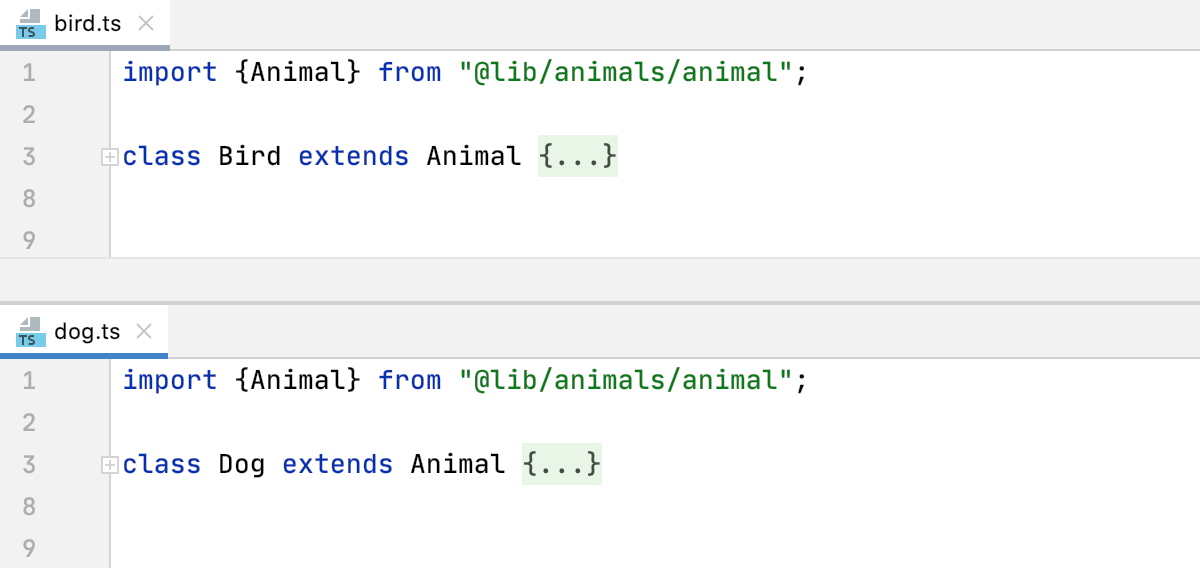
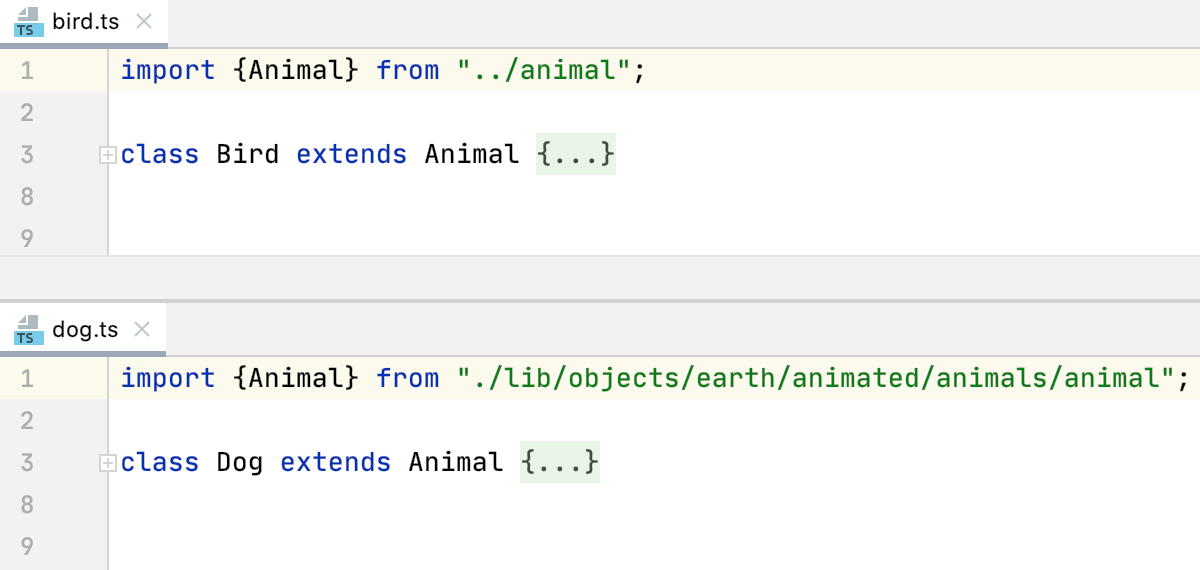
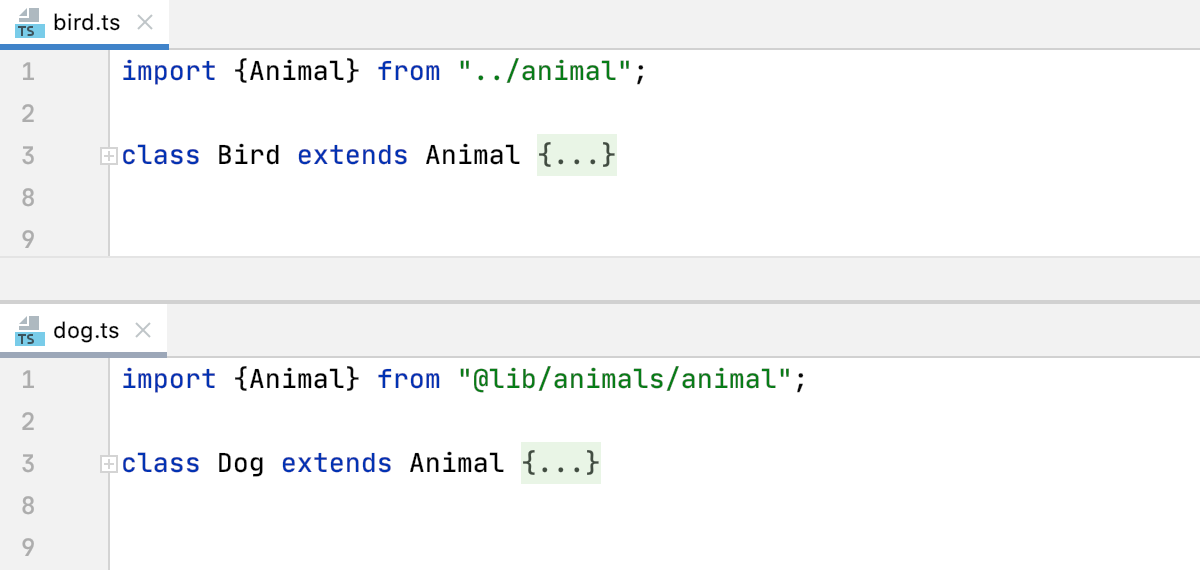
因此,每个 始终从不 选项都以相同方式应用于 bird.ts dog.ts 。 选中 仅在指定路径外的文件中 选项后,WebStorm 会生成不同样式的 import 语句:在 bird.ts 中使用相对路径,在 dog.ts 中使用路径映射。

import 语句使用 @Lib 路径映射。

始终选项:已使用路径映射

import 语句使用相对路径。

从不选项:已使用相对路径

WebStorm 会生成不同样式的 import 语句:在 bird.ts 中使用相对路径,在 dog.ts 中使用 @Lib 路径映射。

导入语句:使用相对路径

不要从以下位置精确导入

在该字段中,指定 WebStorm 在自动导入符号时应跳过的精确路径。 WebStorm 将查找替代路径以导入该符号。

这对于支持导入子模块而非整个模块的模块特别有用。 例如,为了优先使用类似 import {Observable} from 'rxjs/Observable' 的导入,而不是更通用的 import {Observable} from 'rxjs' ,请将 rxjs 添加到列表中。

要管理要跳过的模块列表:

  1. 单击字段右侧的

  2. 在打开的 更改模块 对话框中,单击 添加图标 并在 添加模块 对话框中指定模块名称。 要从列表中移除模块,请选中它并单击

对导入的成员进行排序

  • 选中此复选框时,WebStorm 会将合并的 import 语句中的导入成员按字母顺序排列。 请注意,成员以逗号分隔,按导入顺序排列,只有在运行 代码 | 优化导入 时才会重新排序。

  • 取消选中此复选框时,合并的 import 语句中的成员始终以导入顺序、逗号分隔的方式列出。

按模块对 import 语句进行排序

  • 选中此复选框时,在运行 代码 | 优化导入 时会根据模块名称按字母顺序重新对 import 语句进行排序。

  • 取消选中该复选框时, import 语句将始终以生成时的顺序显示,并且该顺序在运行 代码 | 优化导入 后不会更改。

排列顺序

在此选项卡中,定义一组规则,以根据您的偏好重新排列 TypeScript 代码。

分组规则

请在此区域设置分组规则。

  • 将属性字段按相应getter/setter 分组

  • 使用包含方法的箭头函数初始化的组字段

  • 保持重写方法在一起

    选中此复选框可按类和接口将重写的方法分组显示。 在 顺序 列表中,选择 保持排序按名称排序 选项。

匹配规则

请在此区域将元素顺序定义为规则列表,其中每条规则包含匹配项集,例如修饰符或类型。

  • 添加按钮 :使用此按钮添加规则。 将打开 空规则 区域。

  • 删除按钮 :使用此按钮从列表中移除规则。

  • 编辑按钮 :使用此按钮编辑现有规则。 要查看该按钮,请导航至要编辑的规则并单击该按钮。 在弹出的窗口中,修改规则字段。

  • 上移按钮 下移按钮 :使用这些按钮向上或向下移动所选规则。

空规则

请在此区域创建新的匹配规则或编辑现有规则。 您可以从以下筛选器中进行选择:

  • 类型 :使用此筛选器为您的规则选择构造函数、方法、字段或属性。

    请注意,双击类型关键字将反转条件。

  • 修饰符 :使用此筛选器为规则选择修饰符类型。

    请注意,双击修饰符关键字将反转条件。

  • 名称 :使用此字段在规则中指定条目名称。 此筛选器仅匹配条目名称,例如字段名、方法名、类名等。 该筛选器支持正则表达式,并使用 standard syntax。 将根据完整名称执行匹配。

  • 顺序 :使用此列表为规则选择排序顺序。 当多个元素使用相同的匹配规则时,该选项非常有用。 在此情况下,选择 Keep order 将保留重新排列前的顺序,选择 Order by Name 将根据名称对具有相同匹配规则的元素进行排序。

按字母顺序排序按钮

当您从 顺序 列表中选择 Order by Name 时,将显示此图标。 该图标表示此规则中的条目已按字母顺序排序。

设置来源

如适用,该链接将出现在页面右上角。 单击该链接,然后选择要用作当前语言代码样式基础的语言。

要恢复初始代码样式设置并放弃所做更改,请点击 重置

最后修改日期: 2025年 9月 26日