创建实时模板
以下示例过程说明了如何为 TODO 注释创建模板,其中包含当前日期、用户名和两个用户定义的变量,这些变量会扩展为输入字段。
按下 Ctrl+Alt+S 打开设置,然后选择 。
请选择要在其中创建新的 实时模板 的模板组(例如, 其他)。
如果您未选择模板组,实时模板 将被添加到 用户 组。
点击
 并选择 实时模板。
指定模板将可用的上下文。 默认情况下,未指定上下文,WebStorm会在对话框底部显示一条消息。
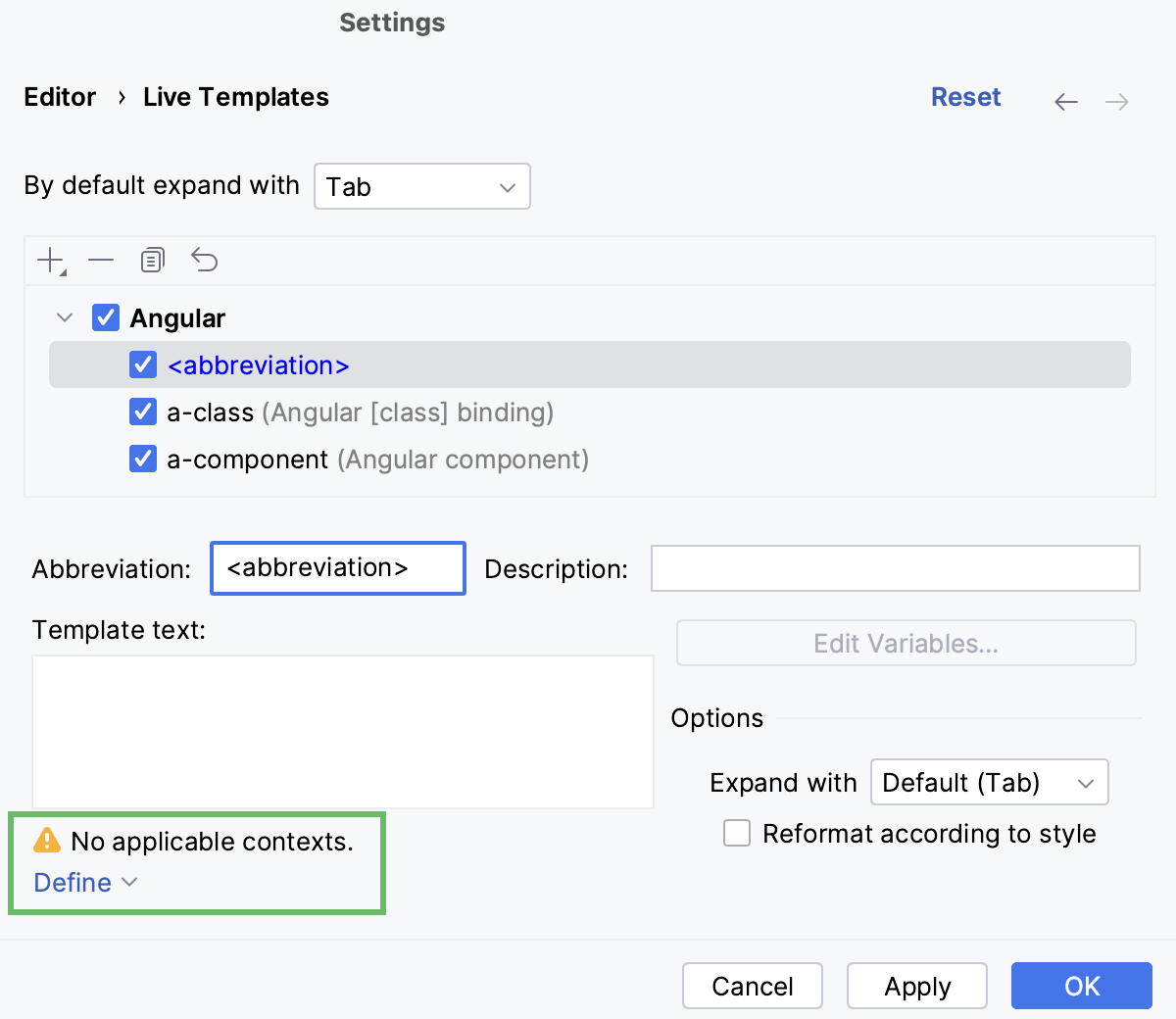
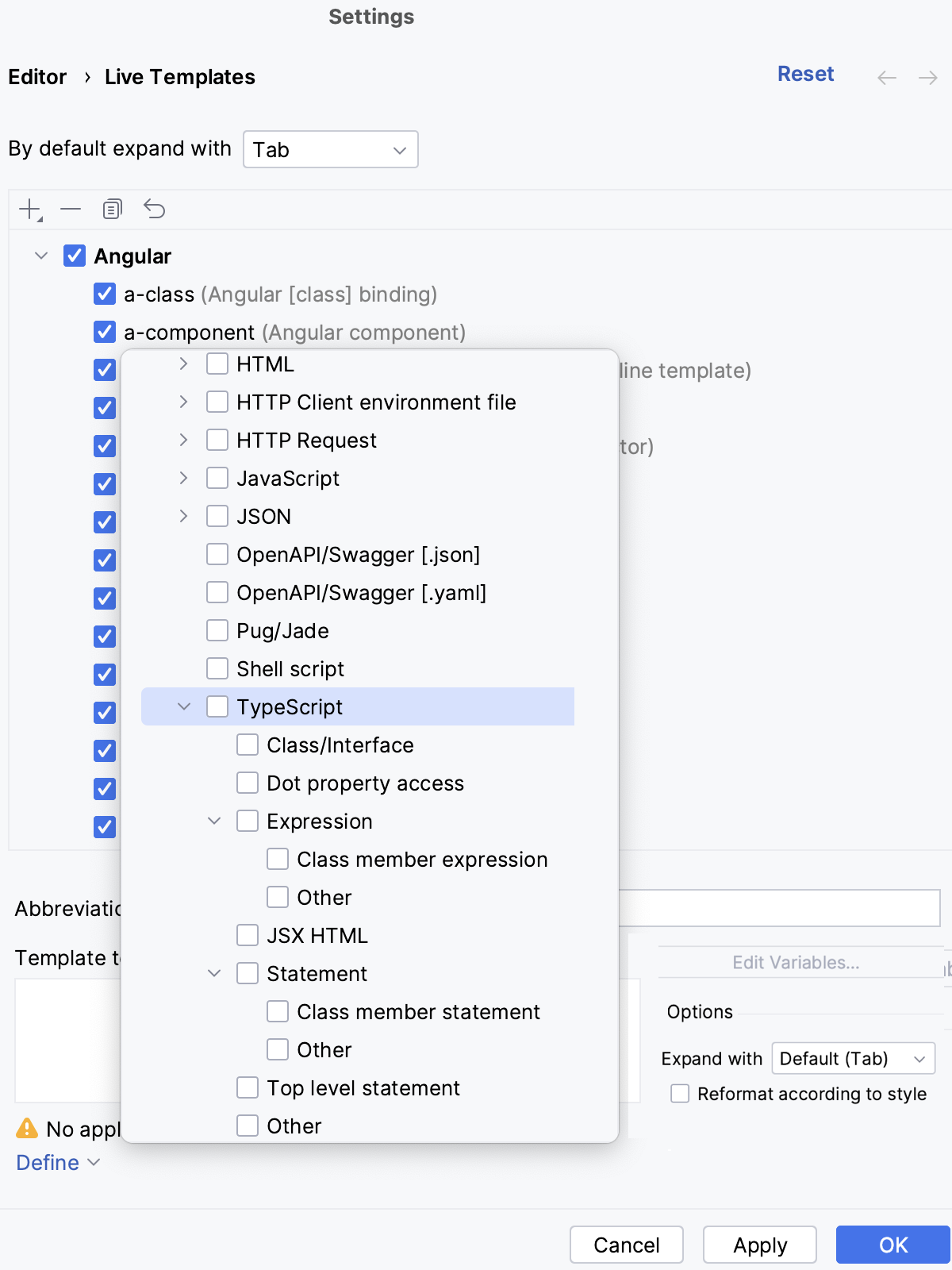
点击消息下方的 定义 ,并选中适用上下文旁边的复选框。
在 缩写 字段中,指定用于展开模板的字符。 例如:
todo。 您还可以定义应用新添加模板的语言。(可选)在 描述 字段中,描述模板以供将来参考。
例如:
Insert TODO comment with the current date, user, and two input fields for the TODO suggestion and for the name of the project where it is relevant.在 模板文本 字段中,请指定带有 变量的模板主体。 例如:
//TODO added on $DATE$ by $USER$: consider $todo$ for project $project$点击 编辑变量 使用 函数 定义变量:
名称
表达式
默认值
如果已定义,则跳过
日期
日期()
无
是
用户
用户()
无
是
当表达式无法计算时,您可以设置一个默认值,尽管这些特定函数应始终返回有效值。 您还可以禁用 如果已定义,则跳过 选项,以高亮显示展开的值,并在必要时让用户修改它。
应用您的所有更改。
在编辑器中,输入
todo并按 Tab。
从代码片段创建新模板
在编辑器中,选择要创建 实时模板 的文本片段。
请选择 从主菜单。 实时模板列表已打开。 在此列表中,新创建的模板已添加到 用户 组。
指定模板的缩写、可选的描述(以识别模板的用途)并修改模板主体。 如果模板已定义 变量 ,请单击 编辑变量 进行配置。
点击 确定 以应用更改。
复制现有模板
如果您想在多个组中重用相同的模板,或者想基于另一个模板创建一个新模板,您可以复制一个现有的模板。
在 页面的 设置 对话框(Ctrl+Alt+S )中,选择您要复制的模板。
请点击 复制
 工具栏。 新增的模板项将添加到与原始项相同的组中,并且会被选中。
请为模板指定一个新的缩写,并提供一个可选的描述(以识别模板的用途),并在必要时修改模板正文。 如果模板已定义 变量 ,请单击 编辑变量 进行配置。
点击 确定 以应用更改。