实时模板
使用 实时模板 将常用构造插入到代码中,例如循环、条件、声明或 print 语句。
要展开代码片段,请输入相应的模板缩写并按 Tab。 。 持续按住 Tab 以在模板中的一个 变量和下一个之间跳转。 按 Shift+Tab 以移动到上一个变量。
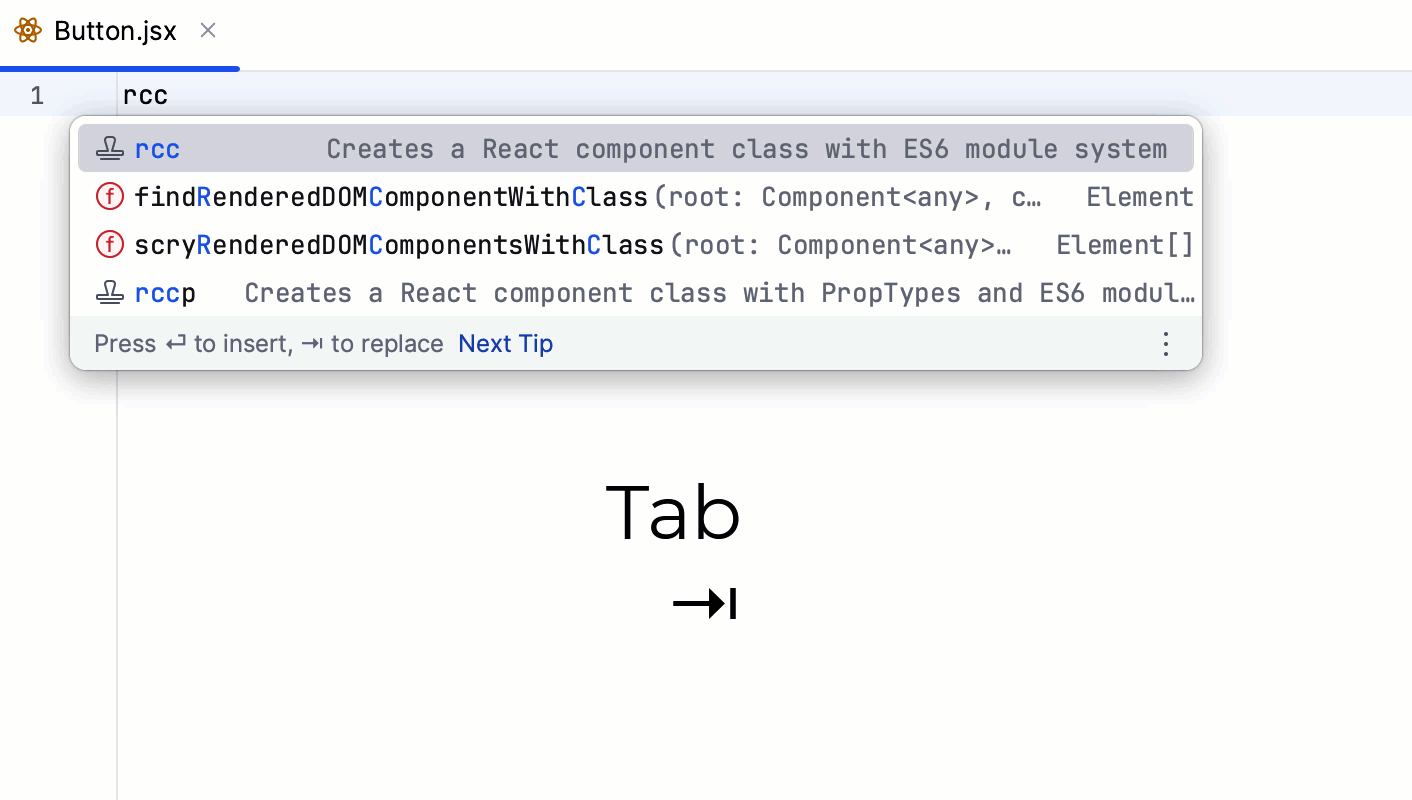
活模板的类型
可以区分以下几种类型的实时模板:
简单模板 只包含固定的纯文本。 展开简单模板时,文本会自动插入到源代码中,并替换缩写。 例如,
flow插入一个@flow注解,vbase展开为一个 Vue 单文件组件的存根,等等。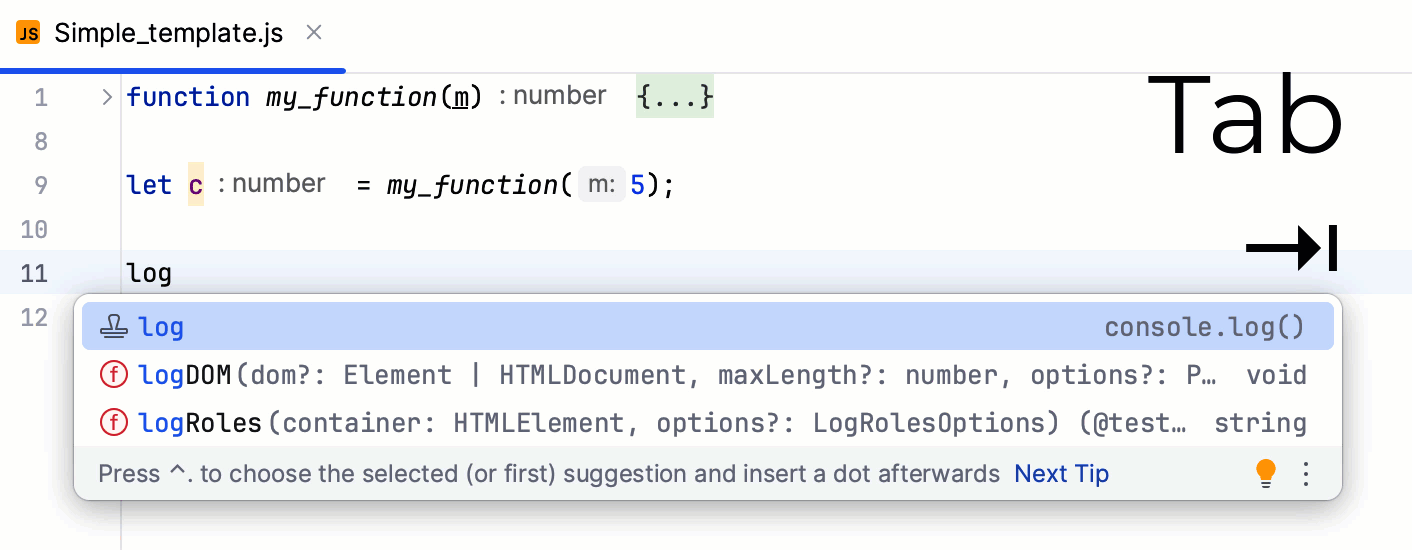
参数化模板包含允许用户输入的 变量。 当您展开一个参数化模板时,变量要么被替换为供用户手动指定的输入字段,要么由 WebStorm 自动计算。 例如,
importitems展开为一个import语句,您可以先指定路径,然后将导入的成员作为参数。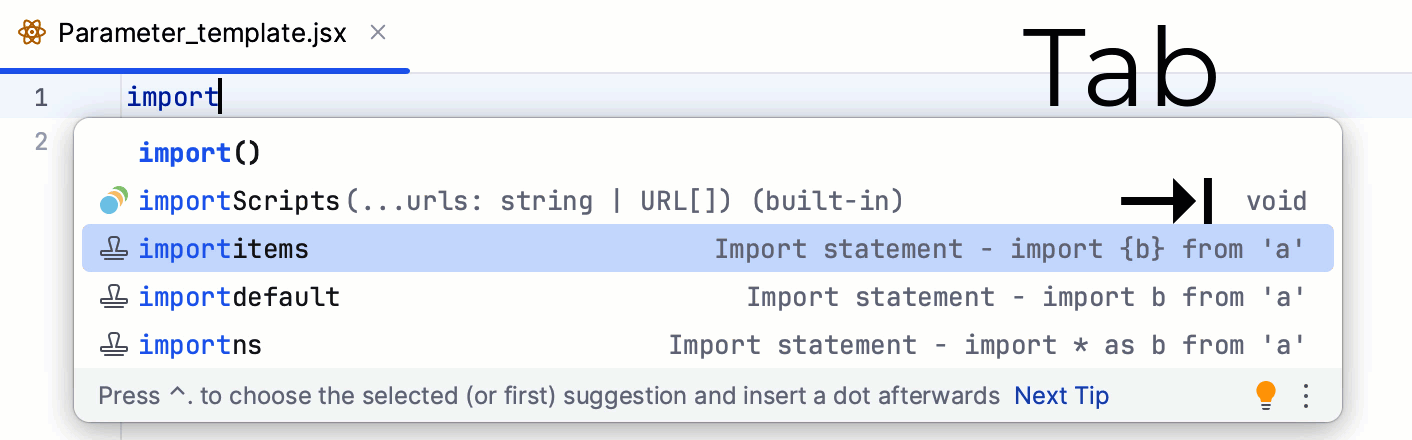
Surround templates 用用户指定的文本包装所选代码块。 例如,
T会扩展成一对标签,您可以为其指定一个名称。 您还可以选择一段代码,然后按 Ctrl+Alt+J 打开 选择模板 弹出窗口,并选择T模板将所选内容用一对标签包装起来。
JavaScript 后缀模板 是实时模板,但为现有代码创建结构。 例如,您可以在表达式后输入 .if ,以调用相应的后缀完成,并用 if 语句包装表达式。
配置实时模板
要配置实时模板,请打开 编辑器 | 实时模板 设置页面 Ctrl+Alt+S。 在 实时模板 页面,您可以查看所有可用的实时模板,使用复选框启用和禁用它们,编辑现有模板,并 创建新的模板。
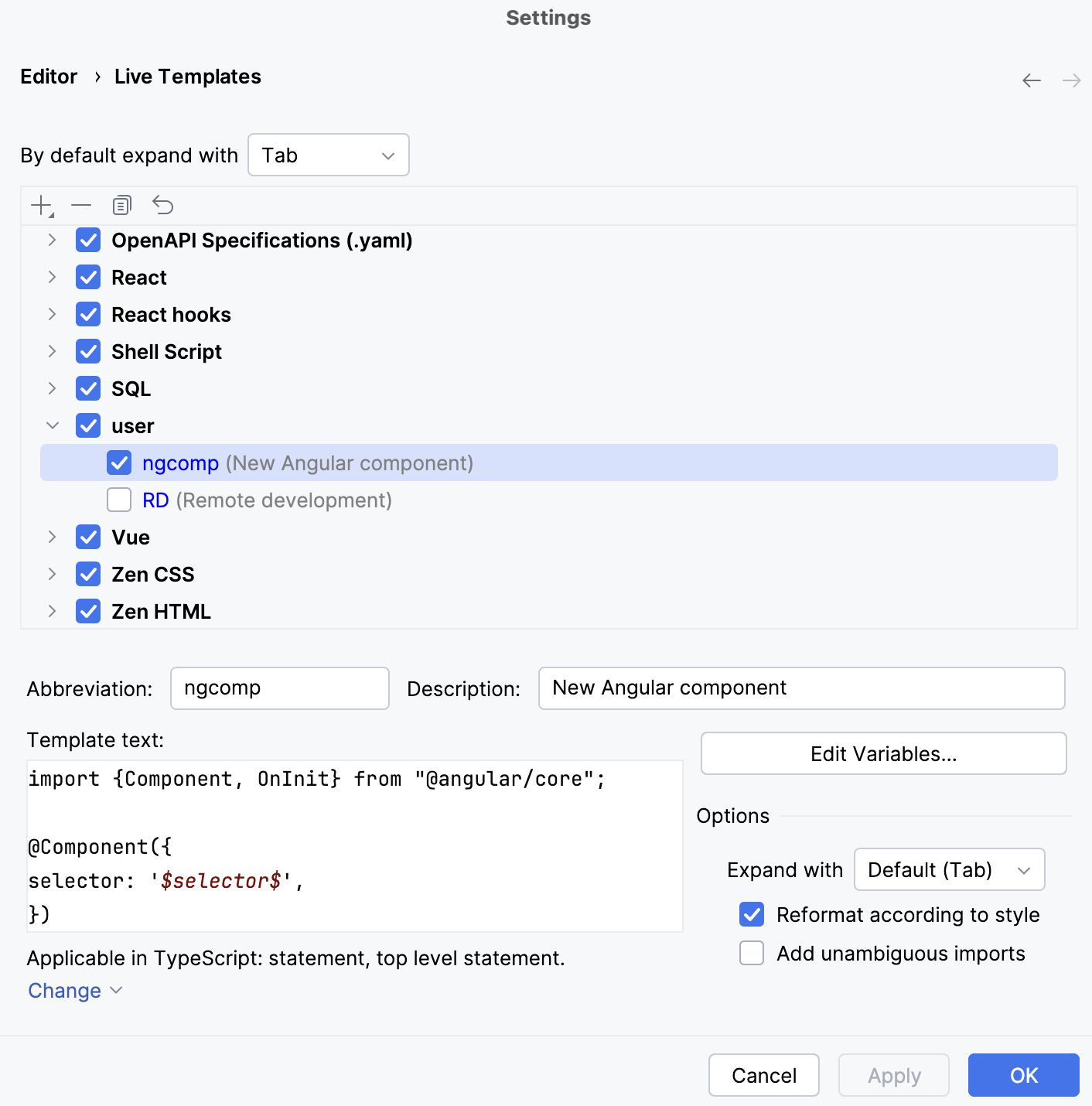
为了更方便地查找和编辑模板,它们被分成了组。 要将模板移动到其他分组,请右键点击模板,选择 移动 ,然后选择所需分组名称。
每个实时模板由包含字母数字字符、点和连字符的缩写定义。 缩写在组内必须唯一,但相同的缩写可以在不同组中使用,并根据相应实时模板的上下文展开为不同的结构。 修改后的默认模板缩写以蓝色字体显示在列表中。
将修改后的模板恢复为默认设置
在 实时模板页面的 设置 对话框中,右键点击您想要还原的模板,然后点击 恢复默认设置。