扩展和组织您的解决方案
在 Rider 中的项目/解决方案管理任务,例如浏览文件并在编辑器中打开它们,创建新项(目录、文件、类等),都在 资源管理器工具窗口 中执行。 如果您关闭了此窗口,您可以随时通过按 Alt+1 或在主菜单中选择 将其重新显示。 您可以使用此窗口顶部的切换器在不同视图之间切换:
解决方案视图,其中包含解决方案节点,并以逻辑方式组织当前解决方案中的项目和项目项,如其 .sln 文件中定义。
文件系统视图,显示从当前解决方案文件所在目录开始的所有文件和子目录。
Unity 视图,提供 Unity 项目中所有资源的组织视图(您将看到与 Unity 编辑器中完全相同的项目树)。 此视图仅适用于 Unity 项目。
重命名项目
要重命名解决方案中的项目,请使用 重命名重构 (Shift+F6 或 )。 您还可以重命名项目文件夹和项目的根命名空间,以及解决方案中的所有用法。
使用 SLNX 格式
要以 .slnx 格式保存现有解决方案,请右键单击解决方案节点,在 资源管理器工具窗口 Alt+1 中选择 。 确认保存后,JetBrains Rider 将为您提供打开新创建的 .slnx 文件的选项。
同样,您可以通过右键单击解决方案节点并选择 ,将 SLNX 解决方案转换为 SLN 格式。
删除项目
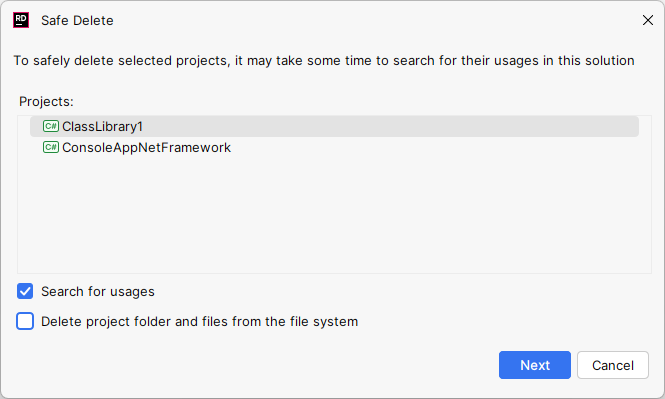
要从解决方案中删除项目,请在解决方案资源管理器中选择一个或多个项目,然后按 Delete 或 Alt+Delete。 这将调用 安全删除重构,在删除之前可选地检查所有对被删除项目的引用。
添加代码和资源
在 JetBrains Rider 中,所有代码和资源文件都使用可编辑的 文件模板添加。 当您选择要添加新文件的解决方案资源管理器中的节点时,只需按 Ctrl+Alt+Insert 或右键单击并选择 添加 ,然后选择所需的新文件模板。
可以在 JetBrains Rider 设置 的 页面下的特定语言页面中配置文件模板。 Ctrl+Alt+S
添加项目和程序集引用
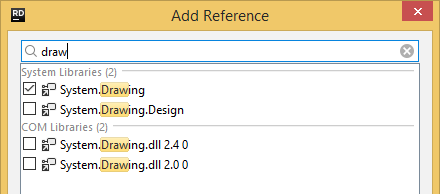
要添加对解决方案中其他项目和 .NET 程序集的引用,请右键单击项目节点并选择 。 在打开的对话框中,您可以开始输入以搜索已知引用,或单击 从...添加 从文件中引用程序集。
添加外部文件和文件夹
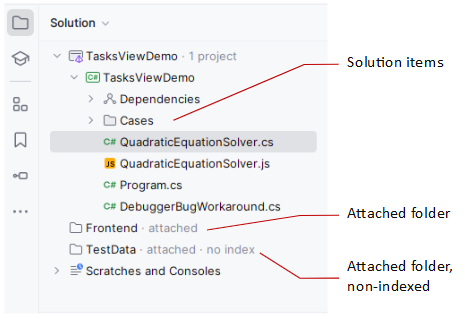
使用 Rider,您可以通过添加外部文件和文件夹来扩展解决方案。 例如,您可以将测试数据、日志、前端 JavaScript 或任何其他文件和文件夹放在解决方案旁边。 解决方案中的这些附加项不会保存在项目或解决方案配置中,而是保存在 Rider 自己的设置中。
默认情况下,解决方案中的外部项会在项目分析期间由 Rider 索引,因此您可以对这些项即时进行 搜索 Ctrl+Shift+F 和 导航 Shift Shift 等操作。 然而,当您执行任何 解决方案范围的重构时,外部解决方案项将超出解决方案的范围。
对于与解决方案共享其 VCS 根目录的外部解决方案项,所有 版本控制功能也将可用。
添加外部文件夹
请执行以下操作之一:
在 资源管理器工具窗口 中右键单击解决方案节点,选择 ,然后选择一个文件夹。
将解决方案资源管理器切换到 文件系统 视图,右键单击您想要添加的文件夹,然后选择 工具 | 附加到解决方案。
该文件夹将在解决方案资源管理器中显示为 附加:
管理附加文件夹
请注意 将外部文件夹附加到解决方案与 将现有项目/文件添加到解决方案/项目之间的区别。
后者是通过在解决方案或解决方案文件夹的上下文菜单中选择 添加 | 现有项目 ,或在项目或文件夹的上下文菜单中选择 添加 | 现有项 完成的——这些修改会保存在解决方案和项目配置中,因此如果您在 Visual Studio 中打开解决方案,也会看到添加的项。
搜索资源管理器窗口
在资源管理器窗口中有两种方式搜索项目:快速搜索和完整搜索。
快速搜索
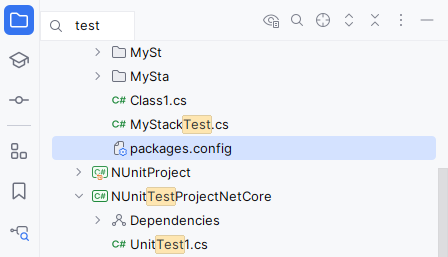
快速搜索适用于窗口的所有视图——当应用程序焦点位于资源管理器窗口时开始输入,JetBrains Rider 将在打开的节点中高亮显示所有与您的查询匹配的项目。
完整搜索
完整搜索适用于 解决方案 和 文件系统 视图——按 Ctrl+F 或单击工具栏上的 查找  并开始输入搜索查询。 如果有匹配的项目,JetBrains Rider 将在第一个匹配项处展开树并高亮显示。
然后,您可以按 F3 和 Shift+F3 或单击搜索面板上的箭头按钮在匹配项之间导航。
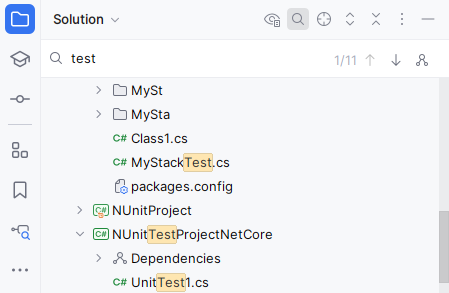
在解决方案视图中,您可以选择性地单击搜索面板上的 搜索设置  ,并选择在搜索中包含依赖项(引用的程序集、导入、NuGet 包等)。
分组相关文件
将相关文件分组通常非常方便——例如在 WinForms、WPF、ASP.NET 项目中将布局文件和代码隐藏文件分组在解决方案资源管理器中的单个可折叠项中。
JetBrains Rider 提供了两种分组相关文件的方式:
在项目文件中使用
DependentUpon元素。您可以在解决方案资源管理器中使用拖放功能以您认为合适的方式排列相关文件。 JetBrains Rider 将在项目文件中进行必要的更改以保持所需的嵌套布局。
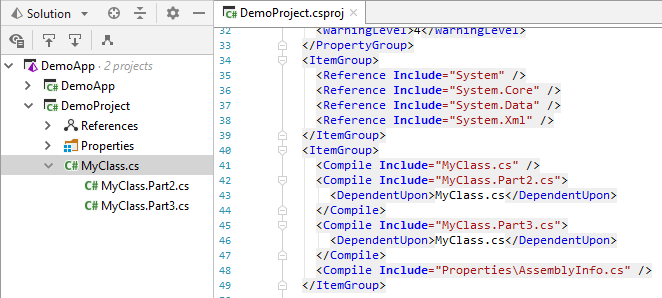
由于
DependentUpon是标准的项目属性,如果您在 Visual Studio 中打开项目,您的嵌套布局将被保留。 缺点是您必须手动进行必要的安排。使用文件嵌套首选项。
JetBrains Rider 提供了文件类型和典型后缀的默认配置,这些后缀用于相关文件类型。例如,具有 .map.ts 后缀的文件通常与具有相同名称和 .ts 扩展名的文件相关联——这些文件将在解决方案资源管理器中自动分组。
您可以通过单击解决方案资源管理器工具栏上的
并选择 文件嵌套设置... 来配置这些关系或完全禁用逻辑嵌套。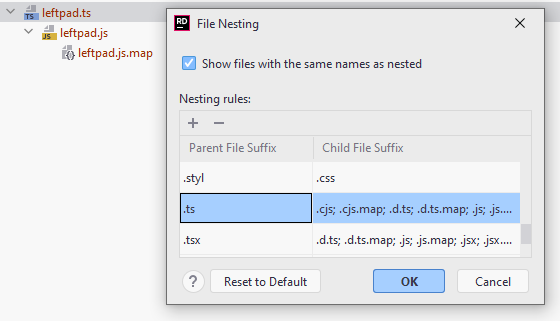
以这种方式对文件进行分组不会对您的项目/解决方案配置文件进行任何更改。
减少加载的项目数量
对于大型解决方案,JetBrains Rider 提供了几种减少加载项目数量的方法,从而提高整体性能,特别是解决方案加载时间。
卸载项目
要卸载一个或多个项目,请在解决方案资源管理器中选择它们,右键单击选择并选择 卸载项目。 如果您卸载的项目在其他保持加载的项目中有引用,请在卸载项目之前构建解决方案,JetBrains Rider 将能够从二进制文件中解析引用。
加载已卸载的项目
要加载已卸载的项目,您可以右键单击并选择 加载项目 以仅加载选定的项目,或选择 加载项目及依赖项 以加载选定的项目及其被引用的所有项目。 要加载解决方案中所有未加载的项目,请右键点击解决方案节点并选择 加载项目。
已卸载项目的状态在 IDE 重新打开解决方案后会被保留,但不会保存在解决方案文件中。 如果想与团队成员共享此状态,或想在其他 IDE 中使用此状态,可以将此状态保存为 解决方案筛选器。
排序项目项
默认情况下,项目文件按名称排序,文件夹显示在顶部。 如果需要,您可以选择按修改时间排序文件和/或将文件夹与文件一起排序。
要更改排序选项,请右键单击资源管理器窗口的标题,选择 树外观 ,并在子菜单中选择所需的选项。
浏览非解决方案文件和文件夹
探索非解决方案项的一种方式是 将外部项添加到您的解决方案。 但 JetBrains Rider 也允许您打开和浏览任何文件和文件夹,即使没有打开任何解决方案。 通过这种方式,您可以处理没有 .sln 文件的 Web 项目,或者仅在编辑器中研究任何文本文件。
要打开文件或文件夹,请按 Ctrl+P, O 或从主菜单中选择 。 根据您的选择,JetBrains Rider 将执行以下操作之一:
文件将仅在编辑器中打开,但不会添加到解决方案视图中。
如果您选择在加载解决方案时打开文件夹,JetBrains Rider 将建议您关闭当前解决方案并在当前窗口中打开它,或者在新的应用程序窗口中打开该文件夹。
如果选定的文件夹或其任何子文件夹包含 .NET 解决方案( .sln 文件),您将能够选择其中一个并打开解决方案而不是文件夹。
但如果您仍然希望浏览该文件夹,请单击 仅打开目录。 在这种情况下,JetBrains Rider 不会分析 .NET 代码。