使用 NuGet 包
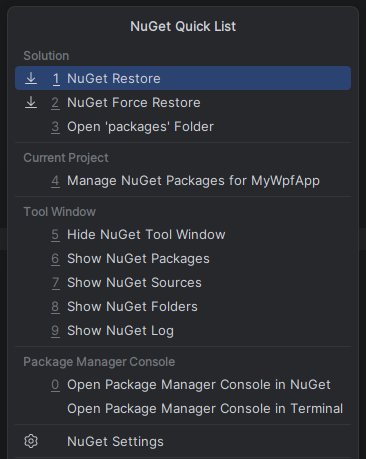
您可以通过 NuGet 窗口 Alt+Shift+7 和 NuGet 快速列表 Ctrl+P, N 安装、更新和移除 NuGet 包。
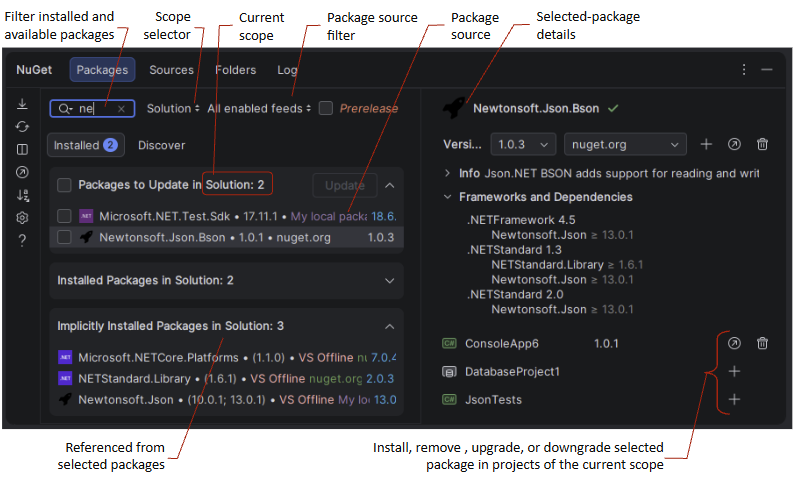
浏览已安装和可用的 NuGet 包
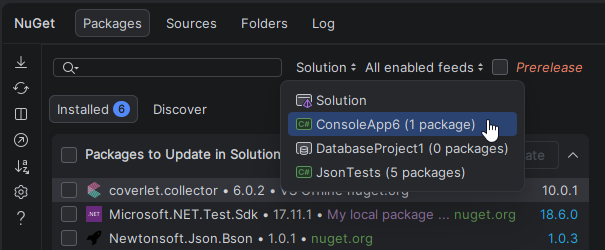
默认情况下,窗口的 包 选项卡会在 已安装 类别中显示整个解决方案中安装的所有软件包。 您可以更改视图,仅显示某个特定项目的软件包。 为此,请使用搜索字段旁边的范围选择器:
可用的软件包显示在 发现 类别中。
从其他已安装软件包引用的软件包会显示在主类别下方的 隐式安装 类别中。 它们的版本显示在括号中,因为您无法升级或降级它们。 要了解哪个包引用了隐式安装的包,请右键点击它并选择 快速 NuGet 文档 或按 Ctrl+Q。
您可以在 包 选项卡的左侧选择已安装或可用的包,并使用右侧查看包的详细信息,以及在特定项目中安装、升级/降级或移除包:
还原和升级 NuGet 包
Rider 提供了两种还原 NuGet 包的算法:
正常 — 调用标准的 NuGet 还原机制,这可能会很慢,尤其是在 .NET 项目中。 它可以通过主菜单 ( )、NuGet 快速列表 Ctrl+P, N ,以及点击 NuGet 窗口工具栏上的 还原
 来使用。
来使用。强制 — 执行一些启发式方法以确定应还原哪些包。 “强制”算法几乎可以瞬间完成,但在某些情况下可能无法还原某些包。 )或在 NuGet 快速列表 Ctrl+P, N 中。
当您打开一个解决方案时,Rider 会自动应用“轻量”算法来还原缺失的包。 如果需要,您可以在 NuGet 设置页面更改自动还原行为,您也可以通过点击 NuGet 窗口工具栏上的 NuGet 设置 .png "NuGet 设置") 打开该页面。
打开该页面。
要将已安装的软件包升级到最新版本,请点击 NuGet 窗口工具栏上的 升级解决方案中的包  ,然后选择要升级的软件包。
或者,您可以在 已安装 类别中选择部分或全部软件包,然后点击 更新。
如果需要将某个特定软件包升级到指定版本,请在 NuGet 窗口左侧选择该软件包,在右侧选择所需版本,然后将特定项目升级或降级到该软件包版本。
查找并安装 NuGet 包
要查找 NuGet 软件包,请切换到 发现 类别并使用搜索字段。
在搜索字段中,您可以输入包名称进行查找,或使用前缀: T: 查找类型, N: 查找命名空间。
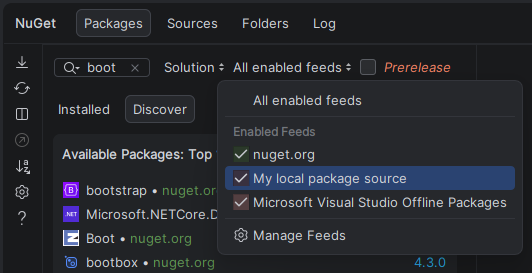
默认情况下,Rider 会搜索所有可用的 包源 ,但您可以使用相应的选择器限制搜索范围:
安装或升级/降级 NuGet 包
按照上述描述找到所需的包,并在 包 选项卡的左侧部分选择它。
在选项卡的右侧部分,选择您希望安装所选包的项目。 如果解决方案包含过多项目,您可以使用工具栏上的作用域选择器,仅显示某个项目并隐藏其他所有项目。
使用工具栏上的 预发布 复选框显示或隐藏包的预发布版本。
使用 版本 选择器选择所需的软件包版本。
在安装所选包之前,您可能希望检查将安装哪些依赖包。 为此,请展开右侧的 框架和依赖项:
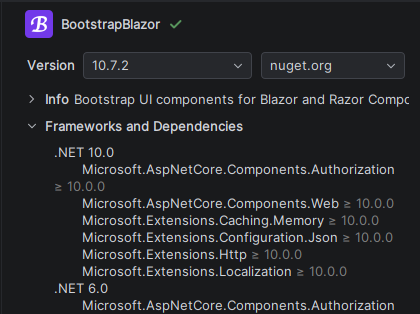
根据所选软件包版本,以及所选软件包是否已安装在所选项目中,您可以安装、更新或降级该软件包。
安装新包后,您将在编辑器中看到其 readme.txt 文件,以便您可以检查安装后是否需要执行任何其他步骤。
如果软件包中实现了 配置文件/XDT 转换 ,JetBrains Rider 会运行它们,以帮助添加所需条目,例如到 App.config 或 Web.config 文件。
开始搜索 NuGet 包的最简单方法是使用对应的 Alt+Enter 操作,该操作在未解析的命名空间中可用:
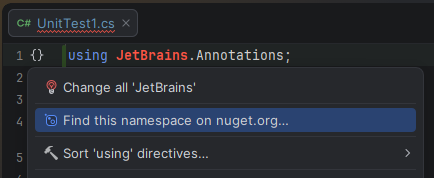
……以及类型:
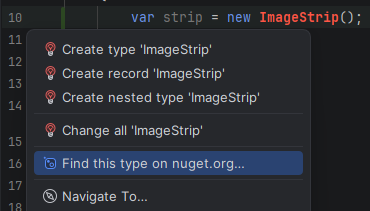
无论如何,JetBrains Rider 都会打开 NuGet 窗口,您将在其中看到包含所需类型或命名空间的所有包。
管理包源
在 NuGet 窗口的 源 选项卡中,Rider 列出了在您的计算机上发现的所有 NuGet 配置文件。 您可以在右侧面板中添加、删除或编辑所选配置文件的包源,或点击这些文件以在编辑器中打开它们。
如果需要,您还可以通过编辑 packageSources 节点的 NuGet.config 配置文件来添加或移除包源。 例如:
私有 NuGet 源的凭据提供程序
JetBrains Rider 允许您使用不同的身份验证方法登录到私有 NuGet 源。
用户名/密码组合的身份验证提示
在 NuGet 窗口的 源 选项卡中,您可以编辑或添加源,并以用户名/密码组合的形式添加凭据。
私有源的 URL 通常与团队成员共享在解决方案文件旁边的 NuGet.config 文件中,以便团队中的每个人都可以连接到此类私有源。 首次加载需要还原包的此类解决方案时,JetBrains Rider 将提示输入凭据。
当凭据正确时,它们会存储在 JetBrains Rider 的密码存储中,因此每次访问 NuGet 源时,您无需重新输入凭据。 密码存储可在 外观与行为 | 系统设置 | 密码 设置页面 Ctrl+Alt+S 上进行配置。
JetBrains Rider 还集成了 MyGet 和 Visual Studio Team Services (VSTS)的凭据提供程序。
使用身份验证插件
对于使用基于插件身份验证方法的私人源,例如 由 Azure Artifacts 提供的 ,您需要在 构建、执行、部署 | NuGet 设置页面 Ctrl+Alt+S 上将 使用凭据提供程序 偏好设置更改为 NuGet/.NET CLI 插件 或 NuGet/.NET CLI 插件,然后 Rider 集成 (如果您使用不同身份验证方法),然后重新启动 JetBrains Rider。
启用身份验证插件支持后,将监控 %USERPROFILE%\.nuget\plugins (Windows)和 $HOME/.nuget/plugins (Linux/macOS)路径中适用的凭据提供程序插件,JetBrains Rider 将使用这些插件执行必要的身份验证。
NuGet 选项
您可以在 NuGet 设置页面中配置 NuGet 首选项,您可以通过点击 NuGet 窗口中的 NuGet 设置 或通过 Rider 设置中的 Ctrl+Alt+S 打开该页面。
管理 NuGet 缓存
NuGet 缓存所有已下载的包,以便在没有互联网连接时仍可使用,并防止多次下载相同的包。
使用 Rider,您可以在 NuGet 窗口的 文件夹 选项卡中查看 NuGet 缓存的位置并清除选定的位置。 清除 NuGet 缓存是安全的,不会影响已安装在项目中的包。
编辑 NuGet 配置文件
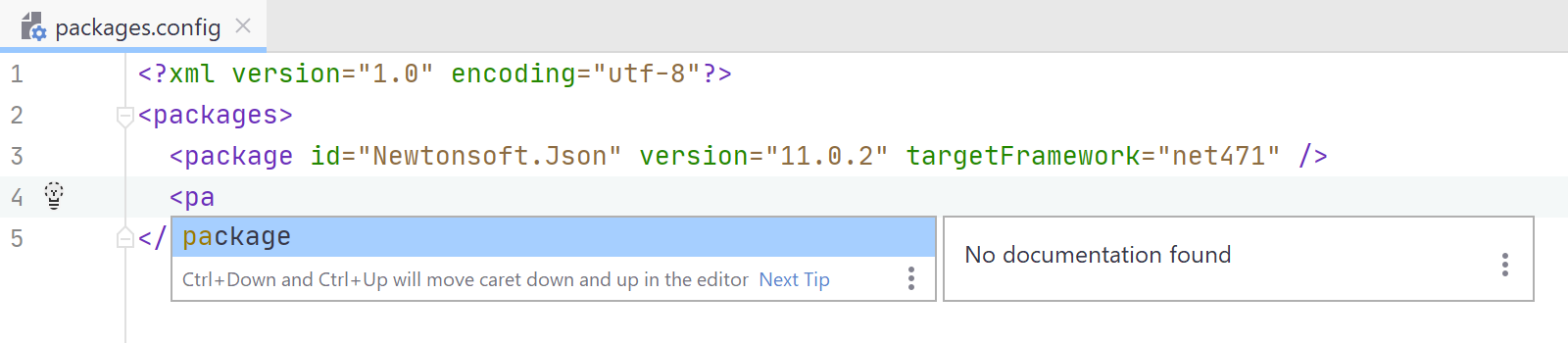
如果需要,您还可以手动编辑 NuGet 配置文件—— NuGet.Config 、 packages.config 和 *.nuspec 。 大多数编码辅助功能,包括语法验证和 代码补全 ,均可供您使用。
NuGet 软件包管理器控制台
NuGet 软件包管理器控制台 (PMC) 提供了一个 PowerShell 环境,可通过命令管理 NuGet 包。 如果您更喜欢控制台体验而不是 GUI,或用于 高级场景 ,可以选择使用 PMC。
启用 Rider PMC 插件
此功能依赖于 Rider PMC 插件,该插件在 JetBrains Rider 中已捆绑并默认启用。 如果相关功能不可用,请确保没有禁用该插件。
按下 Ctrl+Alt+S 打开设置,然后选择 。
打开 已安装 选项卡,找到 Rider PMC 插件,然后选中插件名称旁的复选框。
配置 PowerShell
按下 Ctrl+Alt+S 打开设置,然后选择 。
选择是将 PowerShell 作为 .NET 工具使用,还是指向已存在的 PowerShell 安装:
将 PowerShell 作为 .NET 工具使用
选中此选项后,JetBrains Rider 将验证所选工具,并在其无效时提供安装、更新或还原的选项。
自动 选项优先使用本地工具(如有),否则退回使用全局工具。 最低支持的工具版本为 7.0.4。
使用现有的 PowerShell 安装
选择此选项可为您电脑上的现有 PowerShell 可执行文件指定自定义路径。 例如,在 Windows 上,您可以使用内置的 Windows PowerShell。
此选项不会进行验证,请确保所指定的路径有效且版本兼容。 建议使用 5.1 或更高版本。
访问软件包管理器控制台
软件包管理器控制台可以通过两种不同的方式访问:
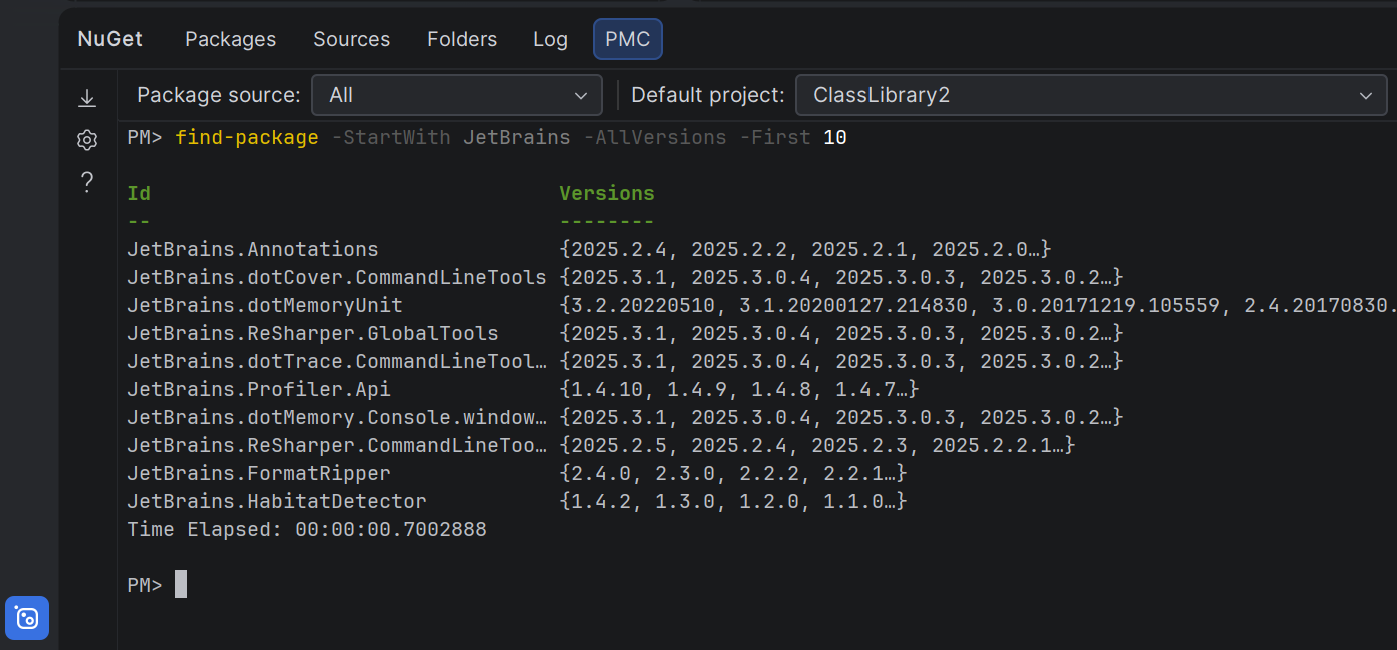
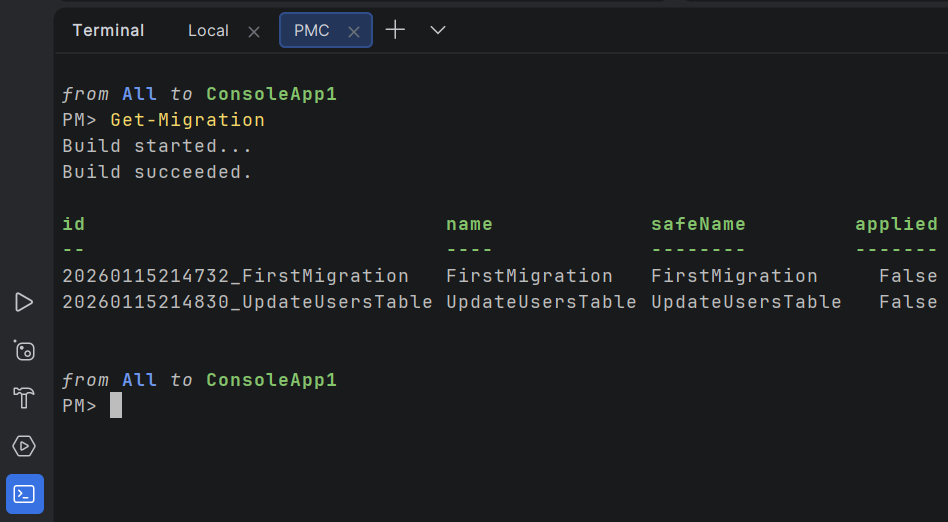
NuGet 窗口版本提供类似于 Visual Studio 的体验,而终端版本则实现了与 Rider 终端工具窗口的集成。
使用软件包管理器控制台
软件包管理器控制台允许您执行 PowerShell 命令来管理 NuGet 包。 常用命令包括:
Install-Package- 安装包及其依赖项Update-Package- 更新包及其依赖项Uninstall-Package- 移除包Get-Package- 列出已安装的包Find-Package- 从包源搜索包
控制台还支持 GUI 界面不支持的自动化和高级场景。 以下是只在控制台中支持的一些常见场景:
按模式批量更新 — GUI 要求一键更新解决方案中所有包时,在 PMC 中可利用 PowerShell 逻辑仅更新某些特定包集(例如所有 Microsoft 包):
Get-Project -All | Update-Package -Id Microsoft.*重新安装所有包 — 如果本地 bin 或 obj 文件夹损坏或引用断裂,通常需要针对每个包重写项目文件条目。 在 PMC 中,您可以使用如下命令实现:
Update-Package -Reinstall通过 $profile 自定义脚本 — 您可以 为 PMC 创建 PowerShell 配置文件 (通过 $profile),定义自定义快捷键或复杂的清理脚本,在打开的解决方案上下文中执行。
例如,您可以创建自定义命令
Sync-MyPackages,在您的所有项目中卸载某个冲突包并安装公司认可的版本。忽略依赖项 — 有时候包更新会强制某个导致构建失败的依赖版本。 控制台可让您跳过依赖检查:
Install-Package <PackageName> -IgnoreDependencies
您可以使用来自 NuGet 包的工具扩展 PMC 功能。 在当前版本中,您可以使用 EFCore Tools 包,使如 Add-Migration、 Update-Database 和 Scaffold-DbContext 等 EFCore PowerShell 命令可直接在控制台中使用。
NuGet 快速列表
最常用的操作可在 NuGet 快速列表中找到——Ctrl+P, N 或 :