随处搜索
使用此命令导航到以下目标:类型、符号、文件、最近的文件、文本出现位置、操作、工具窗口、 运行配置、 首选项、 Git 分支、提交、标签、消息 等。 当您调用此功能时,建议列表会立即出现,并最初包含您最近的文件。
开始搜索
请执行以下操作之一:
按 Shift Shift。
按两次 Shift 。
单击 Rider 窗口右上角的
 。
。
在出现的 随处搜索 列表中,开始输入项目名称。 在您输入时,项目列表会缩小范围,建议与输入的子字符串匹配的名称。
如果匹配项过多,请使用弹出窗口顶部的选项卡或相应的快捷键,仅查看特定类型的项目:
文件: Ctrl+Shift+N
符号: Ctrl+Alt+Shift+N
操作 (和设置): Ctrl+Shift+A
文本: Ctrl+Alt+Shift+E
选中 包括非解决方案条目 复选框或按 Shift Shift 显示解决方案中引用的库中的项目。
默认情况下,只要您的输入与解决方案中的某些内容匹配,就只会显示解决方案项目。 如果您的输入在解决方案中没有匹配项,JetBrains Rider 会自动开始查找匹配的库类型。
要指定 JetBrains Rider 应搜索的项目类型,请单击
 并配置搜索范围。
选择所需的项目。 根据项目类型,JetBrains Rider 将在编辑器中打开符号、执行操作或打开设置页面。
如果您导航到的项目属于当前解决方案,JetBrains Rider 会在编辑器中打开相应的文件,并将插入点放在符号声明处。 如果它位于引用的库中,JetBrains Rider 会根据 JetBrains Rider 设置 页面上定义的设置进行导航 Ctrl+Alt+S。
搜索具有复合名称的项目
这里支持不区分大小写的 CamelHumps :例如,您可以输入“ch”而不是“ColorHelper”。
按完全限定名称搜索
如果您想通过完全限定名称导航到类型或成员,请输入名称的部分内容,并用空格或点分隔它们。 考虑以下示例:
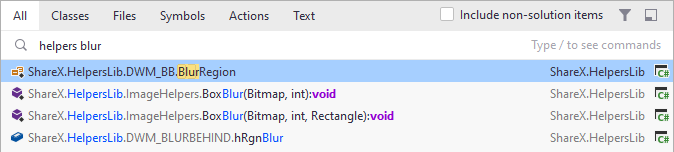
搜索精确匹配项
如果您想搜索精确匹配,请使用引号:查找 "Collection" 将返回 Collection ,但不会返回 FilteredCollection、 IterateCollection() 等。 然而,在使用精确搜索过滤复合名称时,您仍然可以使用通配符 * 和 ? 来允许所需的变体。
搜索文本出现位置
默认情况下,文本导航集成到 随处搜索 中——JetBrains Rider 会在结果列表底部显示与查询字符串匹配的文本出现位置,排在所有匹配的类型、符号和文件之后。 切换到 文本 选项卡以仅显示文本匹配项并忽略其他结果。 您可以通过清除 在任意位置搜索中显示文本搜索结果 来禁用此行为,该选项位于 JetBrains Rider 设置 的 页面上。
您还可以通过按 Ctrl+Alt+Shift+E 或从菜单中选择 来开始文本搜索。
泛化搜索查询
在指定名称时,您还可以使用通配符:“*”(星号)表示零个或多个字符;“+”(加号)、“:”(分号)、“.”(点)和“\”(反斜杠)分隔类型的完全限定名称的各部分。
计算数学表达式
在弹出窗口的 所有 选项卡中,您还可以计算数学表达式,然后按 Enter 将结果复制到剪贴板:

您可以使用基本的算术运算符- +、 -、 *、 / ,以及用于幂运算的 ^ -和基本的数学函数: sqrt()、 sin()、 cos()、 tan()。