打开项目和解决方案
打开 .NET 解决方案时,Rider 会自动 还原每个项目中的所有 NuGet 包 ,并检测每个项目的目标 .NET 框架列表。 如果有多个目标框架,您可以在编辑器面包屑中 更改活动框架。
从欢迎界面打开解决方案
首次启动 JetBrains Rider 时,会显示一个欢迎界面,您可以点击 打开 并 选择您的解决方案。
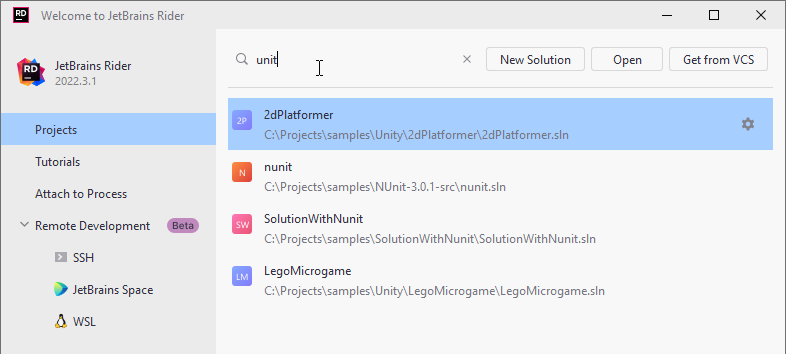
在每次后续启动时,JetBrains Rider 会自动打开您在上一个会话中使用的解决方案。 如果想要更改此行为,请在 外观与行为 | 系统设置 设置页面 Ctrl+Alt+S 中取消选中 启动时重新打开项目 复选框,这将启用每次启动时显示欢迎屏幕。 启用欢迎界面时,所有 您使用过的解决方案都会列在右侧窗格中。 如果您有很多解决方案,可以搜索列表——只需开始输入解决方案名称,搜索字段就会出现。
切换到另一个解决方案
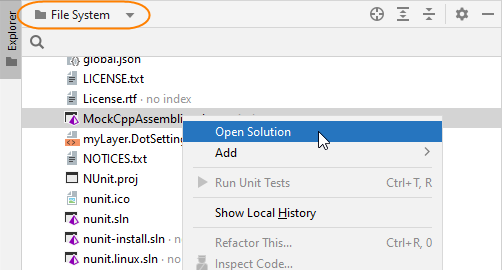
Rider 允许在不同窗口中同时打开多个解决方案。 默认情况下,每次在另一个解决方案已打开时打开一个解决方案时,系统会提示您选择是在同一窗口中打开项目还是在新窗口中打开。 如果需要,您可以在 JetBrains Rider 设置 的 页面上设置打开项目的默认方式 Ctrl+Alt+S。
在 macOS 上,您可以将多个已打开的解决方案窗口合并为一个窗口,其中每个解决方案都有自己的标签页。 为此,请从主菜单中选择 。 要恢复为单独的窗口,请将标签拖出应用程序窗口框架。
打开解决方案的不同方式
当您在欢迎页面上点击 打开 或从菜单中选择 时,会打开 选择路径 对话框,您可以通过不同方式选择解决方案:
选择一个解决方案文件( .sln )
选择一个项目文件(例如, .csproj )——在这种情况下,如果需要,Rider 会生成一个 .sln 文件。
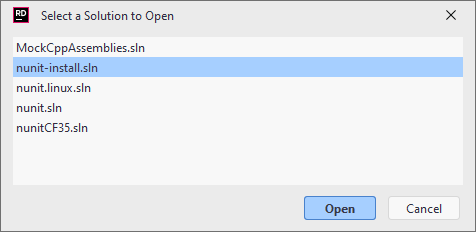
选择一个文件夹——在这种情况下,您可以选择位于所选文件夹或其任何子文件夹中的任何解决方案文件。
如果您的解决方案是基于目录的,即所有项目都排列在没有 .sln 文件的子文件夹中,您可以在 选择路径 对话框中选择根文件夹以打开子文件夹中的所有项目,例如:
RootFolder ├── Project1 ├── Project1.csproj ├── [project contents] ├── Project2 ├── Project2.csproj ├── [project contents]请注意,每当您在 选择路径 对话框中选择一个文件夹时,您始终可以选择将其 作为文件夹(而不是 .NET 项目)打开。 在这种情况下,您可以浏览此文件夹中的所有文件,但 代码分析和其他功能在 .NET 文件中将不可用( *.cs 、 *.vb 等)。
从版本控制系统打开解决方案
Rider 还允许从不同的版本控制系统中打开解决方案。 例如,它可以 登录到 GitHub ,并将仓库克隆到本地文件系统。 完成后,它会提示您从仓库中可用的解决方案中选择一个打开。
要克隆一个仓库,您可以从菜单中选择 或单击 从 VCS 获取 在 欢迎界面上。
管理最近的解决方案
每次打开一个新解决方案时,JetBrains Rider 会将其保存在历史记录中,并允许您从 菜单中快速重新打开它。
要配置最近解决方案的列表,请从主菜单中选择 。 在打开的弹出窗口中,您可以单击解决方案旁边的  图标并选择一个操作:
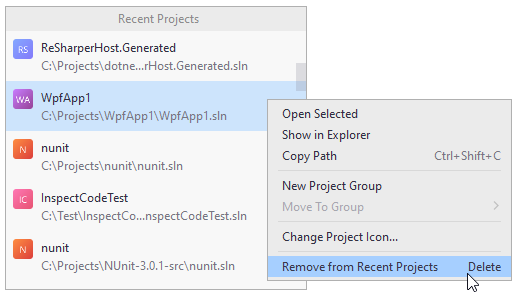
要从最近的解决方案列表中移除一个解决方案,您还可以使用 上 和 下 键选择它,然后按 Delete 。