资源管理器工具窗口
资源管理器 工具窗口(Alt+1 )可让您从不同视角查看您的 解决方案,并执行诸如创建新项(目录、文件、类等)、在编辑器中打开文件、导航到所需代码片段等多种任务。
此工具窗口中的大多数功能可以通过内容窗格中的上下文菜单命令和相关快捷键访问。
该视图还包含 临时文件和控制台 文件夹,可让您管理已创建的 scratch files、 一个select查询s 和扩展脚本。
视图
工具窗口有几个视图:
解决方案视图,其中包含解决方案节点,并以逻辑方式组织当前解决方案中的项目和项目项,如其 .sln 文件中定义。
文件系统视图,显示从当前解决方案文件所在目录开始的所有文件和子目录。
Unity 视图,提供 Unity 项目中所有资源的组织视图(您将看到与 Unity 编辑器中完全相同的项目树)。 此视图仅适用于 Unity 项目。
要在视图之间切换,请按 Alt+Right/Alt+Left 或从标题中的列表中选择一个视图。
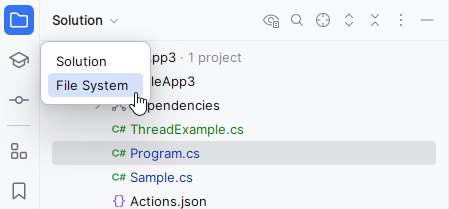
要配置视图,请使用 标题上下文菜单 中的相应选项。 也可以通过点击标题上的  来访问所需选项。
搜索资源管理器窗口
在资源管理器窗口中有两种方式搜索项目:快速搜索和完整搜索。
快速搜索
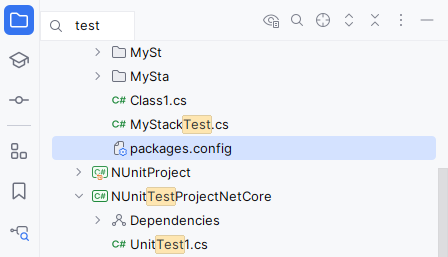
快速搜索适用于窗口的所有视图——当应用程序焦点位于资源管理器窗口时开始输入,JetBrains Rider 将在打开的节点中高亮显示所有与您的查询匹配的项目。
完整搜索
完整搜索适用于 解决方案 和 文件系统 视图——按 Ctrl+F 或单击工具栏上的 查找  并开始输入搜索查询。 如果有匹配的项目,JetBrains Rider 将在第一个匹配项处展开树并高亮显示。
然后,您可以按 F3 和 Shift+F3 或单击搜索面板上的箭头按钮在匹配项之间导航。
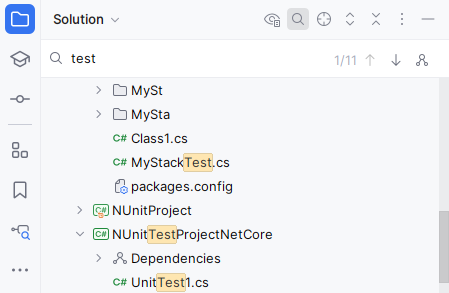
在解决方案视图中,您可以选择性地单击搜索面板上的 搜索设置 ,并选择在搜索中包含依赖项(引用的程序集、导入、NuGet 包等)。
外观和行为
快速添加文件和文件夹
您可以从工具窗口工具栏创建新文件或文件夹。 可用选项取决于工具窗口中选定的节点。
点击工具窗口工具栏上的
 并从列表中选择一个选项。
使用 快速搜索 更快地找到选项:开始输入您想要创建的文件类型以缩小结果范围。
预览文件
有两种方法无需在单独的选项卡中打开文件即可预览:
使用文件预览弹窗:在 资源管理器 工具窗口(Alt+1 )中选择一个文件并按 Space。
启用 预览选项卡 :点击
 并选择 。
并选择 。
显示文件大小和修改时间
您可以查看 解决方案 树中文件的大小和修改时间戳。
在 资源管理器 工具窗口(Alt+1 )中,点击
并选择 。
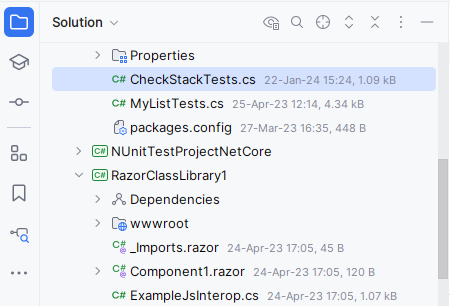
显示树缩进指南
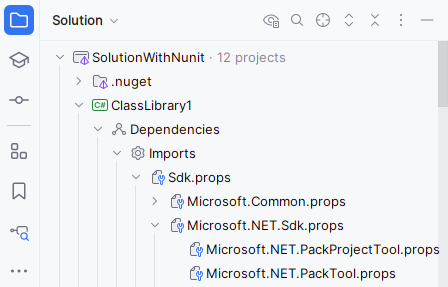
在 资源管理器 工具窗口中,您可以显示标记缩进级别的垂直线,以帮助您更好地理解 解决方案 中组件的层次结构。
按下 Ctrl+Alt+S 打开设置,然后选择 。
在 树视图 部分,启用 显示缩进参考线 选项。
点击一次即可打开文件
您可以配置 资源管理器 工具窗口,使其通过点击即可在编辑器中打开文件。
在 资源管理器 工具窗口中,单击
并启用 选项。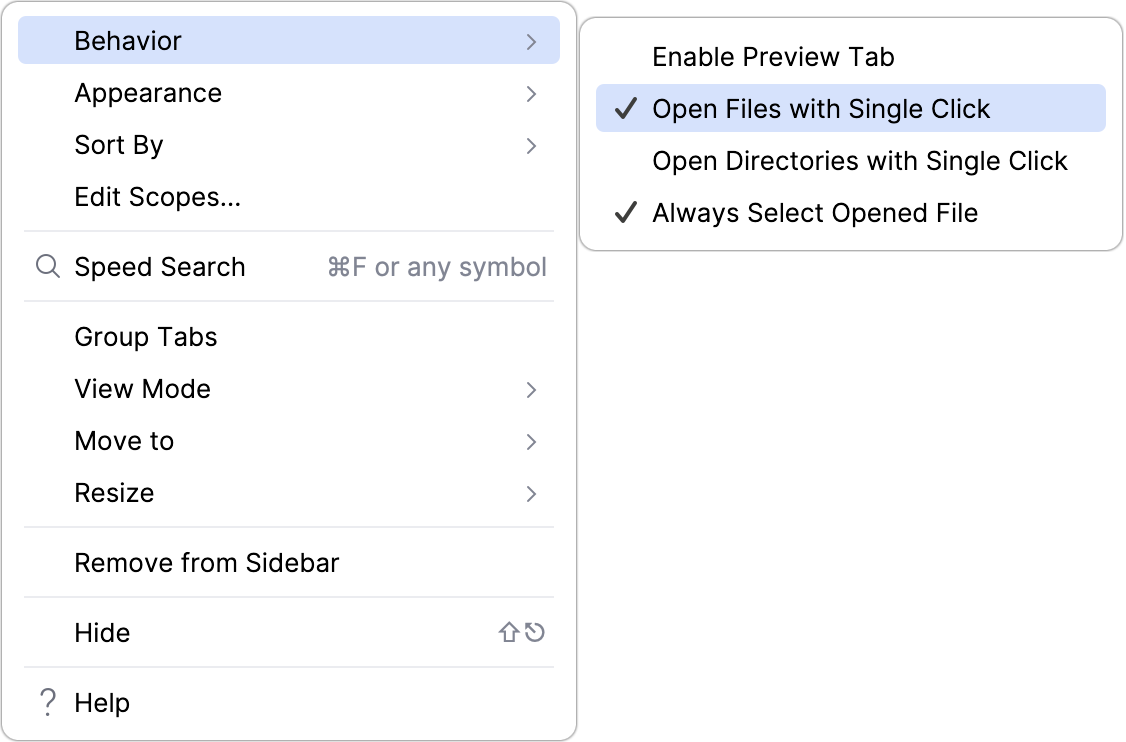
在 Explorer 工具窗口中快速定位文件
JetBrains Rider 可以通过在 资源管理器 工具窗口中自动选择当前在活动编辑器选项卡中打开的文件来帮助您跟踪该文件。
在 资源管理器 工具窗口中,单击
并启用 选项。
工具栏按钮
条目 | 描述 |
|---|---|
| 默认情况下,JetBrains Rider 仅显示当前解决方案中包含的项目、文件和引用。 您可以使用 显示所有文件 选项额外显示解决方案目录下文件系统中所有的子目录和文件。 为了方便起见,这些项目以黄色显示。 如果在项目分析期间,JetBrains Rider 未对非解决方案项进行索引,意味着您无法在这些文件中使用例如 Ctrl+Shift+F 进行搜索,这些项将标记为 未索引 标签。 当前解决方案中的外部项目 标记为 已附加。 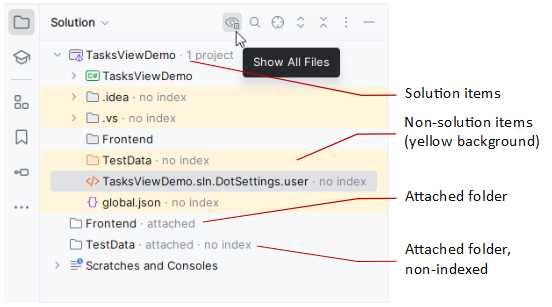 |
| 通过点击 资源管理器 工具窗口中的项目一次,在编辑器中打开该项目。 否则,您需要双击项目才能打开它们。 请注意,如果启用了 预览选项卡 ,您将无法禁用此选项。 |
| 如果此选项开启,JetBrains Rider 将自动定位您在编辑器中打开的文档到此窗口的当前视图中。 |
| 打开 文件嵌套对话框 ,您可以在其中配置同名不同扩展名文件的显示方式。 |
 显示所有文件
 单击打开文件
 始终选择已打开的文件
 文件嵌套设置
解决方案资源管理器中的代码分析
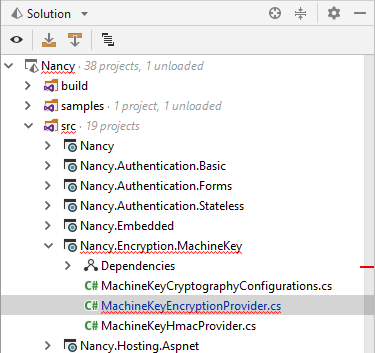
当启用 解决方案范围分析 时,JetBrains Rider 检测到错误的文件及其所有父项将在解决方案资源管理器视图中以红色下划线突出显示:
标题上下文菜单
通过右键点击标题或点击 选项 按钮 出现的上下文菜单提供了 解决方案 的 视图、 查看模式 的设置,以及在视图之间切换、调整工具窗口大小等功能。
下表列出了可用的命令和选项,并进行了简要说明。
条目 | 快捷方式 | 描述 |
|---|---|---|
选择下一个视图或标签页 | Alt+Right | 使用此选项在不同视图之间切换。 仅当 标签页分组 被禁用时,此选项才可用。 |
选择前一个视图或标签 | Alt+Left | 使用此选项在不同视图之间切换。 仅当 标签页分组 被禁用时,此选项才可用。 |
显示视图或选项卡列表 | Alt+Down | 使用此选项在不同视图之间切换。 仅当 标签页分组 被禁用时,此选项才可用。 |
行为 | ||
启用预览标签页 | 启用 预览选项卡 ,允许您在单个选项卡中逐个查看文件,而无需为每个文件打开一个新选项卡。 | |
一键打开文件 | 通过点击 资源管理器 工具窗口中的项目一次,在编辑器中打开该项目。 否则,您需要双击项目才能打开它们。 请注意,如果启用了 预览选项卡 ,您将无法禁用此选项。 | |
一键打开目录 | 通过点击 资源管理器 工具窗口中的目录一次,展开和折叠目录。 否则,您需要双击目录以将其打开,或者使用目录名称旁边的 | |
始终选择打开的文件 | 如果此选项开启,JetBrains Rider 将自动定位您在编辑器中打开的文档到此窗口的当前视图中。 | |
外观 | ||
临时文件和控制台 | 隐藏或显示 临时文件和控制台 节点。 此节点包含您的 scratch files 和 一个select查询s。 | |
文件详细信息 | 选择此选项以显示文件的大小和修改时间戳。 | |
自定义树视图 | 请导航至 配置 树视图选项。 | |
排序依据 | ||
名称 | 按文件名称字母顺序排序。 此选项不影响文件夹的顺序,文件夹始终按字母顺序排序。 | |
修改时间(最新优先/最旧优先) | 按文件修改时间排序。 要显示此信息,请从主菜单中选择 。 此选项不影响文件夹的顺序,文件夹始终按字母顺序排序。 | |
文件夹总在最前 | 如果该选项开启,文件夹将显示在文件上方。 否则,所有项目按字母顺序排序,文件和文件夹会混在一起显示。 | |
快速搜索 | Ctrl+F | 搜索项目。 了解更多信息,请参阅 工具窗口中的 Speed Search |
显示工具栏 | 显示或隐藏 窗口工具栏。 | |
标签页分组 | 如果启用此选项,标题左侧部分会显示一个列表,您可以从中选择所需的视图。 如果禁用此选项,视图将以选项卡的形式显示在标题的左侧部分。 | |
视图模式 | 此选项可让您控制工具窗口的一般外观和行为。 有关完整信息,请参阅 工具窗口视图模式。 | |
移至 | 要将该工具窗口关联到其他 工具窗口栏 ,请选择此命令,然后选择目标工具窗口栏(顶部、 左侧、 底部 或 右侧)。 完整信息请参阅 移动工具窗口 章节。 | |
调整大小 | 要通过移动工具窗口的某个边框来调整其大小,请选择此命令,然后选择所需的 延展至 选项。 请注意,此命令在浮动模式下不可用。 | |
从边栏中移除 | 此命令会隐藏工具窗口,从工具窗口栏中移除关联的 工具窗口按钮 ,并从 快速访问菜单 ( 要重新打开工具窗口(并恢复相关功能),请使用主菜单: 或按 Alt+1。 | |
隐藏 | Shift+Escape | 隐藏工具窗口。 |
帮助 | 此命令会在 JetBrains Rider 在线帮助中打开 资源管理器 工具窗口的描述。 | |
 图标。
图标。 或
或  )中移除工具窗口。
标题栏操作


项目窗格中内容项的上下文菜单命令
项目的上下文菜单可访问该项目的所有功能。
条目 | 快捷方式 | 描述 |
|---|---|---|
添加 | Alt+Insert | 在选定项(目录、文件或类)内创建一个新项。 (解决方案 或目录)。 JetBrains Rider 将建议可用的 文件模板 以创建新文件。 您还可以选择 添加现有条目 将现有文件或目录与您的解决方案关联。 在这种情况下,JetBrains Rider 还会询问您是否要复制、移动或创建现有项的链接。 |
管理 NuGet 软件包 | 此命令可用于解决方案和项目节点。 它会打开 NuGet 窗口 ,您可以在其中 管理 NuGet 包。 | |
卸载/重新加载项目 | 使用此命令可暂时将选定的项目从解决方案中排除。 已卸载的项目将从 构建、 代码检查 和项目分析中排除。 但是,您仍然可以从已卸载的项目中打开文件 Ctrl+Shift+N 并执行文本搜索 Ctrl+Shift+F。 请注意,如果您想查看或编辑项目文件( .csproj 或 .vbproj ),可以在不卸载项目的情况下进行。 | |
构建解决方案/选定项目 | 此命令 构建 解决方案或选定的项目。 | |
运行单元测试 | Ctrl+;, R | 使用此命令在选定范围内 启动单元测试。 |
高级构建操作 | 重新构建解决方案/选定项目 | 删除以前构建的构建工件,然后构建选定的项目。 | |
高级构建操作 | 清理解决方案/选定项目 | 删除以前构建的构建工件。 | |
高级构建操作 | 打包选定项目 | 为选定的项目运行 dotnet pack 命令。 它将构建项目并创建一个 NuGet 包。 请注意,此命令仅适用于 .NET Core/ASP.NET Core 项目。 | |
高级构建操作 | 打包解决方案/选定项目 | 此命令有助于部署经典 ASP.NET 项目。 它将使用 Package MSBuild 目标生成一个 .zip 文件形式的部署包,您可以使用 MSDeploy 命令行进行部署。 | |
C# Interactive 中的引用 | 使用此命令将选定项目的引用添加到 C# Interactive 会话。 如果没有打开的会话,JetBrains Rider 将创建一个新会话。 | |
编辑 | 剪切 | Ctrl+X | 将选定的项目从当前位置移动到剪贴板。 |
编辑 | 复制 | Ctrl+C | 将选定的项目复制到剪贴板。 |
复制路径/引用 | 请使用此命令和以下选项之一将选定项复制到剪贴板:
| |
编辑 | 粘贴 | Ctrl+V | 将剪贴板内容插入到选定位置。 |
编辑 | 重命名 | Shift+F6 | 使用此命令为当前文件、文件夹或项目调用 重命名重构。 |
编辑 | 编辑“文件” | F4 | 在编辑器中打开选定的文件。 如果文件已打开,相应的编辑器选项卡将变为活动状态。 |
编辑 | 在右侧拆分中编辑“文件” | Shift+Enter | 在右侧拆分中打开选定的文件,以便当前打开的文档仍然可见。 有关更多信息,请参见 将编辑器拆分为多个选项卡组或窗口。 |
复制路径 | Ctrl+Alt+Shift+C | 使用此命令将选定项目的绝对路径或相对路径复制到剪贴板。 |
检查代码 | 使用此命令为选定项目运行 代码检查。 | |
重命名 | Shift+F6 | 重命名选定项目。 |
对此进行重构 | Ctrl+Alt+Shift+T | 对选定项目执行可用的 重构之一。 |
代码清理 | Ctrl+R, C | 使用此命令在选定范围内运行 代码清理。 |
编辑 | 删除 | Delete | 删除所选项目。 请注意,此命令将从解决方案和文件系统中移除选定的文件或项目。 因此,仅在您完全确定该项目未被任何地方使用时才使用此命令。 在所有其他情况下,请使用 安全删除重构 Alt+Delete。 |
更改方言(<CurrentDialect>) | 对于 SQL 文件和 一个select查询,请更改与文件关联的 SQL 方言。 | |
运行“<item_name>” | Ctrl+Shift+F10 | 对于 SQL 文件或 一个select查询:执行所选文件中包含的所有语句。 |
打开 | 在系统的文件管理器或终端中打开文件。 | |
显示历史记录 | 查看选定文件或目录的 本地历史记录 ,或者为您的当前版本创建标签 解决方案。 | |
工具 | 同步“<item_name>” | 将工具窗口中的视图与文件系统中保存的视图同步。 如果您在外部更改文件或目录内容,在某些情况下,JetBrains Rider 可能不会意识到相应的更改,除非您使用此命令。 | |
工具 | 比较 | Ctrl+D | 将所选文件或目录与另一个文件或目录进行比较。 请参见 比较文件、文件夹和文本来源 和 文件夹差异查看器。 |
工具 | 文件与编辑器比较 | 将所选文件与活动编辑器选项卡中打开的文件进行比较。 请参阅 比较文件、文件夹和文本来源 和 文件差异查看器。 | |
外部工具 | 启动一个 第三方工具。 | |
工具 | 创建 Gist | 使用此命令 通过 gists 分享代码。 | |
属性 | Alt+Enter | 使用此命令访问所选项的 构建属性。 |
文件状态高亮
如果当前 解决方案 启用了 VCS 集成 ,JetBrains Rider 会使用颜色标注 VCS 文件状态在 解决方案 工具窗口中。
您可以在 版本控制 | 文件状态颜色 设置页面 Ctrl+Alt+S 上配置 VCS 文件状态颜色。
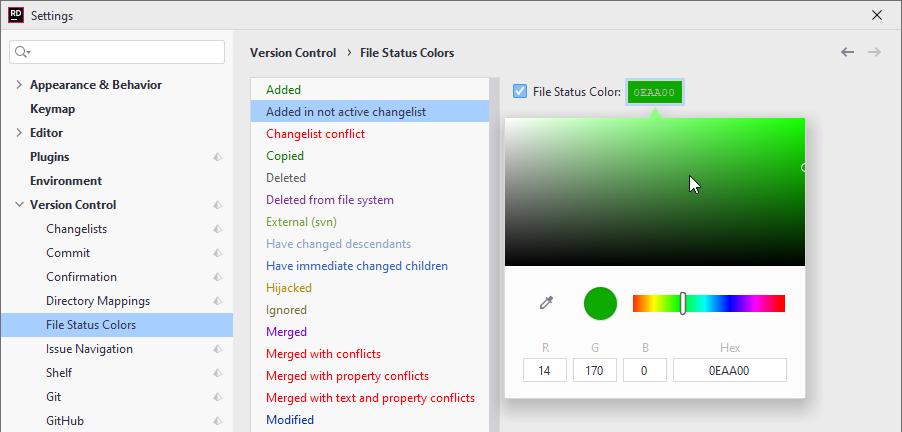
下表列出了在部分 配色方案中的默认文件状态颜色及其含义。
颜色 | 文件状态 | 描述 |
|---|---|---|
| 已添加 | 处于活动 changelist 中的文件已计划添加到存储库。 |
| 已在停用更改列表中添加 | 非活动变更列表中的文件计划添加到版本库。 若在 高亮显示非活动变更列表中的文件 选项中启用了 ,则文件状态可用。 |
| 更改列表冲突 | 非活动变更列表中的文件已在活动变更列表中被修改。 在这种情况下,将会打开一个新对话框,提示您解决 changelist conflict。 此文件状态仅在 中启用所有选项时可用。 |
| 已复制 | 如果某个文件是其他文件的副本,其元数据将被跟踪,并将被标记为 已复制。 |
| 已删除 | 该文件已被安排从存储库中删除。 |
| 从文件系统中删除 | 该文件已在本地删除,但尚未被安排删除,仍然存在于存储库中。 |
| 有更改的后代项 | 如果文件被修改, IDE 将递归高亮显示包含该文件的所有目录。 如果在 在项目树中高亮显示包含已修改文件的目录 中启用了 选项,则此状态可用。 |
| 有直接更改的子项 | 如果文件被修改, IDE 将高亮显示其父目录。 如果在 在项目树中高亮显示包含已修改文件的目录 中启用了 选项,则此状态可用。 |
| 被劫持 | [Perforce,ClearCase,VSS] 文件 未签出已被修改。 |
| 已忽略 | 文件被故意排除在 VCS 跟踪之外。 |
| 已合并 | “文件已被您的 VCS 因更新而合并。” |
| 合并时有冲突 | 在上次更新期间,文件已合并并存在冲突。 |
| 与属性冲突合并 | 在上次更新期间,IDE 检测到本地文件与其服务器版本的属性之间存在差异。 |
| 合并时有文本和属性冲突 | 当两个或多个开发者修改文件的相同行和相同的文件属性时,就会发生文本和属性冲突。 |
| 已修改 | 该文件自上次同步以来已更改。 |
| 已在停用更改列表中修改 | 非活动变更列表中的文件已被修改。 若在 高亮显示非活动变更列表中的文件 选项中启用了 ,则文件状态可用。 |
| 过时 | 该文件不应再位于您的仓库工作副本中。 |
| 重命名 | 自上次更新以来,该文件已重命名。 |
| 已切换 | [SVN] 文件来自与整个项目不同的分支。 |
| (未知)无版本 | 该文件在本地存在,但不在代码库中,也未被安排添加。 |
| 最新 | 该文件未被更改。 |


 无(默认颜色)
颜色 | 文件状态 | 描述 |
|---|---|---|
| 已添加 | 处于活动 changelist 中的文件已计划添加到存储库。 |
| 已在停用更改列表中添加 | 非活动变更列表中的文件计划添加到版本库。 若在 高亮显示非活动变更列表中的文件 选项中启用了 ,则文件状态可用。 |
| 更改列表冲突 | 非活动变更列表中的文件已在活动变更列表中被修改。 在这种情况下,将会打开一个新对话框,提示您解决 changelist conflict。 此文件状态仅在 中启用所有选项时可用。 |
| 已复制 | 如果某个文件是其他文件的副本,其元数据将被跟踪,并将被标记为 已复制。 |
| 已删除 | 该文件已被安排从存储库中删除。 |
| 从文件系统中删除 | 该文件已在本地删除,但尚未被安排删除,仍然存在于存储库中。 |
| 有更改的后代项 | 如果文件被修改, IDE 将递归高亮显示包含该文件的所有目录。 如果在 在项目树中高亮显示包含已修改文件的目录 中启用了 选项,则此状态可用。 |
| 有直接更改的子项 | 如果文件被修改, IDE 将高亮显示其父目录。 如果在 在项目树中高亮显示包含已修改文件的目录 中启用了 选项,则此状态可用。 |
| 被劫持 | [Perforce,ClearCase,VSS] 文件 未签出已被修改。 |
| 已忽略 | 文件被故意排除在 VCS 跟踪之外。 |
| 已合并 | “文件已被您的 VCS 因更新而合并。” |
| 合并时有冲突 | 在上次更新期间,文件已合并并存在冲突。 |
| 与属性冲突合并 | 在上次更新期间,IDE 检测到本地文件与其服务器版本的属性之间存在差异。 |
| 合并时有文本和属性冲突 | 当两个或多个开发者修改文件的相同行和相同的文件属性时,就会发生文本和属性冲突。 |
| 已修改 | 该文件自上次同步以来已更改。 |
| 已在停用更改列表中修改 | 非活动变更列表中的文件已被修改。 若在 高亮显示非活动变更列表中的文件 选项中启用了 ,则文件状态可用。 |
| 过时 | 该文件不应再位于您的仓库工作副本中。 |
| 重命名 | 自上次更新以来,该文件已重命名。 |
| 已切换 | [SVN] 文件来自与整个项目不同的分支。 |
| (未知)无版本 | 该文件在本地存在,但不在代码库中,也未被安排添加。 |
| 最新 | 该文件未被更改。 |


 无(默认颜色)


颜色 | 文件状态 | 描述 |
|---|---|---|
| 已添加 | 处于活动 changelist 中的文件已计划添加到存储库。 |
| 已在停用更改列表中添加 | 非活动变更列表中的文件计划添加到版本库。 若在 高亮显示非活动变更列表中的文件 选项中启用了 ,则文件状态可用。 |
| 更改列表冲突 | 非活动变更列表中的文件已在活动变更列表中被修改。 在这种情况下,将会打开一个新对话框,提示您解决 changelist conflict。 此文件状态仅在 中启用所有选项时可用。 |
| 已复制 | 如果某个文件是其他文件的副本,其元数据将被跟踪,并将被标记为 已复制。 |
| 已删除 | 该文件已被安排从存储库中删除。 |
| 从文件系统中删除 | 该文件已在本地删除,但尚未被安排删除,仍然存在于存储库中。 |
| 有更改的后代项 | 如果文件被修改, IDE 将递归高亮显示包含该文件的所有目录。 如果在 在项目树中高亮显示包含已修改文件的目录 中启用了 选项,则此状态可用。 |
| 有直接更改的子项 | 如果文件被修改, IDE 将高亮显示其父目录。 如果在 在项目树中高亮显示包含已修改文件的目录 中启用了 选项,则此状态可用。 |
| 被劫持 | [Perforce,ClearCase,VSS] 文件 未签出已被修改。 |
| 已忽略 | 文件被故意排除在 VCS 跟踪之外。 |
| 已合并 | “文件已被您的 VCS 因更新而合并。” |
| 合并时有冲突 | 在上次更新期间,文件已合并并存在冲突。 |
| 与属性冲突合并 | 在上次更新期间,IDE 检测到本地文件与其服务器版本的属性之间存在差异。 |
| 合并时有文本和属性冲突 | 当两个或多个开发者修改文件的相同行和相同的文件属性时,就会发生文本和属性冲突。 |
| 已修改 | 该文件自上次同步以来已更改。 |
| 已在停用更改列表中修改 | 非活动变更列表中的文件已被修改。 若在 高亮显示非活动变更列表中的文件 选项中启用了 ,则文件状态可用。 |
| 过时 | 该文件不应再位于您的仓库工作副本中。 |
| 重命名 | 自上次更新以来,该文件已重命名。 |
| 已切换 | [SVN] 文件来自与整个项目不同的分支。 |
| (未知)无版本 | 该文件在本地存在,但不在代码库中,也未被安排添加。 |
| 最新 | 该文件未被更改。 |


文件颜色
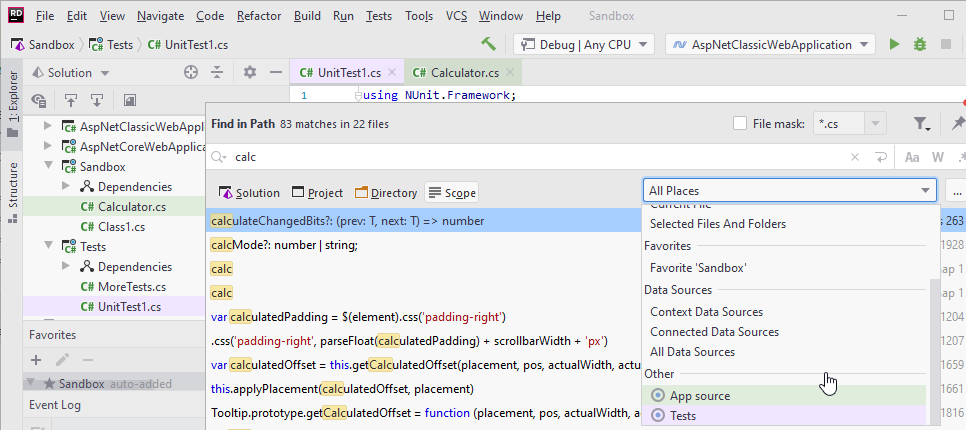
属于不同作用域(例如生产文件或测试文件)的文件可以在 资源管理器 工具窗口、搜索结果和编辑器选项卡中以不同颜色高亮显示。
您可以为每个范围分配其自己的颜色。 有关更多信息,请参见 将作用域与颜色关联。