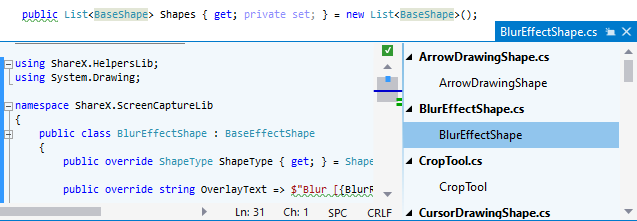
在 Peek Definition 视图中查看和编辑相关代码
Visual Studio 的 Peek Definition 功能允许您直接在当前位置查看和编辑引用符号的源代码,而无需打开另一个选项卡。
ReSharper 扩展了此功能,使其更加方便:
除了 Visual Studio 的原生快捷键 Alt+F12 ,您还可以 Ctrl+Shift 单击符号的用法,以在 Peek Definition 视图中显示其声明。 如果您想禁用此功能,请在 ReSharper 选项 的 页面上清除 使用 Ctrl+Shift 单击以查看声明 复选框 Alt+R, O 。
所有导航功能均可在 Peek Definition 视图中使用。 例如,您可以调用 Navigate To 命令 Control+Shift+G。 所有导航结果都显示在同一个 Peek Definition 视图中。
如果 Peek 视图显示的是来自您的解决方案的代码,ReSharper 会在 Peek 视图中执行 代码检查并提供 快速修复:
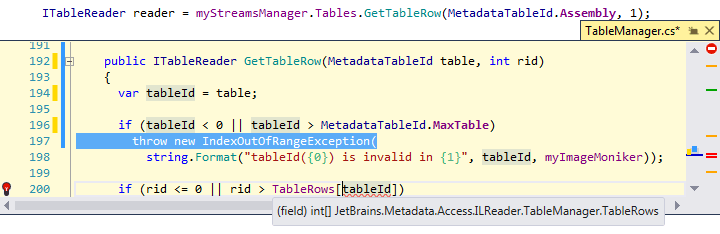
如果您修改了代码,它会自动重新分析。
所有 重构功能均可在 Peek Definition 视图中使用。 您可以按 Control+Shift+R 查看可用重构的列表。
您可以通过按 Esc 关闭 Peek Definition 视图,并通过按 Shift+Esc 在编辑器和定义窗口之间切换。
要在 Peek 视图中打开不同类型的相关资源,您可以将光标放在所需符号上,并在 Go to Action弹出窗口中键入 peek Control+Shift+A:
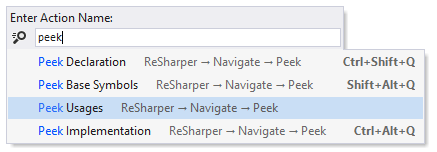
Peek 用法
作为在专用窗口中查找用法并研究它们(Find Usages Alt+F7 )或导航到所需用法(Usages of Symbol Control+Alt+F7 )的替代方法,您可以在 Peek Definition 视图中列出所有用法,然后查看甚至编辑视图右侧部分中选择的任何用法。
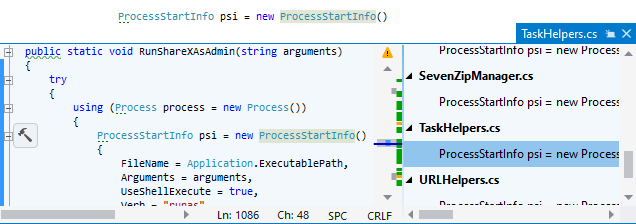
为此,默认情况下,您可以 Ctrl 单击声明或任何用法,使用 中键。 如果您想禁用此功能,请在 ReSharper 选项 的 页面上清除 使用 Ctrl+中键单击查看用法 复选框 Alt+R, O 。 或者,您始终可以从主菜单中调用此命令: 。
Peek 基础符号
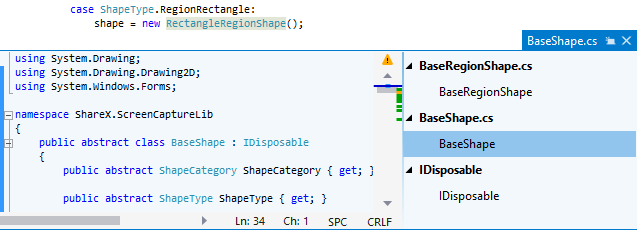
作为在专用窗口中列出所有基础符号(Base Symbols Control+U )的替代方法,您可以通过按 Shift+Alt+Q 或从主菜单中选择 ,在 Peek Definition 视图中研究基础符号:
Peek 实现
与在专用窗口中查看当前符号的最终实现(Go to Implementation Control+Shift+Alt+B )不同,您可以按 Control+Alt+Q 或从主菜单中选择 ,在 Peek Definition 视图中研究实现: