分析搜索结果
如果 ReSharper 的导航和搜索操作产生多个结果,这些结果可以显示在 查找结果 窗口中,该窗口提供了多种分析搜索结果的方法。
您可以更改默认行为,以便即使是单个找到的用法也显示在 查找结果 窗口中。 为此,请清除 转到用法:如果只有一个结果…… 复选框,该复选框位于 ReSharper 选项 的 页面 Alt+R, O 。
某些操作(例如 查找用法 )会自动在此窗口中显示结果。 对于其他操作,当显示带有搜索结果的弹出窗口时,您可以手动执行此操作——单击 在“查找结果”中显示 .png "ThemedIcon.SearchResults.Screen.(Gray).png") ,按下
Shift+Enter
或
+
(数字键盘)。
,按下
Shift+Enter
或
+
(数字键盘)。
每次新的导航或搜索操作的结果都会显示在 查找结果 窗口的新选项卡中,因此您可以轻松返回到之前的搜索。
如果您关闭了 查找结果 窗口,您可以通过在主菜单中选择 或按下 Control+Alt+U 来重新打开它。 搜索结果选项卡会一直保留,直到您关闭解决方案。
“查找结果”窗口
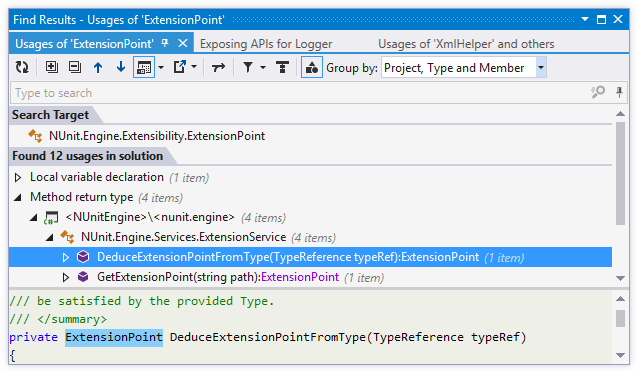
窗口选项卡
当搜索结果在窗口中打开时,它们会显示在新的选项卡中,这些选项卡会出现在左侧。 如果窗口宽度允许,先前打开的选项卡会向右移动,否则它们会卸载以节省内存——但您始终可以通过单击选项卡右侧出现的箭头并选择所需的选项卡来恢复它们:
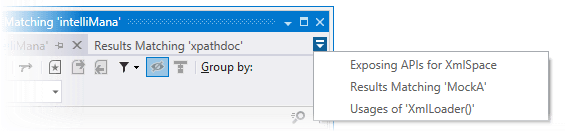
要防止选项卡被卸载,请单击选项卡标题旁边的固定图标 .png "ThemedIcon.Pin.Screen.(Gray).png") 。
。
查找结果窗口工具栏控件
根据搜索结果的类型,工具栏控件的设置可能会有所不同。
控件 | 名称 | 注释 |
|---|---|---|
| 刷新 | 更新窗口内容以反映代码或外部所做的任何更改。 |
| 全部展开/全部收起 | 展开/折叠当前选项卡中的所有节点。 |
| 上一个/下一步 | 导航到上一个/下一个项目,并相应地滚动源代码。 |
| 显示预览 Ctrl+P | 隐藏或显示预览选定项的窗格,位置可通过列表指定(在底部或窗口右侧)。 |
| 导出 | 单击此按钮以文本格式导出当前显示在窗口中的数据,或使用下拉选择器以 XML 或 HTML 格式导出数据。 出现的“导出数据”对话框将帮助您将数据保存到文件或复制到剪贴板。 |
| 合并同一行上的匹配项 | 选择此选项时,同一行上的出现项将显示为单个条目。 |
| 显示只读用法 | 选择此选项时,仅显示读取用法。 适用于字段、属性和局部变量的用法。 |
| 显示只写用法 | 选择此选项时,仅显示写入用法。 适用于字段、属性和局部变量的用法。 |
| 筛选用法 | 使用此列表,您可以选择要显示的特定用法类型,例如声明、调用、参数、方法返回等。 单击 显示所有用法 以启用所有用法类型,或单击 清除筛选器 以禁用所有用法类型,从而隐藏当前选项卡中的所有用法。 |
| 在图上显示 | 单击此按钮以在 类型依赖关系图视图中显示窗口中显示的所有类型。 |
| 按类型切换分组 | 使用此按钮按用法类型对搜索结果进行分组,即目标项在不同位置的具体使用方式,例如声明、调用、参数、方法返回等。 您可以使用 分组依据 选择器进一步细化“类型”组内的分组。 您还可以使用 筛选用法 |
分组依据 | 允许按不同类别对窗口中的项目进行分组。 |
.png "ThemedIcon.Refresh.Screen.(Gray).png")
.png "ThemedIcon.ExpandAll.Screen.(Gray).png")
.png "ThemedIcon.CollapseAll.Screen.(Gray).png")
.png "ThemedIcon.Up.Screen.(Gray).png")
.png "ThemedIcon.Down.Screen.(Gray).png")
.png "ThemedIcon.Export.Screen.(Gray).png")
查看与搜索结果相关的代码
要在 编辑器 中打开特定结果,请双击它或按 输入 或 Ctrl+Enter 。 这两个快捷键之间存在差异: 输入 打开编辑器中的相应行,但焦点仍保留在 查找结果 窗口中,以便您可以按 上 和 下 查看其他结果; Ctrl+Enter 还会将焦点移动到编辑器。
如果您希望结果在预览选项卡中打开,请在 ReSharper 选项 的 页面上选择 在“查找结果”窗口中打开所选条目的预览标签页 选项 Alt+R, O 。
要在编辑器中打开下一个/上一个搜索结果,请按 F8 / Shift+F8 。
要直接在窗口中查看选定项的源代码,请单击工具栏上的 显示预览 .png "ThemedIcon.PreviewToggle.Screen.(Gray).png") 。 如有必要,您可以将预览窗格定位在底部或右侧。
。 如有必要,您可以将预览窗格定位在底部或右侧。
筛选搜索结果
要按名称筛选搜索结果,只需在窗口中开始键入名称的一部分。
大多数导航和搜索命令的搜索结果可以按出现类型进一步筛选。
要仅显示读取或写入用法,请单击工具栏上的
.png "显示只读用法") 或
或 .png "显示只写用法") 。
。单击 筛选用法
.png "ThemedIcon.Filter.Screen.(Gray).png") 并选择应显示的出现类型。
并选择应显示的出现类型。要清除筛选,请单击 筛选用法
并选择 显示所有用法。要隐藏某些出现项,请选择一个或多个项目或分组节点,然后按 Delete 或右键单击并选择 忽略。 选定的出现项将从当前结果视图中隐藏。 您可以使用工具栏上的 显示忽略的用法
.png "ThemedIcon.IgnoreErrors.Screen.(Gray).png") 按钮显示或隐藏被忽略的项目,这些项目以灰色显示。 要停止忽略项目,请选择它们并按 插入 或右键单击并选择 撤销忽略。
按钮显示或隐藏被忽略的项目,这些项目以灰色显示。 要停止忽略项目,请选择它们并按 插入 或右键单击并选择 撤销忽略。
分组搜索结果
搜索结果以树视图显示,可以以各种层次结构顺序显示。 默认顺序取决于初始搜索,但您始终可以使用工具栏上的 分组依据 选择器更改它。
要使结果树在搜索后始终自动展开,请在 ReSharper 选项 的 页面上选择 默认展开搜索结果树 Alt+R, O 。
默认情况下,所有结果都显示为单独的项目。 有时,将同一行中找到的所有结果显示为单个项目可能会更方便。 为此,请单击工具栏上的 合并同一行上的匹配项 .png "ThemedIcon.Merge.Screen.(Gray).png") 。
。
您还可以按用法类型对搜索结果进行分组,即目标项在不同位置的具体使用方式,例如声明、调用、参数、方法返回等。 为此,请单击工具栏上的 按类型切换分组 .png "ThemedIcon.Kind.Screen.(Gray).png") 。
。
如果您希望将结果显示为简单列表,请在 分组依据 选择器中选择 None。
设置断点和跟踪点
无论您如何在 查找结果 窗口中获取结果,如果搜索结果中出现了设置断点和跟踪点的行,您都可以看到它们。 此外,您可以使用 F9 切换断点,使用 Ctrl+F9 启用/禁用断点,或从上下文菜单访问与断点和跟踪点相关的命令。
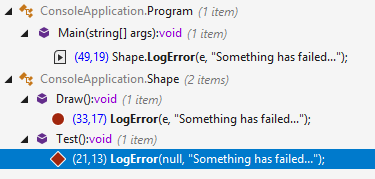
对搜索结果的其他操作
如果搜索结果彼此相关(即,它们是特定符号的用法、从特定符号派生的符号的用法等),您可以通过单击工具栏上的 在图上显示 .png "ThemedIcon.TypeLayoutAlt.Screen.(Gray).png") ,将它们显示在 类型依赖关系图中。
,将它们显示在 类型依赖关系图中。
如果任何符号或分组节点不是当前选项卡中用法搜索的目标,您可以直接在 查找结果 窗口中 查找此符号的用法 或 查找相关符号的用法。 为此,请右键单击此项并在上下文菜单中选择相应的操作,或者按 Alt+F7 或 Shift+Alt+F7。