转到文件
此命令允许您快速查找并打开当前解决方案中的任何文件。
开始搜索
请注意,此命令在全局范围内工作,也就是说,您无需将焦点移至 编辑器 即可调用它。
转到当前解决方案中的文件
从主菜单中选择 或按 Shift+Control+N。
在出现的 输入文件或文件夹名称 弹出窗口中,开始键入项目名称。 在您键入时,查找列表会缩小范围,建议与输入的子字符串匹配的名称。
如果剪贴板中有解决方案文件的完整路径或相对路径,例如从 CLI 服务器复制的路径,您可以将路径粘贴到弹出窗口的输入字段中。
要在搜索的文件中指定一行,请在
:(冒号)后键入。执行以下操作之一:
选定的搜索结果可以在普通编辑器选项卡或预览选项卡中打开。 要始终在预览选项卡中打开结果,请在 ReSharper 选项 的 页面上选择 从任何位置在预览标签页中打开新文件 ,并确保在 Visual Studio 选项中也启用了此功能。
.png "ThemedIcon.SearchResults.Screen.(Gray).png") ,按下
,按下  或按
或按 搜索具有复合名称的文件
您可以使用 CamelHumps 缩小项列表范围。 它不区分大小写,因此 'iconfse' 和 'IConfSe' 之间没有区别。
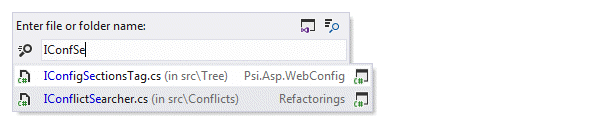
在特定目录中搜索
如果您想导航到特定文件夹中的文件,可以输入文件路径的部分内容,并使用空格、斜杠或反斜杠将其分隔。 请看以下示例:

在指定文件名时,您还可以使用通配符:'*'(星号)表示零个或多个字符;'+'(加号)表示一个或多个字符。
记住上次输入
ReSharper 可以记住您使用 全局搜索/转到类型、 转到符号、 转到文件 和 转到文本 操作查找内容时的最后输入。 要启用或禁用此行为,请使用 ReSharper 选项的 页面上的 记住上次搜索 复选框。 当选择此选项时,ReSharper 还会将编辑器中的当前选中内容用作初始搜索查询。 例如,您可以在字符串中选择一个文件名,然后按 Shift+Control+N 搜索解决方案中与该名称匹配的文件。
此功能在以下语言和技术中是 支持的:
|
|
|
|
|
|
|
|
|
|---|---|---|---|---|---|---|---|---|
|
|
|
|
|
|
|
|
|


此处提供的说明和示例介绍了在 C# 中使用该功能。 有关其他语言的更多信息,请参阅 语言和框架 部分中的相关主题。