编辑器外观
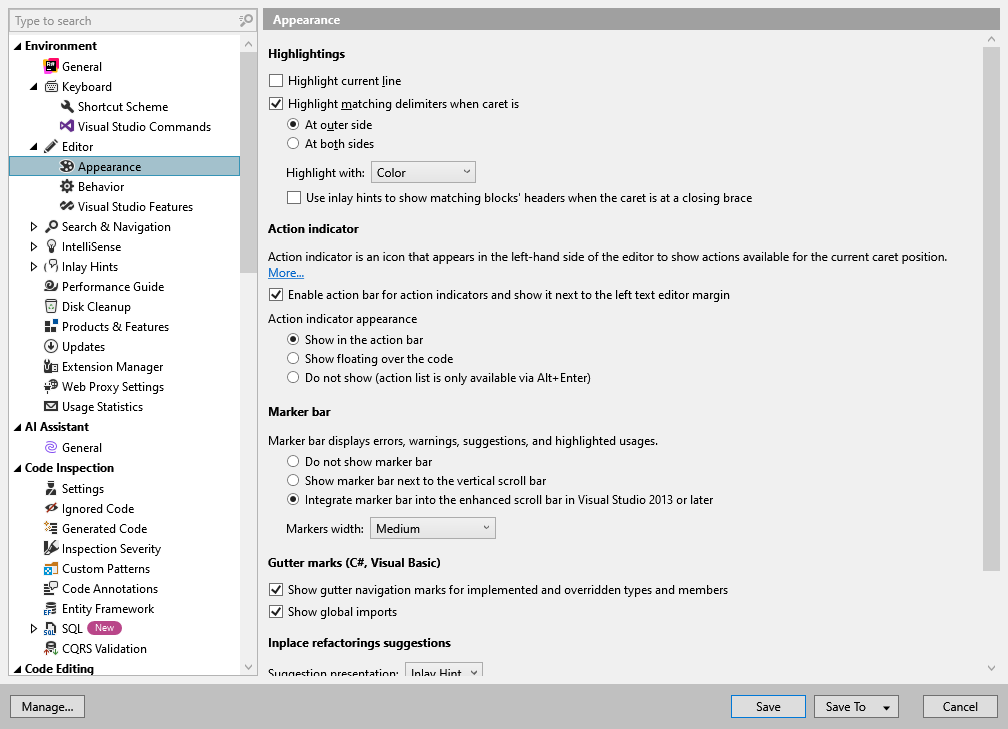
此 ReSharper 选项页面允许您调整 ReSharper 的功能在 编辑器 中的显示方式。
高亮显示
高亮当前行 | 选中此复选框以允许当前行在您处理代码时被 高亮显示。 您可以在 Visual Studio 选项中设置高亮显示的颜色,方法是选择 并调整 %instance% 当前行 显示项的选项。 |
高亮匹配的分隔符 | 选中此复选框后,当插入符号位于以下位置时,任何闭合分隔符(括号、大括号、小括号或引号)都会被高亮显示:
您还可以使用 高亮显示方式 单选按钮选择两种方式之一来高亮显示匹配的括号和引号:使用颜色或使用稍微不那么显眼的轮廓。 更多信息,请参阅 匹配代码元素的高亮显示。 |
使用内嵌提示显示匹配块的头部... | 当您处于大型代码块的末尾时,通常不清楚闭括号代表什么:它可能表示嵌套类型、方法或复杂语句的结束。 内嵌提示可以快速澄清代码结构,显示每个闭括号具体结束了什么: 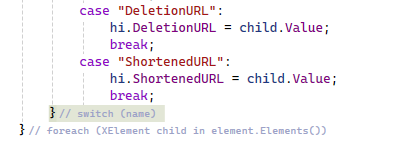 为减少视觉干扰,这些提示仅出现在超过 10 行的代码块中,并且仅当您的光标位于闭括号时才会显示。 |
标记栏
单选按钮允许选择如何显示 标记栏。
标记宽度 (仅适用于 Visual Studio 2013 及更高版本) | 这些单选按钮允许选择标记栏上标记的相对宽度。 它们仅在选择了 集成到增强的滚动条中(自 Visual Studio 2013 起) 选项时适用。 |
边距标记 C#、Visual Basic
为被实现和被重写的类型和成员显示装订区域导航标记 | 当类型或成员 在当前解决方案中有继承者时,ReSharper 会在声明的左侧添加一个特殊图标(例如, 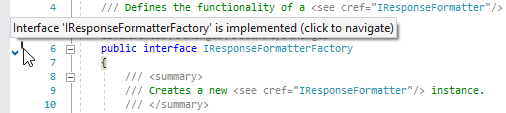 为了确定类型或成员是否有继承者并显示相应的标记,ReSharper 需要执行一些计算。 尽管这些计算在大多数情况下都能高效完成且不会对性能产生影响,但在大型继承层次结构和硬件性能较弱的组合下,可能会导致一些性能下降。 在这种情况下,您可以清除此复选框以避免复杂计算,从而提高性能。 另一方面,即时检测基类型或成员的性能开销要小得多。 因此,对于实现或重写其他类型或成员的类型和成员,其层次标记不会因该选项而被禁用。 如果您选择禁用边距标记,您仍然可以使用显式导航命令 — 转到派生符号 Alt+Control+B 和 转到实现 Control+Shift+Alt+B — 来研究派生成员,或者 直观地探索当前成员的完整继承层次结构。 |
显示全局导入 |
.png "ThemedIcon.HasOverrides.Screen.(Gray).png") )。 您可以单击该图标以展开派生符号列表并导航。
)。 您可以单击该图标以展开派生符号列表并导航。就地重构建议
建议呈现 |
C/C++
显示装订区域导航标记 | ReSharper 会为继承自其他类型或实现接口的类型以及重写、实现或隐藏基类型成员的成员显示 特殊边距图标。 为减少边距上的可能混乱,您可以配置图标的可见性。 |
高亮显示光标下元素的用法 | 选择此选项以在您浏览代码时自动高亮显示插入符号下元素的用法。 由于此功能也由 Visual Studio 的 IntelliSense 提供,ReSharper 的高亮显示默认处于关闭状态。 |