探索类型层次结构
使用 ReSharper,您可以研究解决方案和引用库中类型的继承层次结构。 您可以查看选定类型的基类型和继承者,并通过鼠标单击导航到其中任何一个。 对于层次结构中的任何节点,您都可以在预览窗格中查看所有成员或仅查看多态成员。
研究类型层次结构。
在 编辑器 中定位所需类型或在 解决方案资源管理器 中展开它。
按下 Control+Alt+H 或从主菜单中选择 。 或者,您可以按 Control+Shift+A ,开始在弹窗中输入命令名称,然后从中选择它。
在专用选项卡中检查类型层次结构,该选项卡会添加到 层次结构窗口中。
树中的某些符号以粗体显示。 这意味着它们直接继承自正在检查的类型。
层次结构可能相当复杂,尤其是在您对符号的名称及其在层次结构中的位置存有疑问时,很难找到特定的符号。 在这种情况下,您可以开始输入符号名称的一部分或其 CamelHumps缩写,ReSharper 会缩小窗口中元素的范围:
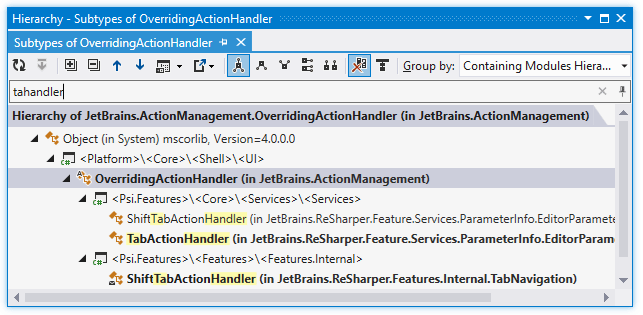
如果您想查看哪些模块包含层次结构中的符号,请在 分组依据 列表中选择 包含模块层次结构。
您还可以通过单击工具栏上的 在图上显示 .png "ThemedIcon.TypeLayoutAlt.Screen.(Gray).png") ,在 类型依赖关系图上可视化当前层次结构。
,在 类型依赖关系图上可视化当前层次结构。
为节点重建层次结构
在层次树视图中,选择所需的节点。
单击工具栏上的 基于此
.png "ThemedIcon.Base.Screen.(Gray).png") ,或在选择的上下文菜单中选择相应的命令。
,或在选择的上下文菜单中选择相应的命令。
预览层次结构中选定类型的成员
在层次结构中选择一个类型。
单击工具栏上的 显示成员
.png "ThemedIcon.PreviewToggle.Screen.(Gray).png") ,或按
Ctrl+P
。 成员预览窗格显示在窗口底部:
,或按
Ctrl+P
。 成员预览窗格显示在窗口底部: 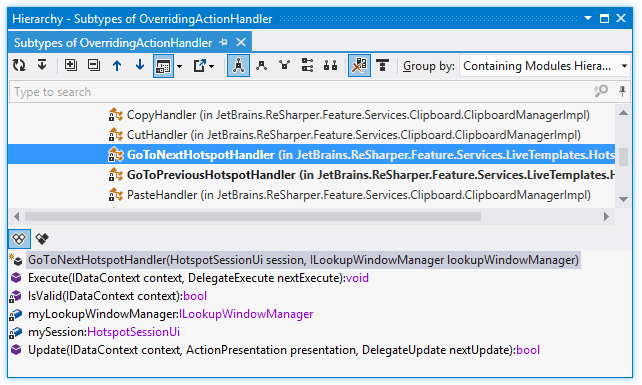
您可以通过单击工具栏上 显示成员
旁边的向下箭头并选择 右侧 ,将预览窗格移动到窗口右侧。您还可以预览类型的所有成员,或仅预览多态成员。 要在这两种模式之间切换,请使用预览窗格顶部的 所有实例成员
.png "ThemedIcon.AllMembers.Screen.(Gray).png") 和 仅限多态成员
和 仅限多态成员 .png "ThemedIcon.VirtualMembers.Screen.(Gray).png") 按钮。
按钮。
此功能在以下语言和技术中是 支持的:
|
|
|
|
|
|
|
|
|
|---|---|---|---|---|---|---|---|---|
|
|
|
|
|
|
|
|
|


此处提供的说明和示例介绍了在 C# 中使用该功能。 有关其他语言的更多信息,请参阅 语言和框架 部分中的相关主题。