创建并运行您的第一个 Django 项目
启用 Django 插件
此功能依赖 Django 插件,该插件在 PyCharm 中已捆绑并默认启用。 如果相关功能不可用,请确保没有禁用该插件。
按下 Ctrl+Alt+S 以打开设置,然后选择 。
打开 已安装 选项卡,找到 Django 插件,并选中其名称旁的复选框。
在本教程中,我们将创建一个基础的待办应用。
在开始之前
请确保满足以下先决条件:
您使用的是 PyCharm 2022.2 或更高版本。 如果您尚未安装 PyCharm,请从 此页面 下载。 要安装 PyCharm,请根据您的平台按照说明进行操作。
本教程假设如下条件:
Python 3.11
Django 4.2。
创建新项目
转到 ,或在 欢迎界面 中点击 新建项目 按钮。 新建项目 对话框将打开。
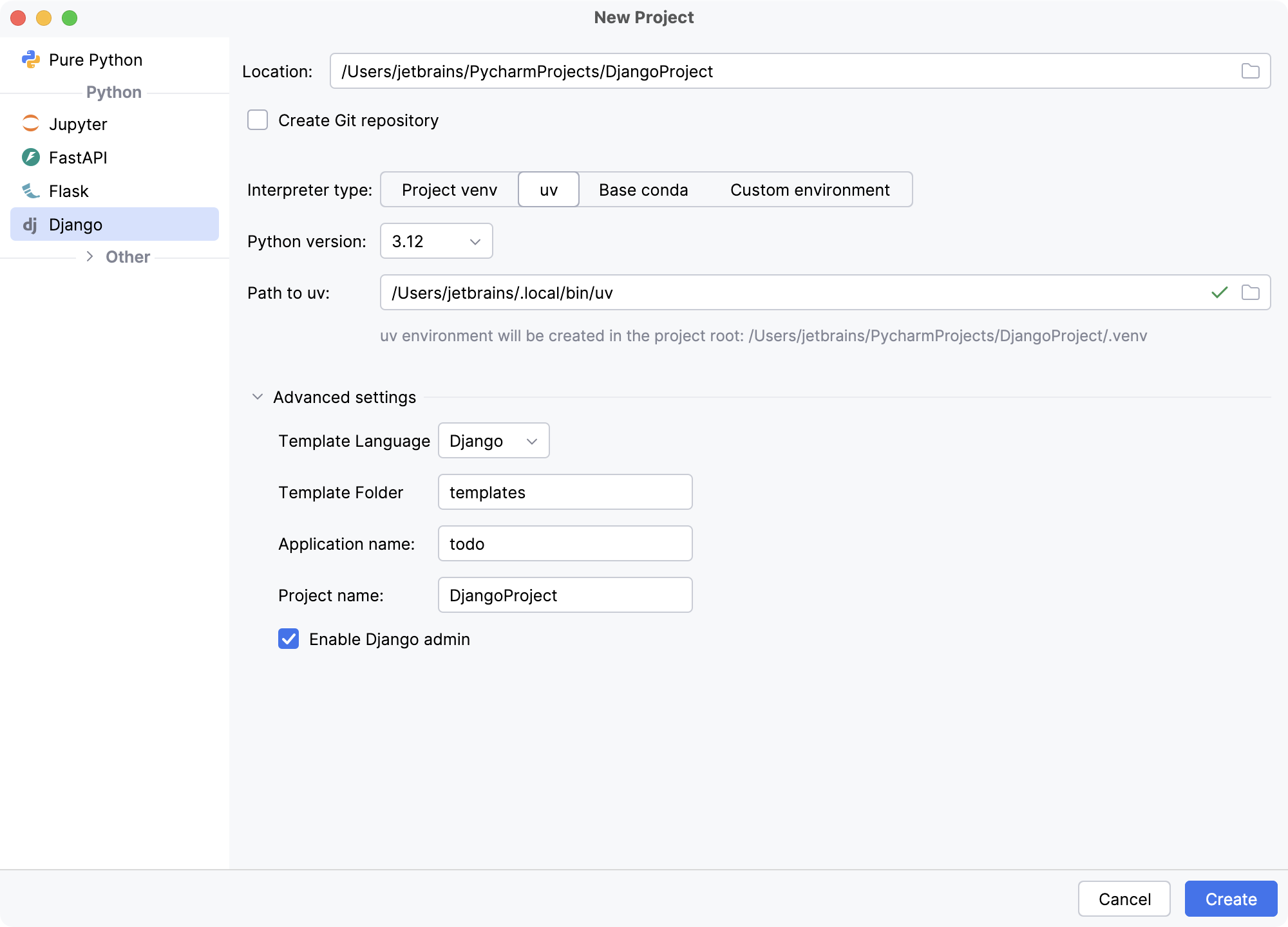
在 新建项目 对话框中,执行以下操作:
指定项目类型为 Django。
如有需要,更改默认项目位置。
保留默认的 项目 venv 解释器类型。
点击
 更多设置 ,然后在 应用名称 字段中指定 todo。
单击 创建。
探索项目结构
新创建的项目包含特定于 Django 的文件和目录。
项目结构可在 项目工具窗口 (Alt+1 )中查看:
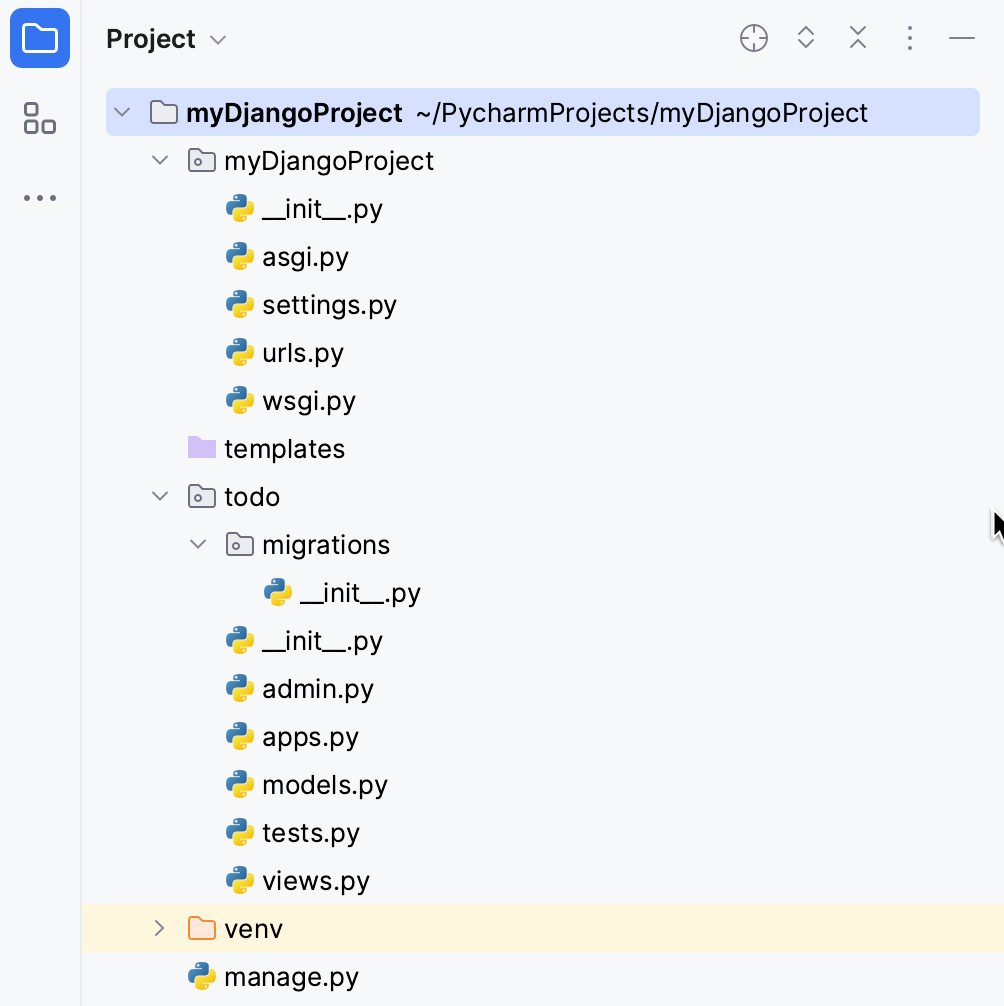
myDjangoProject 目录是您项目的容器。 以粗体显示。
内部目录 myDjangoProject 是您项目的实际 Python 包。
myDjangoProject/__init__.py :这个空文件告诉 Python 此目录应被视为一个 Python 包。
myDjangoProject/settings.py :此文件包含 您的 Django 项目的配置。
myDjangoProject/urls.py :此文件包含 您的 Django 项目的 URL 声明。
myDjangoProject/wsgi.py :此文件为兼容 WSGI 的 Web 服务器定义入口点,以便为您的项目提供服务。 有关详细信息,请参阅 如何使用 WSGI 部署。
模板 目录目前为空。 它将包含 Django 模板。
内部目录 todo 包含开发 Django 应用所需的全部文件:
内部目录 migrations 目前仅包含包文件 _init_.py ,但将来会用于将您对模型所做的更改(添加字段、删除模型等)传播到数据库架构中。 在 此处阅读迁移的说明。
manage.py 是一个命令行实用程序,可用于与您的 Django 项目交互。 有关详细信息,请参阅 Django 文档。
启动 Django 服务器
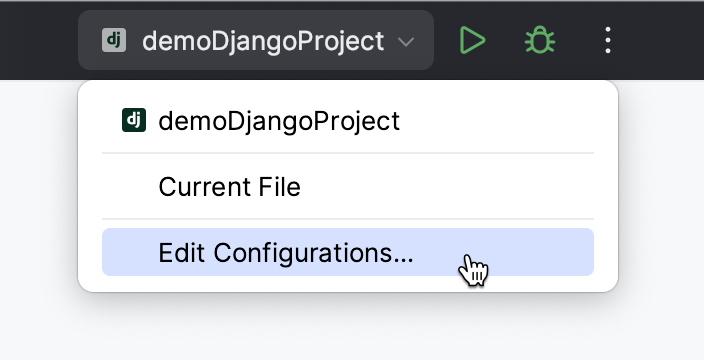
Django 服务器的运行/调试配置 会自动创建。 如有需要,您可以在主工具栏的运行/调试配置列表中选择 编辑配置 命令来编辑它:
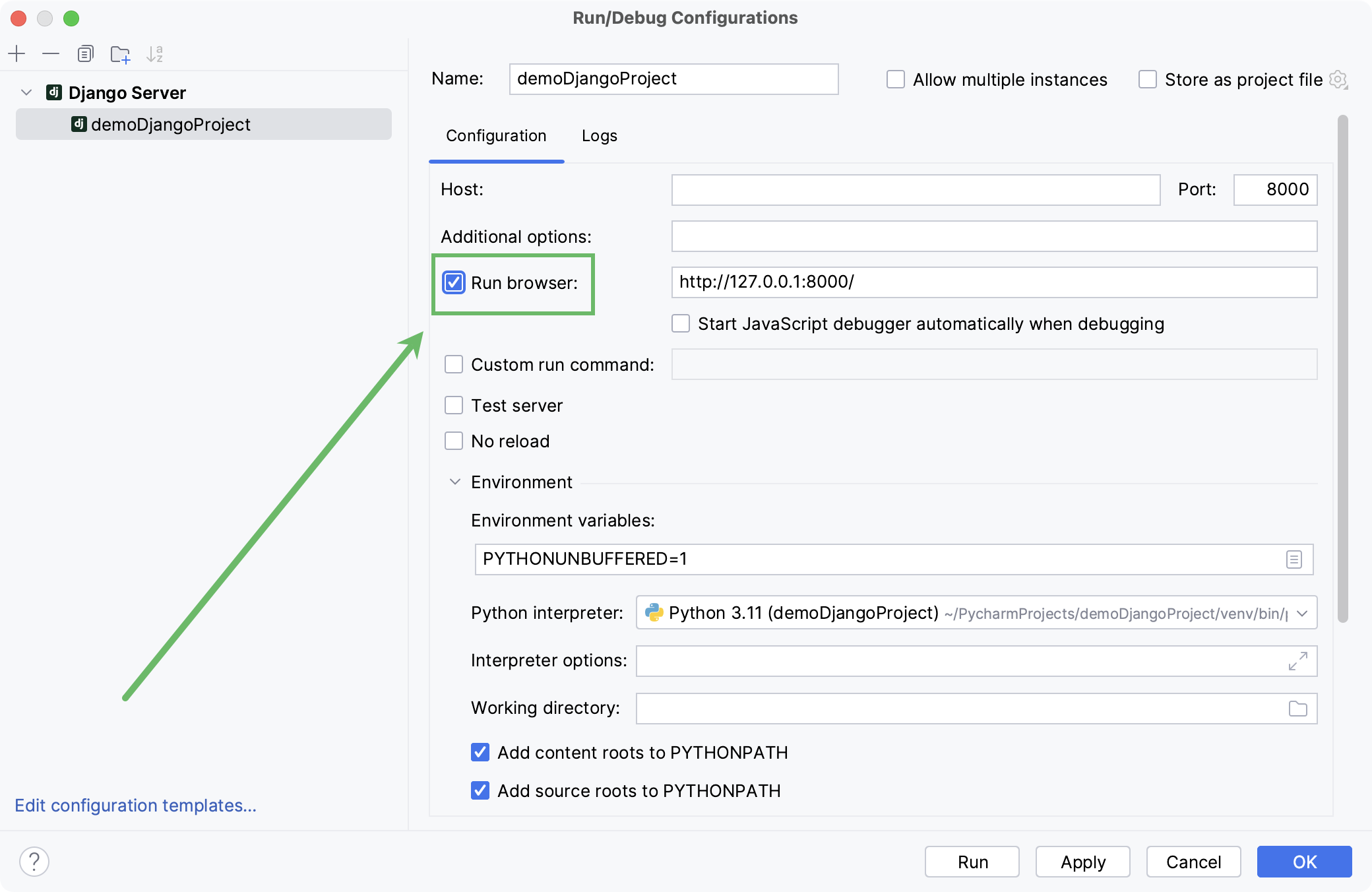
例如,您可以选择在启动该配置时自动打开浏览器窗口:
点击  运行 myDjangoProject 配置。 如果未自动打开浏览器窗口,请在 运行 工具窗口中点击该链接。
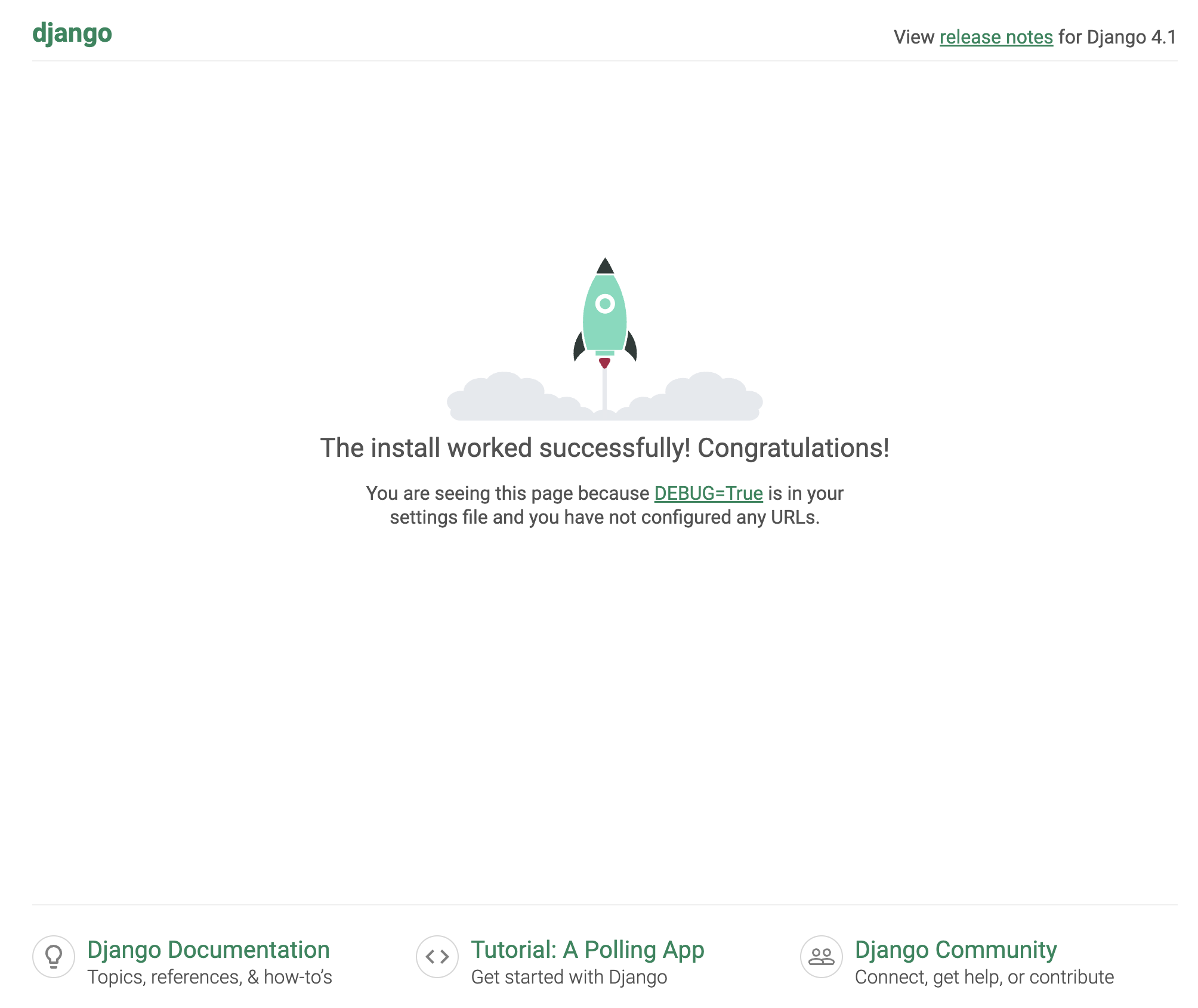
将打开以下页面:
创建模型
Django 模型定义数据的字段和行为。 它们由 Python 类表示,这些类是 django.db.models.Model 类的子类。
让我们为待办应用创建一个 ToDoItem 模型。 为此,打开 todo/models.py ,并填入以下代码:
该模型具有两个由字段类实例表示的类变量:
text:CharField类的一个实例,我们将用其存储需要完成事项的描述。due_date:DateField类的一个实例,我们将用其存储待办的截止日期。
有关模型字段的更多信息,请参阅 Django 文档。
运行迁移
默认情况下,PyCharm 会自动为 Django 项目创建一个 SQLite 数据库。 我们需要在数据库中为 todo 应用和 ToDoItem 模型创建表。 在 Django 中,这是通过使用 迁移 完成的。 迁移是可人工编辑的文件,用于存储对数据模型的更改。
请执行下列任一操作:
在主菜单中,进入
按 Ctrl+Alt+R
打开终端(Alt+F12 ),在 终端 工具窗口的工具栏中点击
 新建预定义会话 ,然后选择 manage.py。
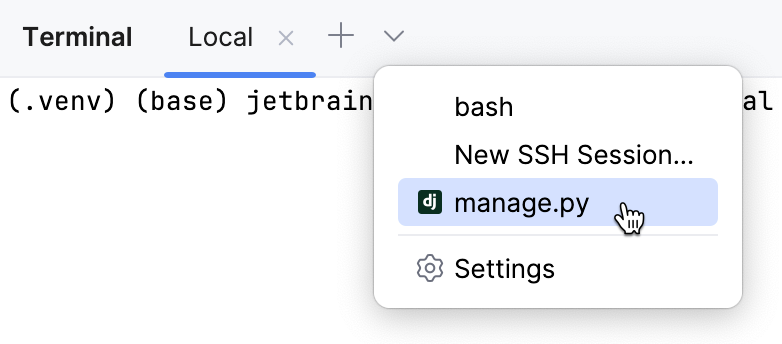
manage.py 实用工具会在终端选项卡中启动。
键入
makemigrations,然后键入 Enter。您应在控制台输出中看到
Process finished with exit code 0。 现在, todo/migrations 目录包含迁移文件 0001_initial.py :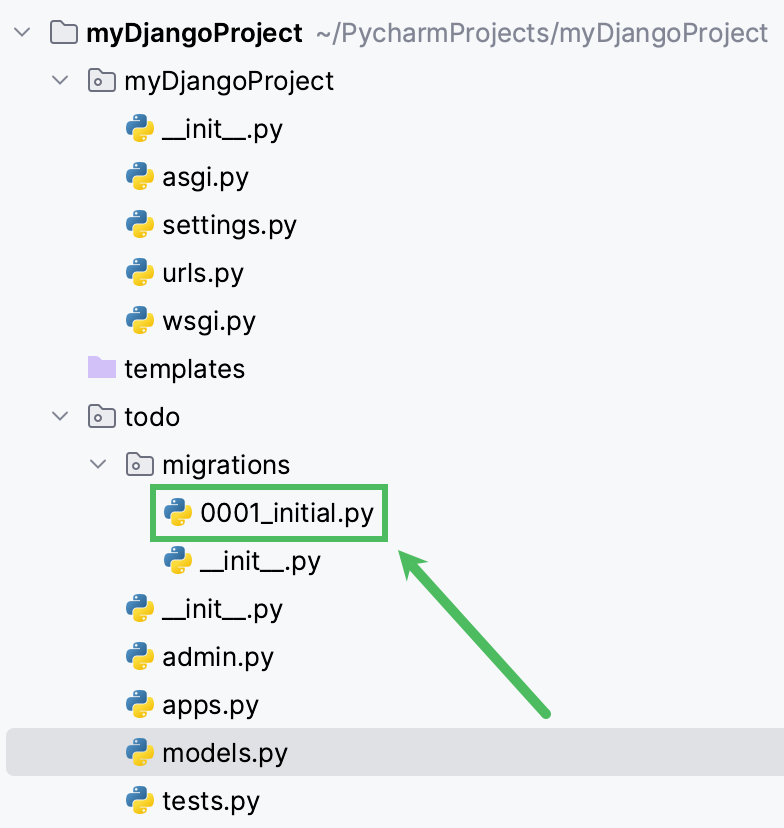
键入
migrate并按 Enter 以应用更改,并在数据库中为两个新模型创建表: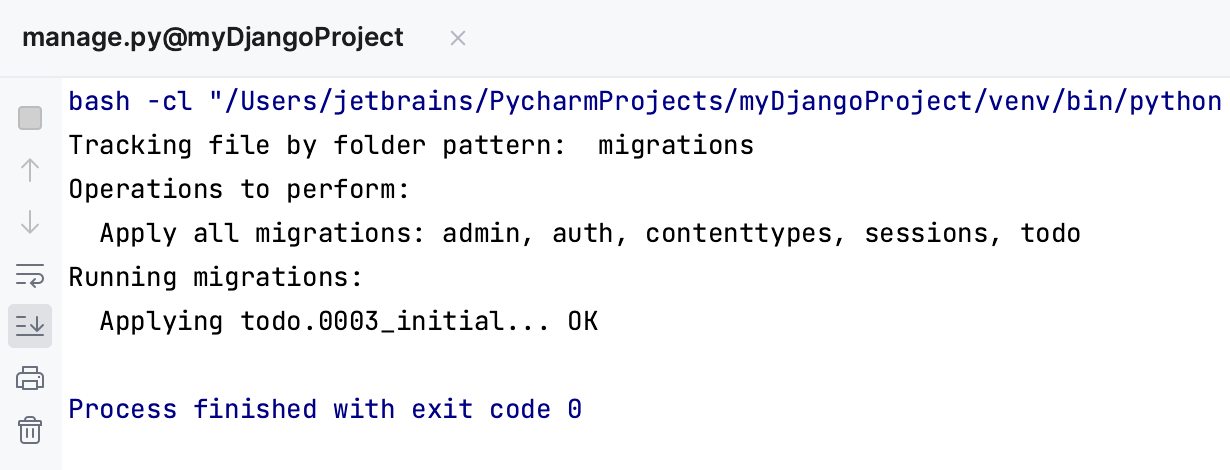
编写视图
Django 视图 是用于指定如何处理 Web 请求以及返回哪些 Web 响应的函数或类。 按照约定,视图定义在 <app_dir>/views.py 中,其中 <app_dir> 是 Django 应用目录。
打开 todo/views.py ,并填入以下代码:
这里我们定义了 AllToDos 类,它继承自 Django 的基础视图类 ListView。 我们将使用此视图显示所有可用的待办。
创建模板
Django 模板本质上是一个包含 Django 模板语言 元素的 HTML 文件。 模板用于根据视图提供的上下文生成 HTML 页面。
您可以看到, views.py 中的 todo/index.html 被高亮为未解析的引用:
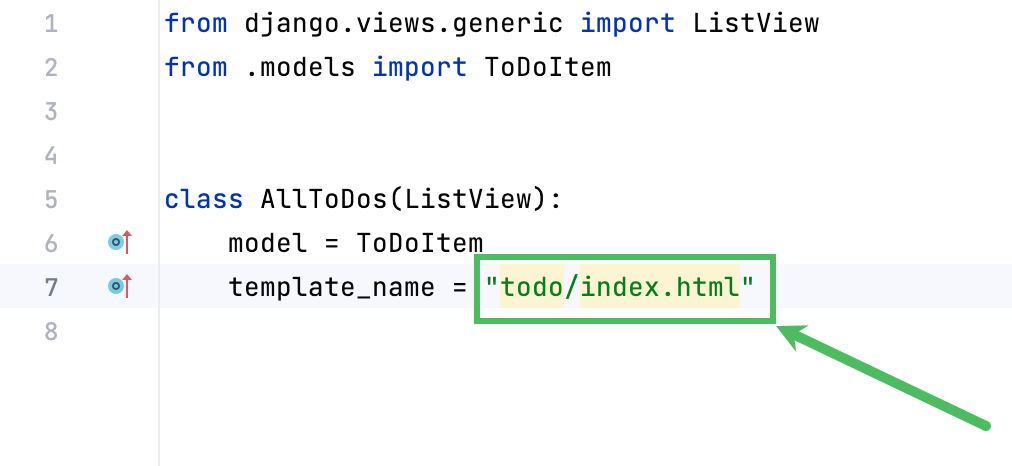
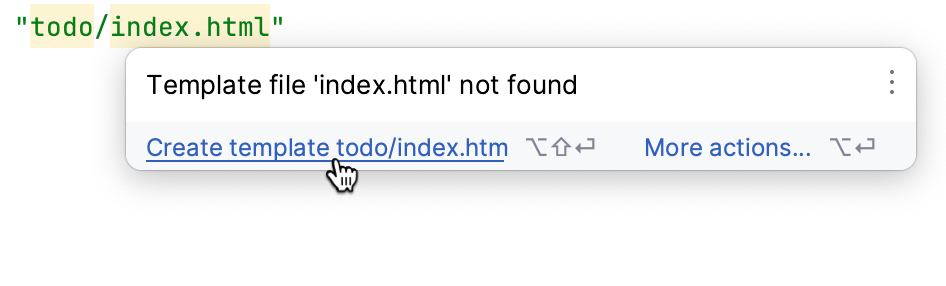
PyCharm 提供了一个 快速修复 :将鼠标悬停在 index.html 上或按 Alt+Enter ,您可以选择在 模板 文件夹中创建相应的模板文件:
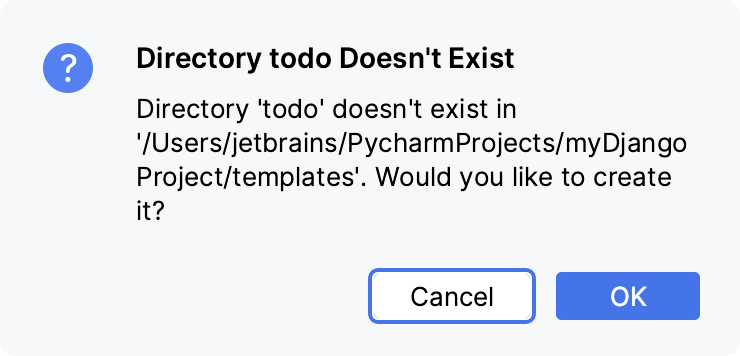
PyCharm 还会创建此模板所在的目录 todo 。 确认此操作:
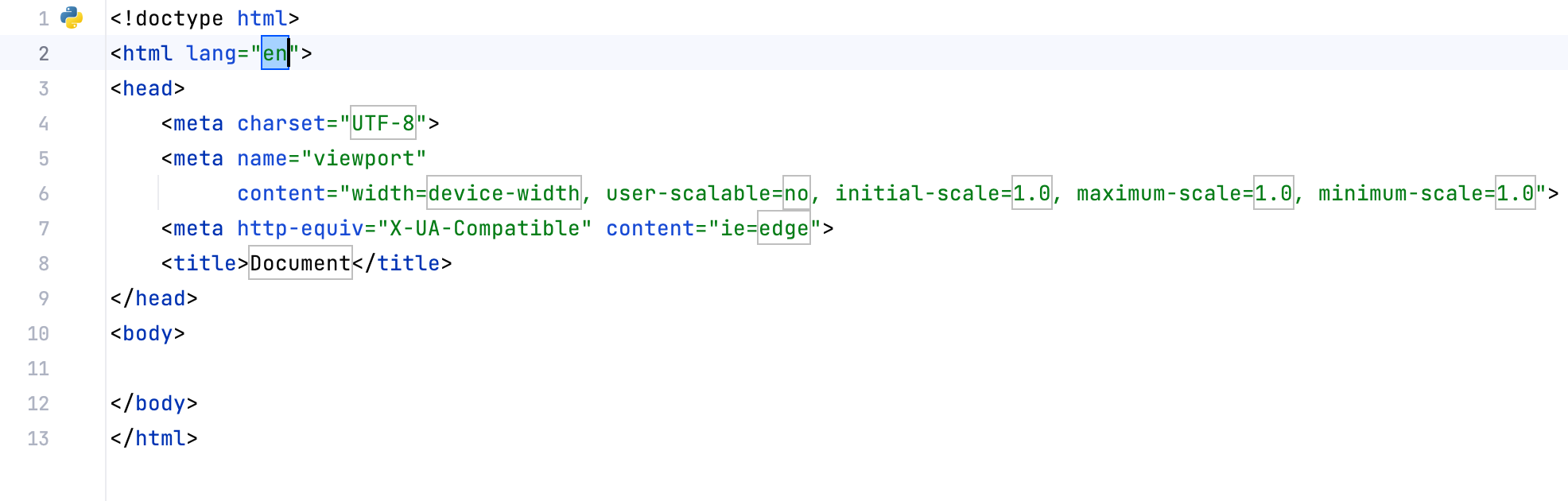
PyCharm 会创建并打开 todo/index.html 。 要填入一些基本的 HTML 代码,请键入 html:5 ,然后键入 Tab:
让我们向模板添加包含 Django 模板语言元素的内容。 将以下代码粘贴到 body 标签之间:
这里有一个 h1 标题和一个表格。 我们使用 for 循环遍历 object_list 的各项,这些项目将由 AllToDos 视图传入。 对于每个项目,Django 会在表格中渲染一行,其中包含 text 和 due_date 的值。
配置 URL
现在需要配置如何在浏览器中访问 AllToDos 视图。
在 todo 目录中, 创建文件 urls.py 并填入以下代码:
from django.urls import path from . import views urlpatterns = [ path("", views.AllToDos.as_view(), name="index") ]接下来,打开文件 myDjangoProject/urls.py (PyCharm 已为您创建),并将其配置为包含来自 todo/urls.py 的路径。 最终应得到以下代码:
from django.contrib import admin from django.urls import path, include urlpatterns = [ path("todo/", include("todo.urls")), path("admin/", admin.site.urls), ]别忘了导入
django.urls.include!在浏览器中打开页面 http://127.0.0.1:8000/todo/。 您应看到以下文本:
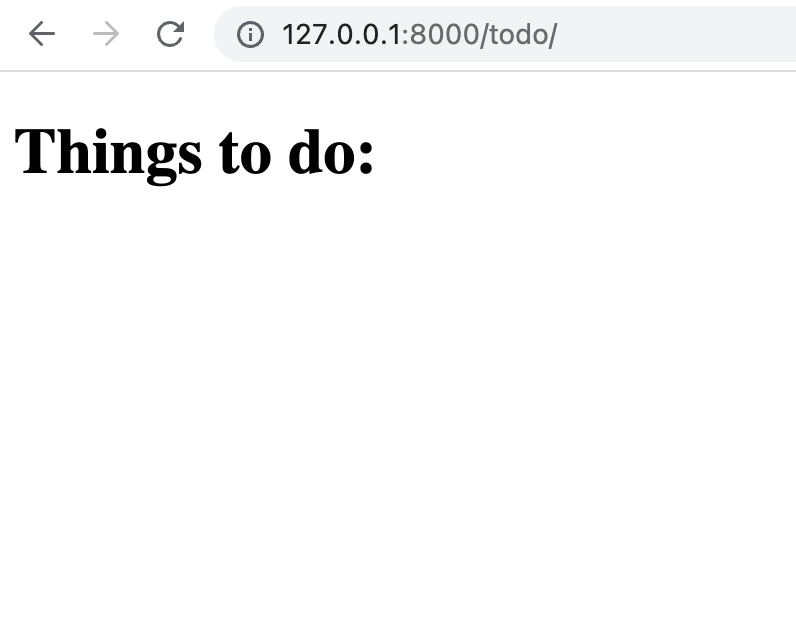
有一个标题,但尚无待办。 让我们使用 Django 管理站点界面添加任务。
使用 Django 管理站点
管理站点允许添加、编辑及以其他方式管理内容。 默认情况下,PyCharm 会为新的 Django 项目自动启用 Django 管理站点界面。
设置管理站点
首先,我们需要创建一个超级用户。 为此,请在 manage.py 控制台(Ctrl+Alt+R )中键入
createsuperuser,并指定您的电子邮件地址和密码。现在转到您 Django 服务器上的
/admin/,例如 http://127.0.0.1:8000/admin/。 您应看到以下登录页面: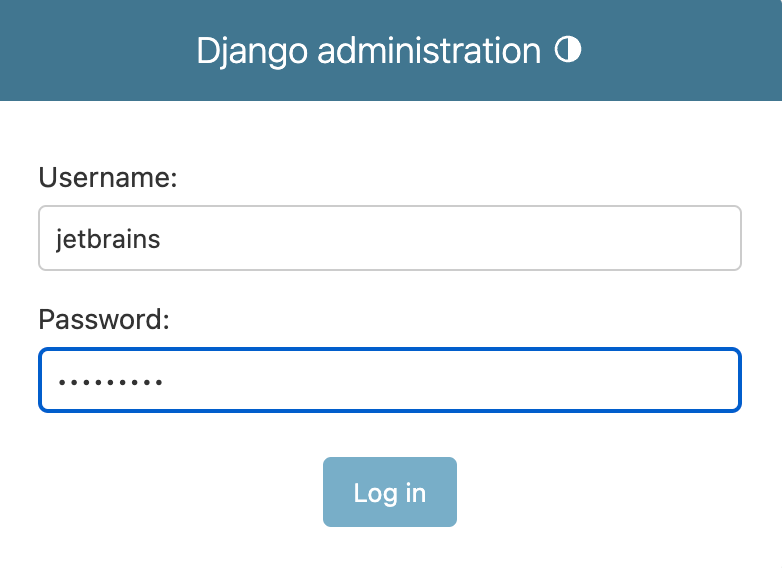
登录后,将显示管理页面。 其中有 身份验证和授权(组和用户) 部分,但还无法添加待办。 为此,我们必须在管理站点界面中注册 ToDoItem 模型。
添加内容
打开文件 todo/admin.py ,并输入以下代码:
from django.contrib import admin from .models import ToDoItem admin.site.register(ToDoItem)在浏览器中刷新页面。 应出现包含 待办事项 的 TODO 部分:
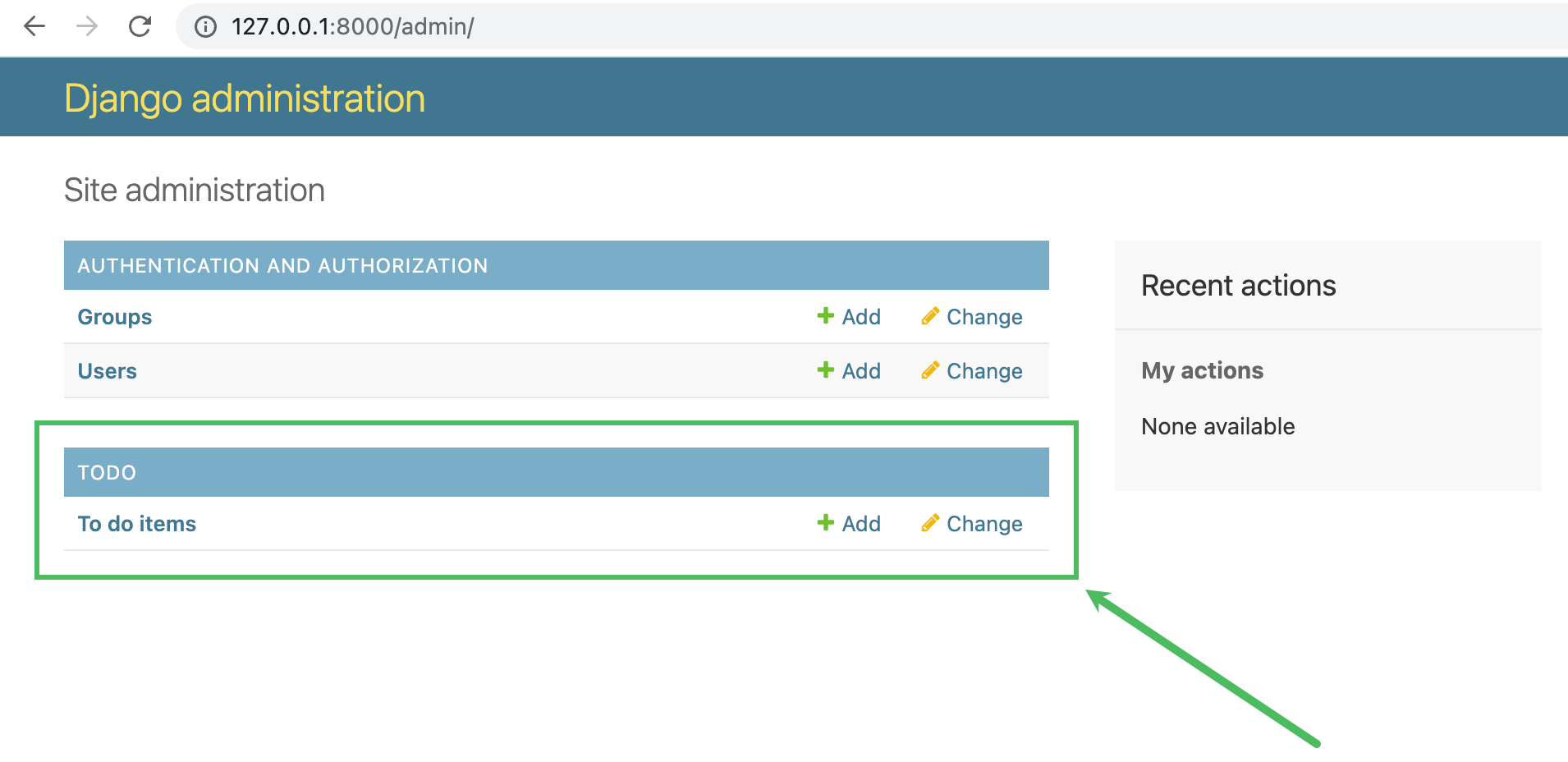
点击 添加 创建一个待办:
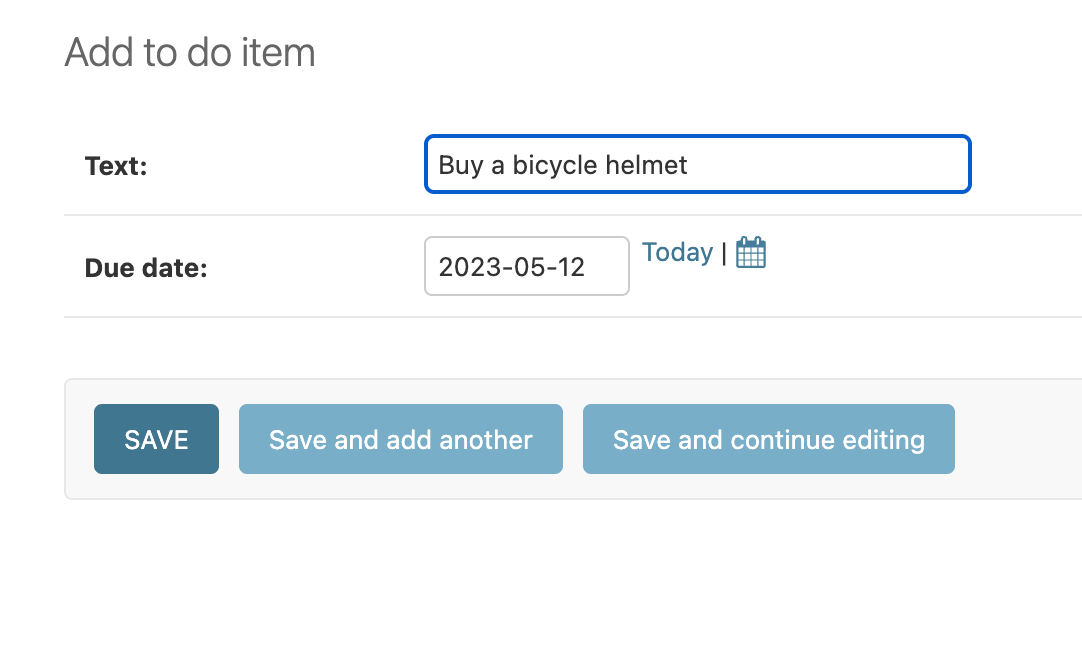
准备就绪后,点击 保存。
新创建的待办在列表中显示为 ToDoItem object (1)。 这种命名会使内容管理变得复杂,因为您必须打开每个任务才能查看其描述。
我们通过在 ToDoItem 模型中添加一个 __str__() 方法来修复这一问题。 打开 todo/models.py ,并添加以下内容:
最终结果应如下所示:
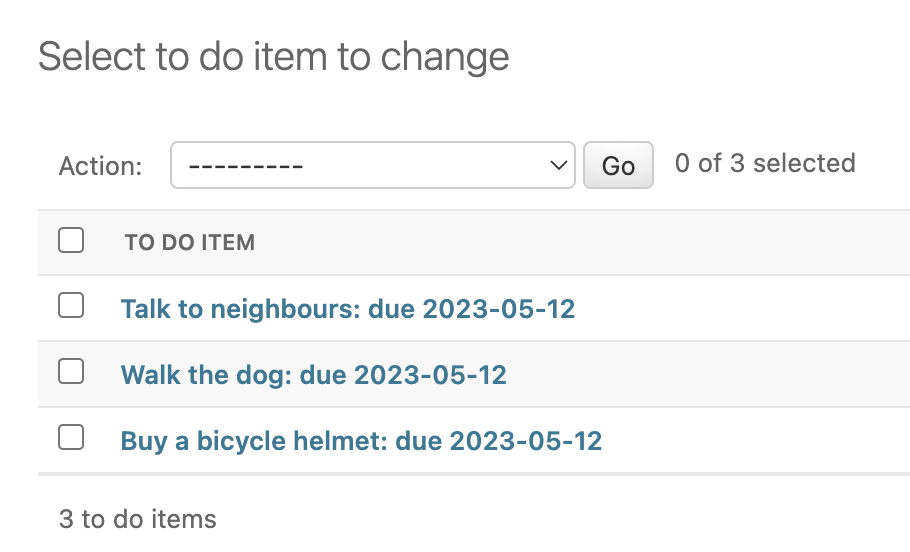
现在,待办列表提供了所有必要信息:
提供功能
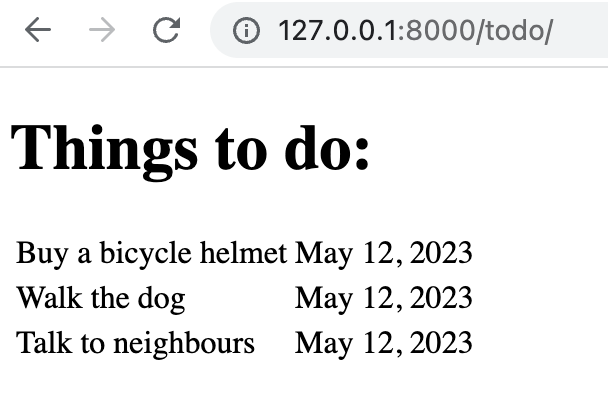
现在,既然您已经添加了一些待办,请再次转到 http://127.0.0.1:8000/todo/。 此处应显示任务列表:
我们是否可以筛选,仅显示今天需要完成的任务? 让我们为应用添加此功能。
转到 views.py ,添加 TodayToDos 类,并使用以下代码:
此类与 AllToDos 非常相似,不同之处在于它使用另一个模板(稍后我们会创建),并实现 get_queryset 方法,仅返回其 due_date 为今天的 ToDoItem 对象。
date 应以红色波浪线高亮显示。 将鼠标悬停其上,点击 导入此名称 ,并选择 datetime.date ,以在文件开头添加相应的 import 语句。
我们需要创建 today.html 模板。 为避免从 index.html 复制粘贴并在项目中产生重复代码,我们将使用 Django 模板继承。
在 myDjangoProject/templates 中创建 base.html :在 项目 工具窗口中右键点击 模板 ,然后在上下文菜单中选择 。
将 index.html 中的代码复制到 base.html ,然后将
<body>标签之间的所有内容替换为以下内容:{% block content %}{% endblock %}myDjangoProject/templates/base.html 应如下所示:
<!doctype html> <html lang="en"> <head> <meta charset="UTF-8"> <meta name="viewport" content="width=device-width, user-scalable=no, initial-scale=1.0, maximum-scale=1.0, minimum-scale=1.0"> <meta http-equiv="X-UA-Compatible" content="ie=edge"> <title>Document</title> </head> <body> {% block content %}{% endblock %} </body> </html>转到 index.html ,删除除
<h1>和<table>标签内容之外的所有内容,然后按如下方式将其包裹在 Django 模板语言元素中:{% extends "base.html" %} {% block content %} <h1>Things to do:</h1> <table> {% for item in object_list %} <tr> <td>{{ item.text }}</td> <td>{{ item.due_date }}</td> </tr> {% endfor %} </table> {% endblock %}创建 myDjangoProject/templates/todo/today.html ,并填入以下代码:
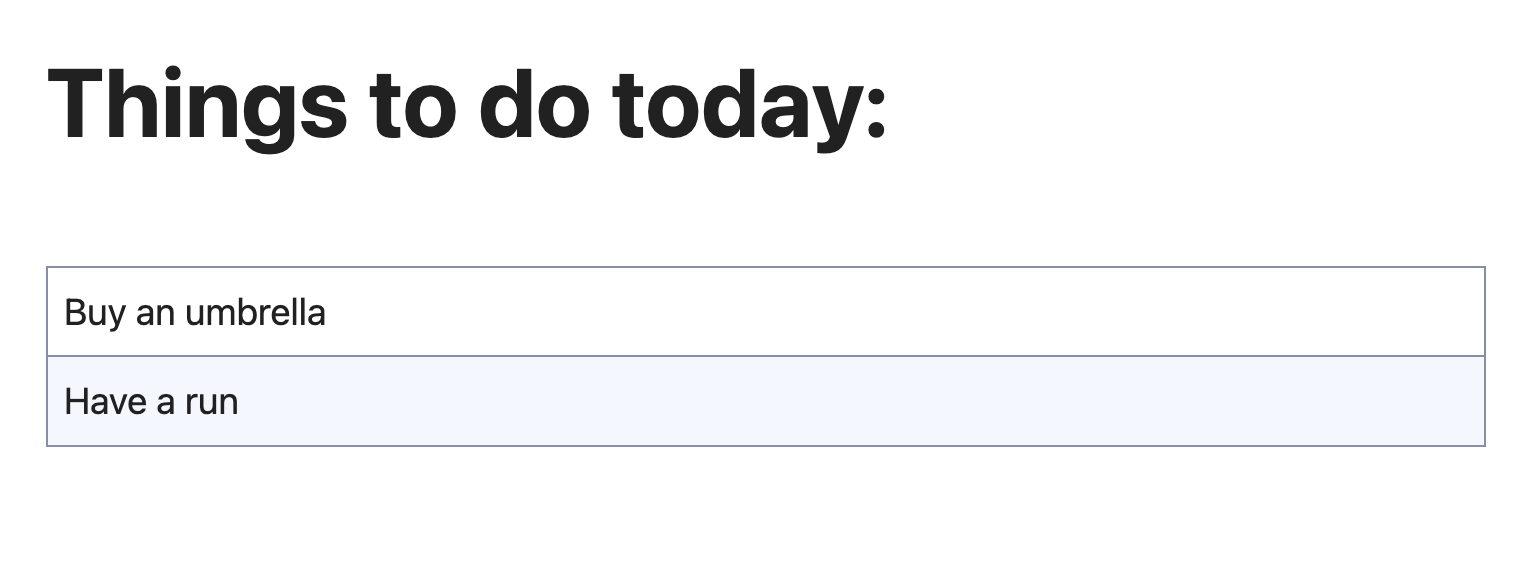
{% extends "base.html" %} {% block content %} <h1>Things to do today:</h1> <table> {% for item in object_list %} <tr> <td>{{ item.text }}</td> </tr> {% endfor %} </table> {% endblock %}请注意,此处不需要截止日期,因为此页面仅显示今天到期的待办。
我们已创建基础模板 base.html ,其中包含所有通用的 HTML 标签。 index.html 和 today.html 是 子模板 ,它们继承公共元素,但具有特定内容。
我们还需要配置如何在浏览器中访问今日任务。 转到 myDjangoProject/todo/urls.py ,将 path("today/", views.TodayToDos.as_view(), name="today") 添加到 urlpatterns 中,以获得以下结果:
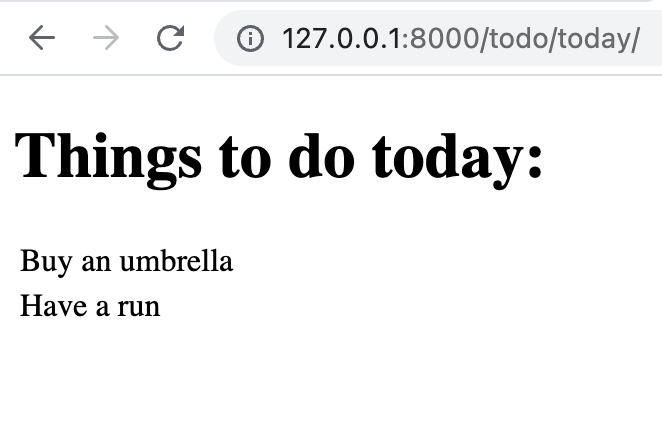
让我们确认一切按预期工作。 转到 http://127.0.0.1:8000/admin/ ,添加几个待办,并将 截止日期 设为今天。 然后转到 http://127.0.0.1:8000/todo/today/ ,确认您能看到新添加的待办:
改进体验
此时,我们的待办应用已经实现了其预期功能:
显示所有待办列表
显示今天需要完成的待办
允许通过 Django 管理站点界面添加新任务
但其外观不够美观,使用起来也不够便捷。 让我们来改进它!
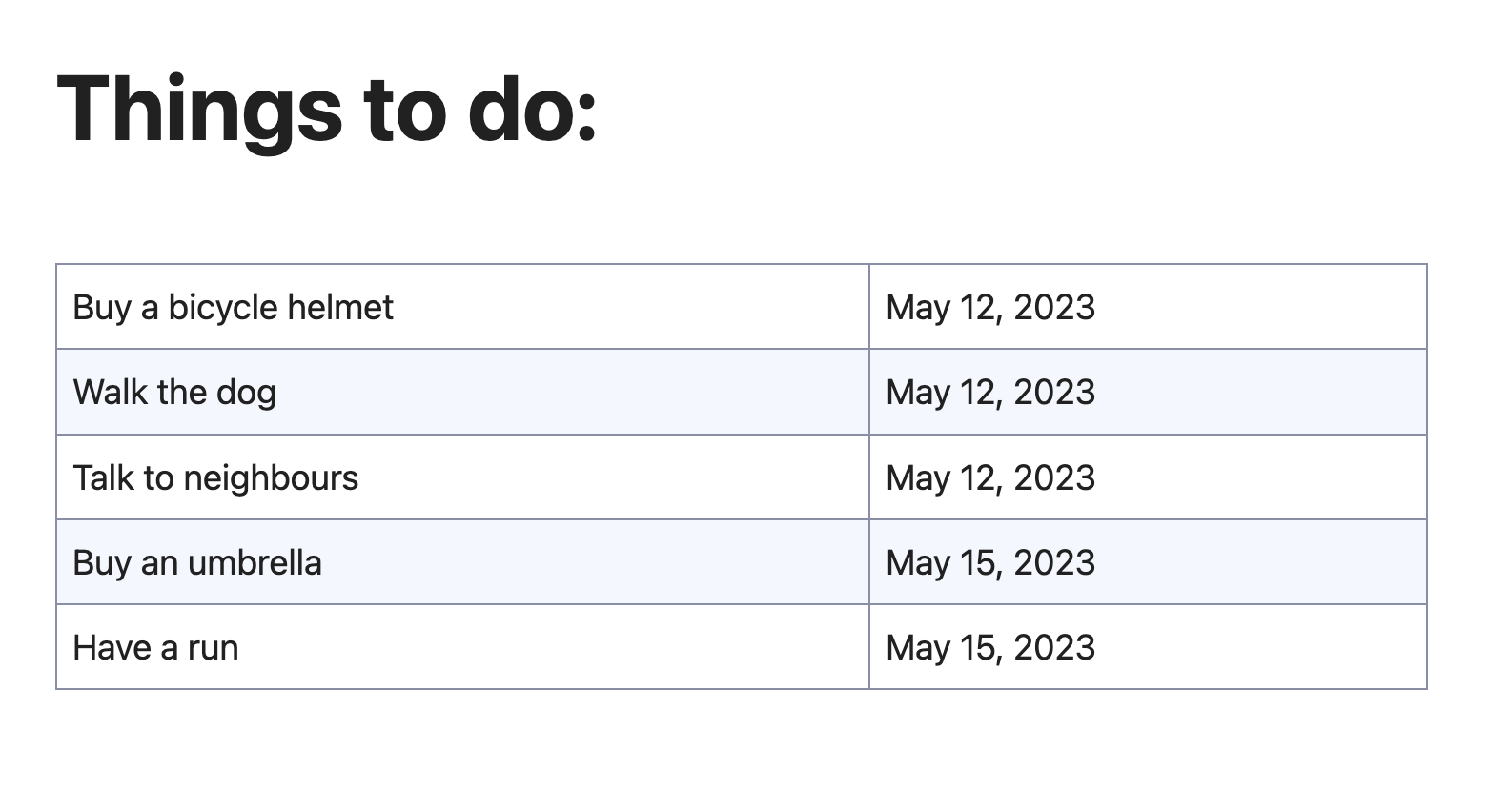
改进 HTML 页面外观的最简单方式是应用 CSS。 例如,我们可以使用 Simple CSS。 打开 base.html ,并在 <head> 标签之间的任意位置加入以下行:
在浏览器中转到 http://127.0.0.1:8000/todo/ ,查看我们应用的新外观:
由于我们使用的是基础模板, http://127.0.0.1:8000/todo/today/ 的外观也会随之改变:
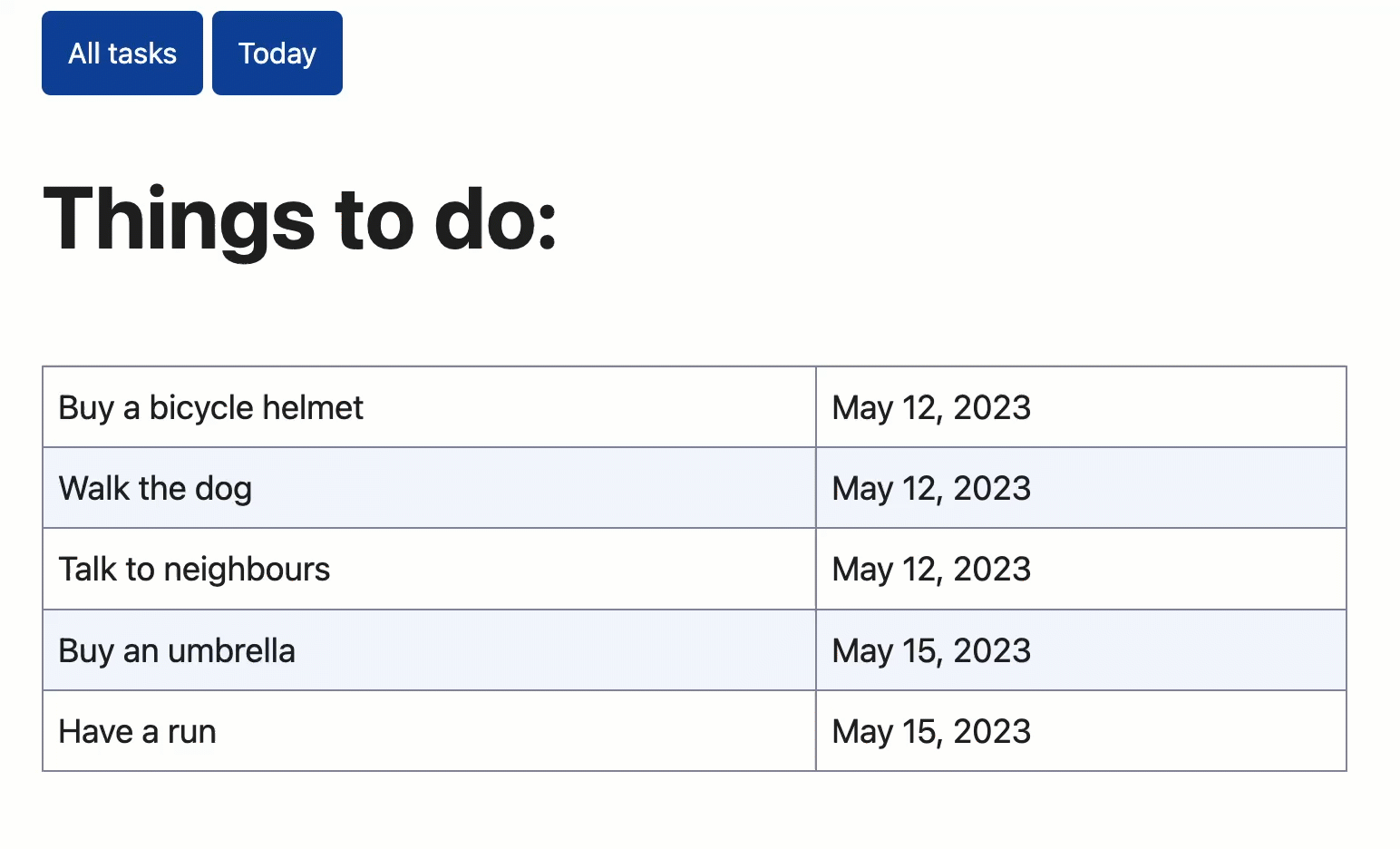
现在,让我们添加一些导航元素,以免在浏览器地址栏中手动输入地址。 在 base.html 中,将以下代码粘贴到起始 <body> 标签之后:
结果如下:
测试应用
您可能已经注意到,应用的 "全部任务" 页面上有一些待办的到期日是 5 月 12 日。 这些任务实际上已过期,我们无需显示它们。 在开发应用时引入测试可以避免此类疏漏。
在 myDjangoProject/todo 目录中,有 tests.py 文件。 它用于 Django 测试。 让我们编写一个测试,用于检查待办是否会根据其到期日在我们应用的主页上正确渲染:
此处, create_todo 是用于创建待办的便捷函数, AllToDosViewTest 是一个包含 3 个方法的测试类: test_today、 test_last_week、 test_next_week。 每个方法都会创建一个具有相应到期日的任务,然后检查该任务是否会在应用的主页上渲染。 到期日早于当前日期 7 天的任务不应显示。
要运行此测试,在编辑器中右键点击文件 tests.py 的空白处,选择 运行 选项,或直接按 Ctrl+Shift+F10。
测试结果会显示在 运行 工具窗口的 Test Runner 选项卡中:
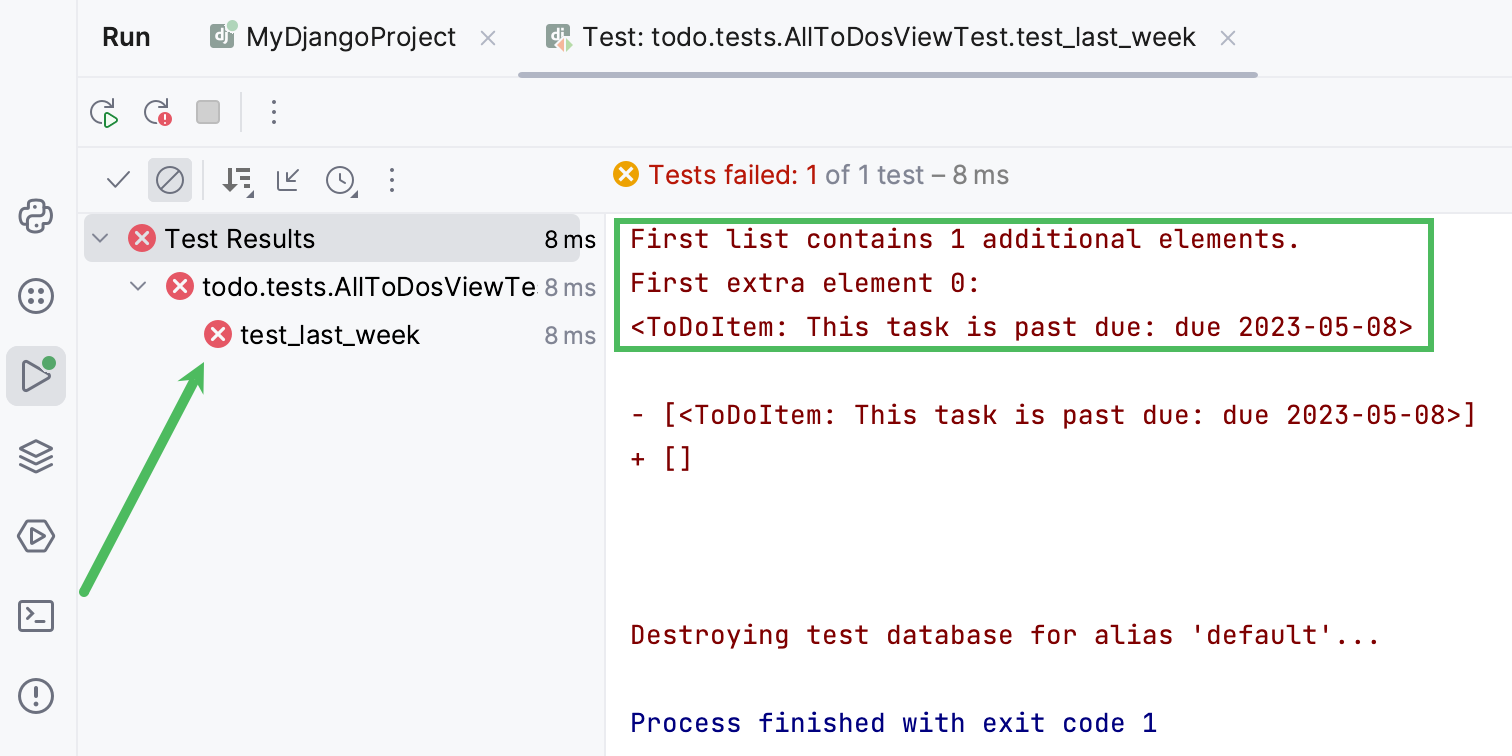
您可以看到, test_last_week 已失败,因为创建的待办尽管已过期,仍被添加到将在主页上显示的项目列表中。
让我们通过在 AllToDos 类中添加 get_queryset 方法来修复它:
该方法将筛选对象,使视图仅返回到期日大于或等于今天日期的任务(这就是 __gte 所表示的含义)。
在 运行 工具窗口的工具栏上点击  以重新运行测试。 现在所有测试均已成功通过:

总结
本教程到此结束。 您已成功创建、启动并测试了一个简单的 Django 应用。 让我们总结一下在 PyCharm 的帮助下您完成的内容:
创建了一个包含应用的 Django 项目
启动了 Django 服务器
创建了模型、视图和模板
配置了 URL
启动了应用
创建并执行了测试