学习 IDE 功能
PyCharm 包含内置的 Features Trainer。 这门关于 IDE 基础的交互式培训课程可以帮助您学习执行一些常见任务,例如重构代码、浏览项目等。
该课程分为多个教程,每个教程包含若干课时,讲解如何完成特定任务。
教程 是更广泛的主题,涵盖 IDE 的特定领域,例如代码补全或导航。
课程 是教程中的较小步骤,每个步骤都专注于单个任务或概念。
您可以 从欢迎界面 或 从学习工具窗口 开始课程或特定教程。
要完成一个课时,您需要完成其中的所有任务。 不过,无需完成所有课时和教程–您可以选择只做您认为最相关的那些,参见 开始学习课程 和 在课时和教程之间切换。
在开始之前
确保在 设置 | 插件 页面的 已安装 选项卡中启用 IDE 功能训练器 捆绑插件,如 安装插件 中所述。
开始学习课程
在 欢迎界面 上,点击 学习 按钮。
在右侧窗格中,点击位于 了解 IDE 功能 下的 开始学习。
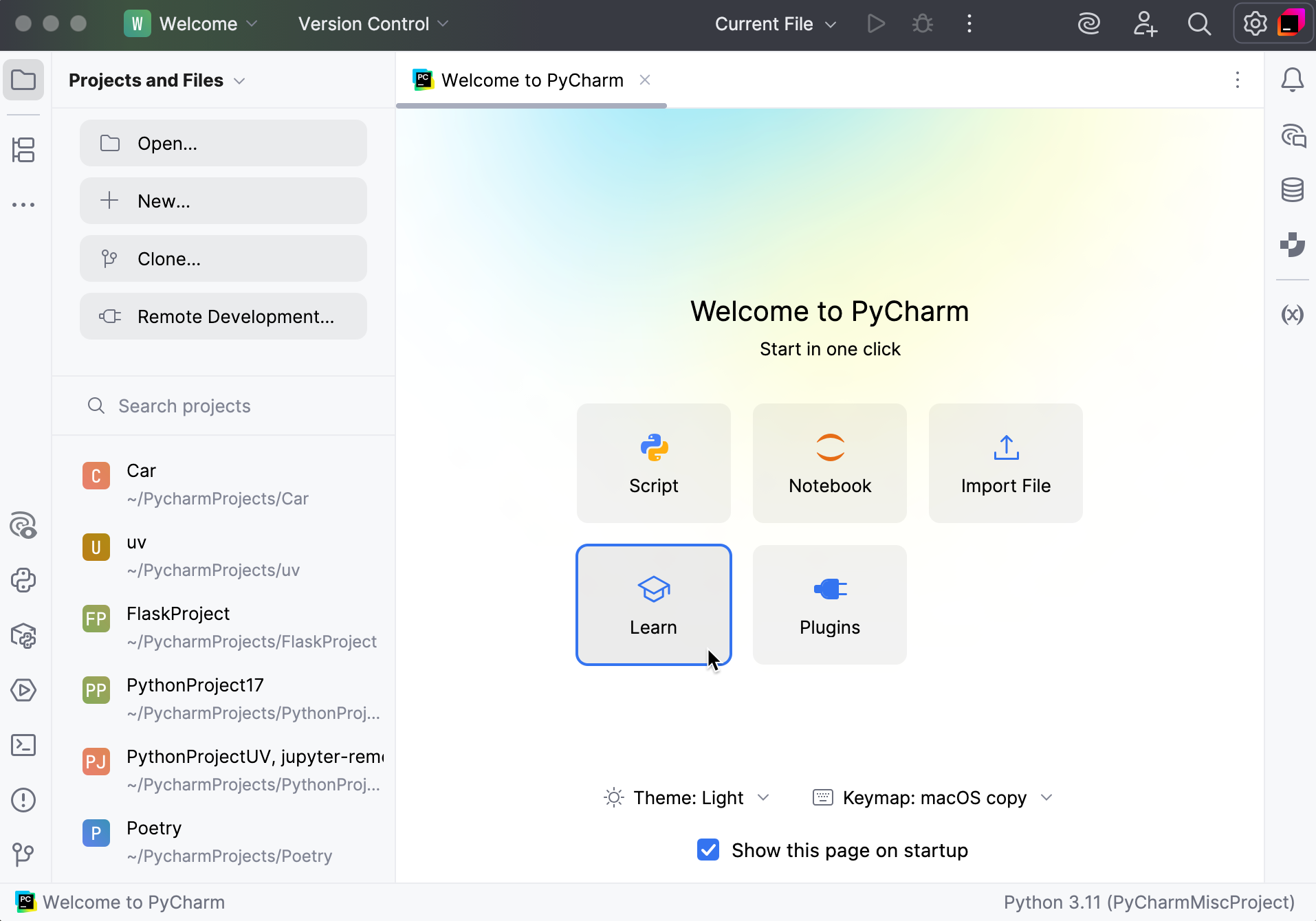
PyCharm 将生成一个学习项目,并打开与所选教程的第一课时相对应的上下文。
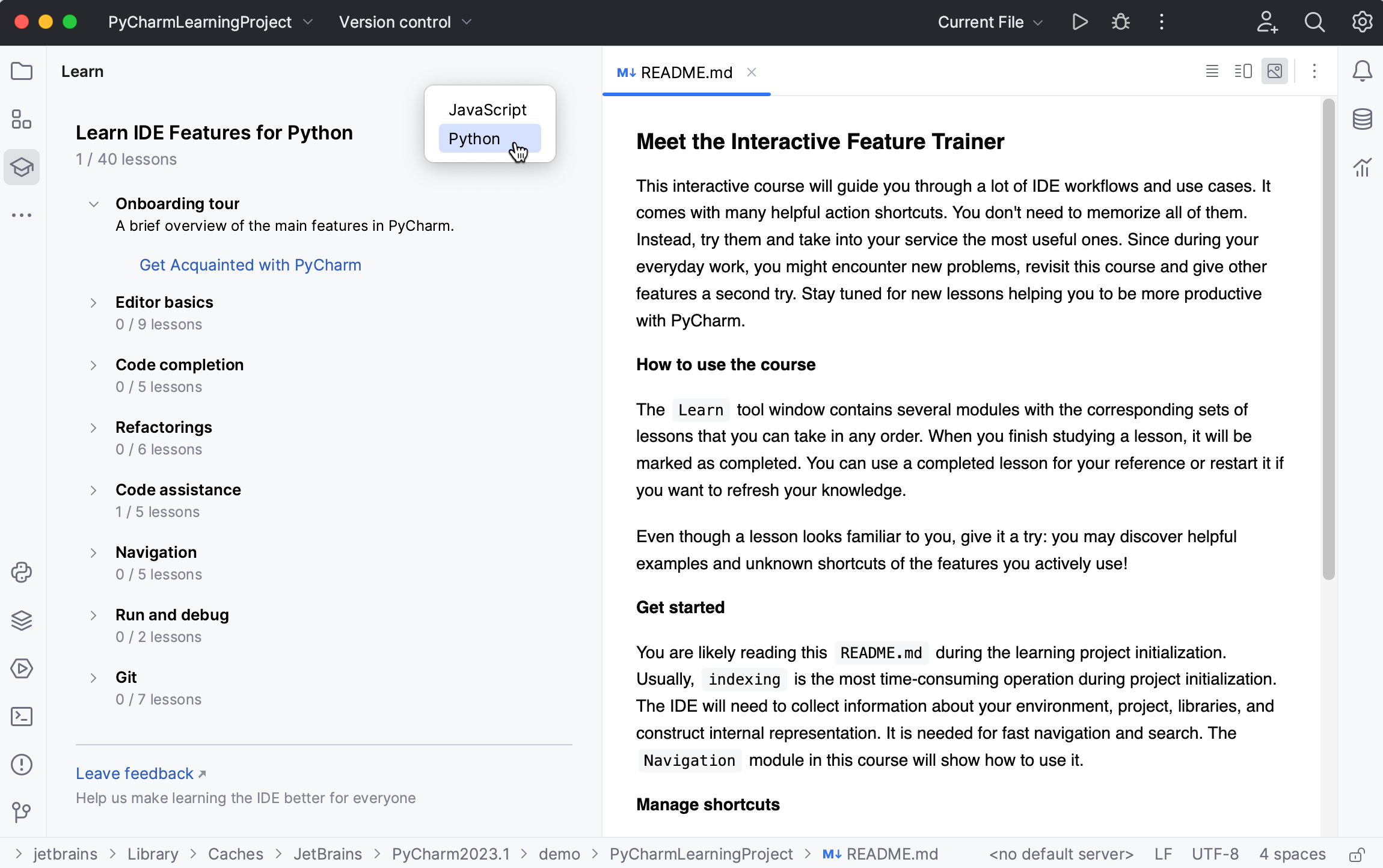
从学习工具窗口开始教程
打开 学习 工具窗口 - 从主菜单中选择 或 。 该工具窗口会列出可用的教程。
点击您要完成的教程,然后在 打开学习项目 对话框中点击 打开。
在 打开项目 对话框中,选择是在新的 PyCharm 窗口中还是在同一窗口中打开该教程,点击 此窗口。 要将学习项目附加到当前项目,请点击 附加 ,参见 管理多个项目。
在课时和教程之间切换
您可以只完成您认为最相关的教程和课时,并轻松跳过课时、在教程之间切换并放弃它们。
要转到下一个课时,请打开 学习 工具窗口,滚动到其底部,然后点击 下一步:<下一课的名称> 或点击另一个课时链接。
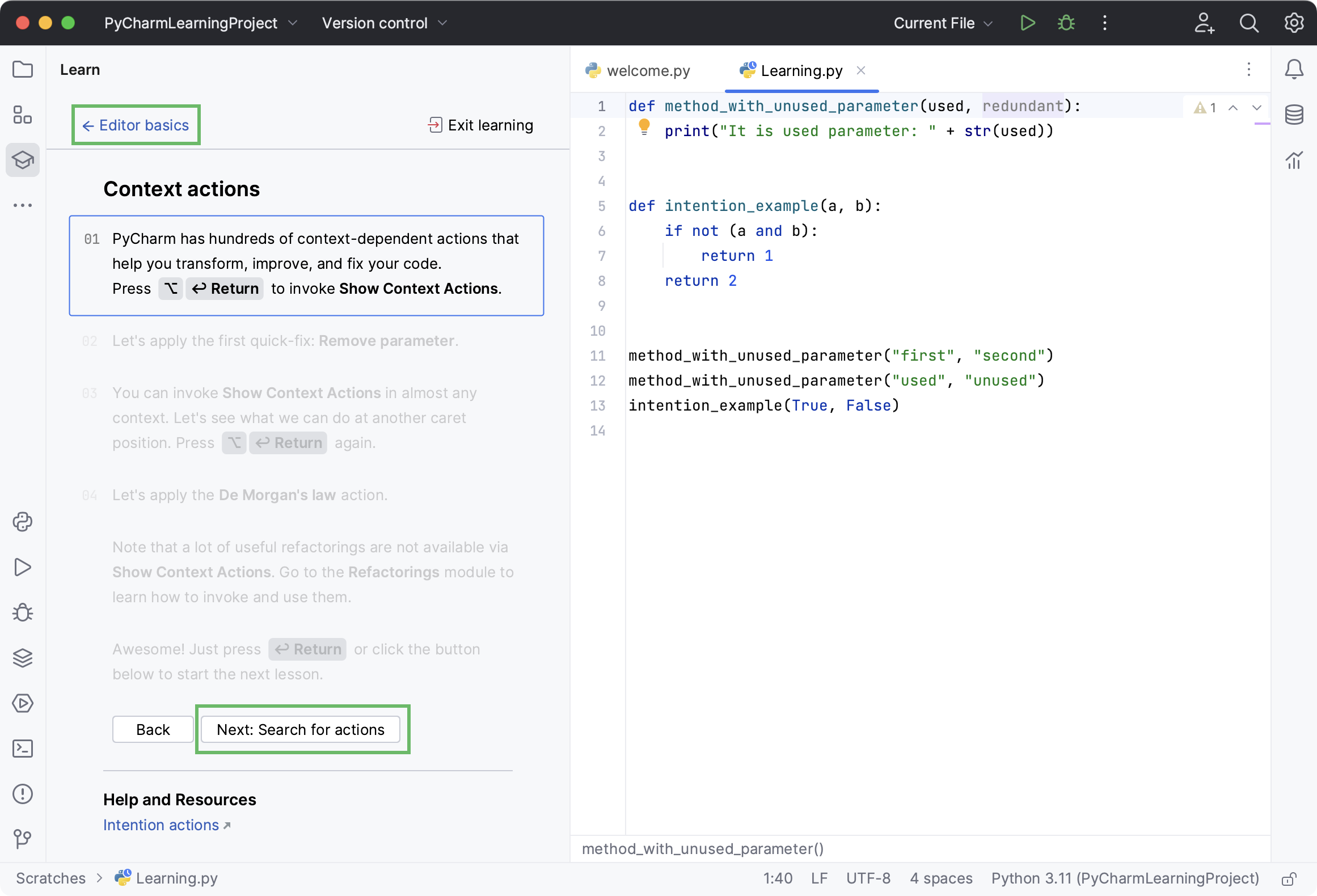
若要在不丢失当前教程进度的情况下切换到其他教程,请点击 学习 工具窗口顶部带有其名称的链接。
然后点击您感兴趣的教程,并选择您要完成的课时。
要放弃某个教程且不保存其中的进度,请打开 设置 对话框(Ctrl+Alt+S ),转到 ,并点击 重置课次进度。
当您点击 确定 时,您将返回到 学习 工具窗口,该窗口显示所有可用教程的列表,而不再显示您取消的教程的信息。
重置您的进度
如果您希望从头开始学习,您可以重置您的进度:
按下 Ctrl+Alt+S 以打开设置,然后选择 。
点击 重置课次进度 ,应用更改,然后关闭对话框。
配置 Features Trainer 选项
按下 Ctrl+Alt+S 以打开设置,然后选择 。
在 学习主编程语言 列表中,选择课时的默认编程语言。
您随时可以在您的 学习项目 中选择其他语言。
选择 显示有关新课次的通知 选项,以在有新课时可用时收到通知。