创建并运行您的第一个项目
在开始之前
请确保满足以下先决条件:
您已安装 Python 本身。 如果您使用 macOS 或 Linux,您的计算机已预装 Python。 您可以从 python.org 获取 Python。
要开始使用 PyCharm,让我们编写一个 Python 脚本。
创建 Python 项目
如果您位于 欢迎界面 ,请点击 新建项目。 如果您已经打开了某个项目,请从主菜单中选择 。
尽管您可以在 PyCharm 中创建多种类型的项目,但在本教程中,我们来创建一个简单的 纯 Python 项目。 该模板将创建一个空项目。
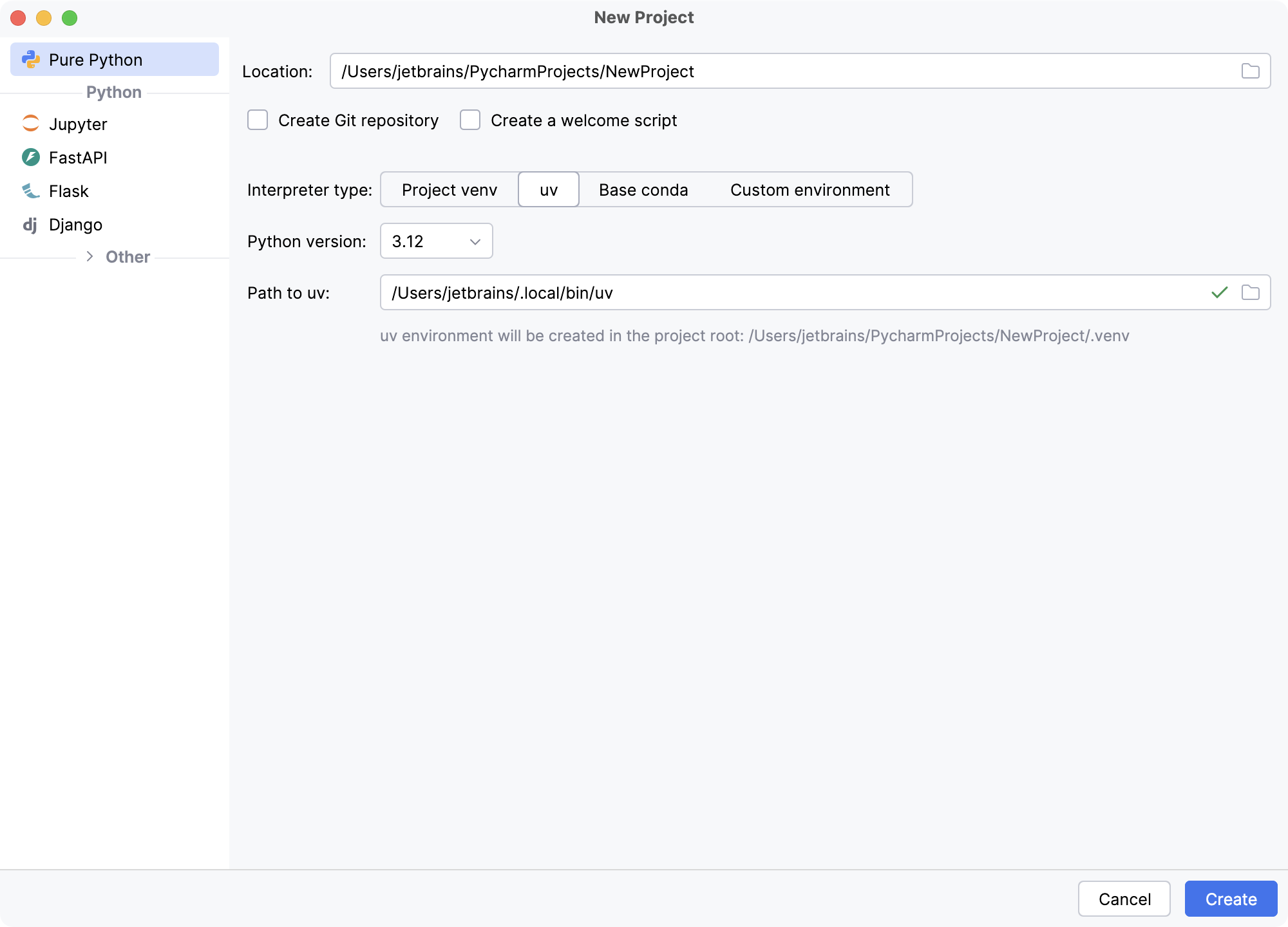
选择项目位置。 在 位置 字段中点击
 ,并为您的项目指定目录。
项目名称将自动根据指定路径中的文件夹名称生成。
Python 的最佳实践是为每个项目创建一个独立环境。 在大多数情况下,默认的 项目 venv 足以满足需求,您无需进行任何配置。
不过,您可以切换到 自定义环境 ,以使用现有环境、选择其他环境类型、指定环境位置并修改其他选项。
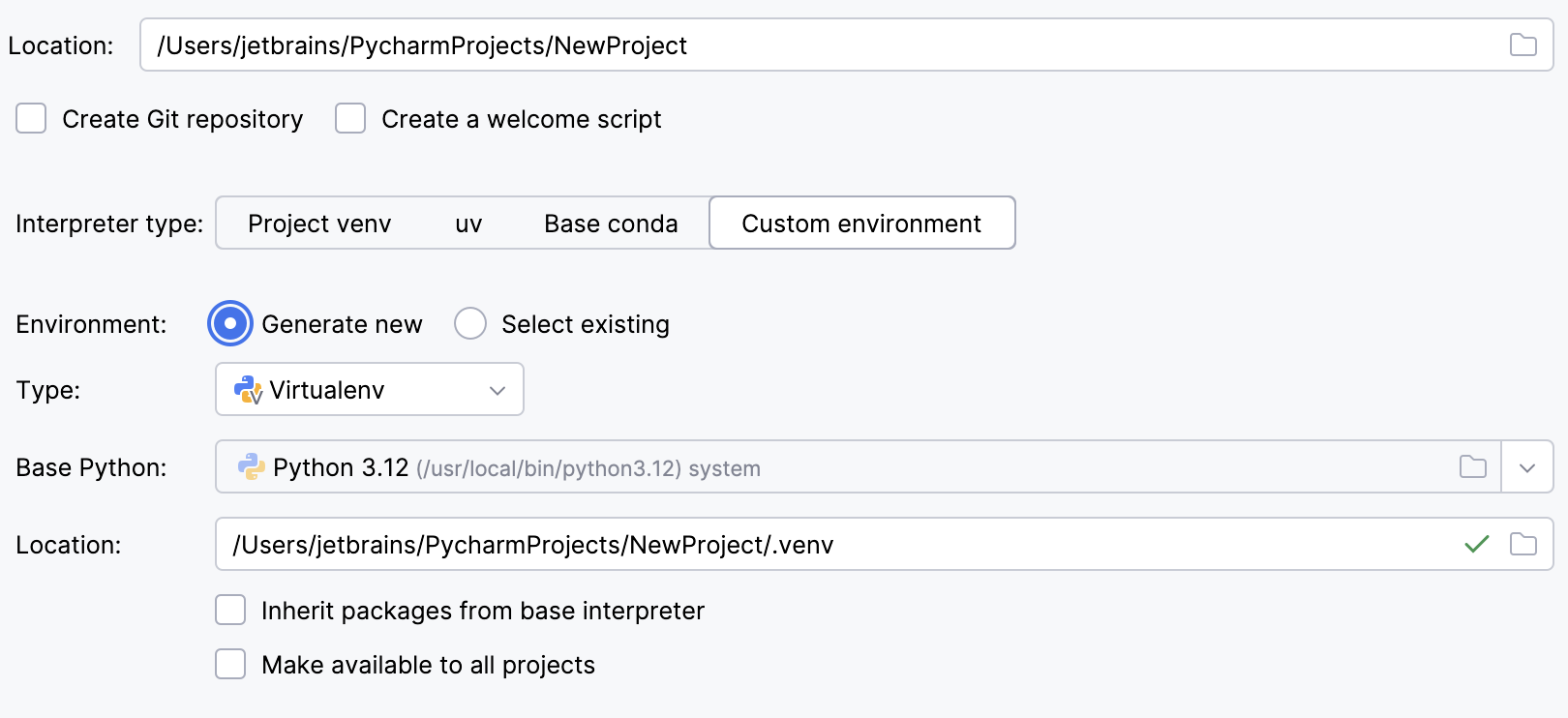
有关更多信息,请参见 配置 Python 解释器。
目前,我们先保留默认的 项目 venv 选项。
准备就绪后,点击 创建。
如果您已打开某个项目,点击 创建 后,PyCharm 将询问您是在当前窗口中打开新项目,还是在新窗口中打开。 选择 在当前窗口打开——这将关闭当前项目,但您可以稍后重新打开它。
有关更多信息,请参见 打开、重新打开和关闭项目。
创建 Python 文件
在 项目 工具窗口中,选择 项目根目录 (通常它是项目树中的根节点),右键点击它,然后选择 。
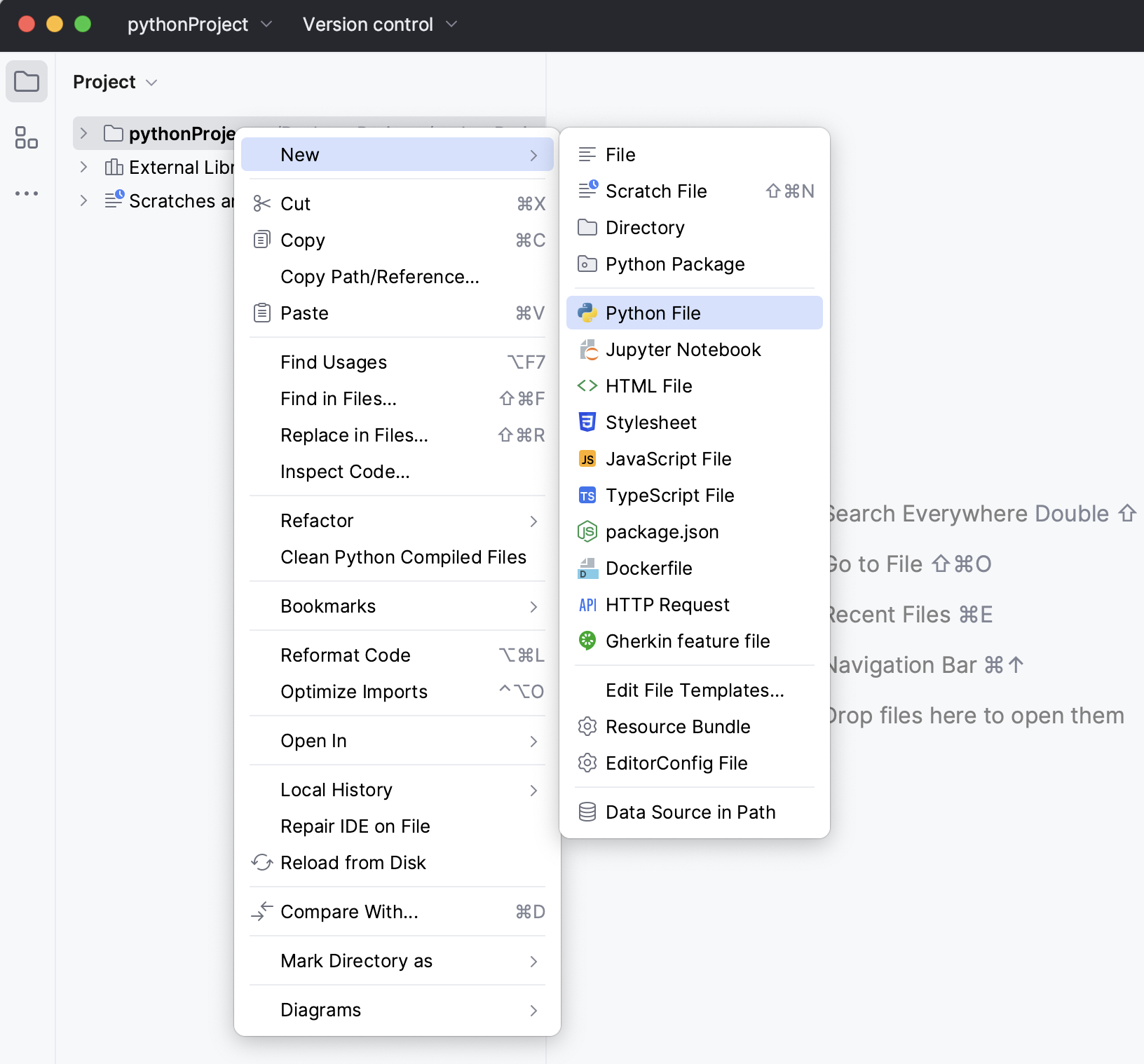
在上下文菜单中选择 Python 文件 选项,然后输入新文件名。
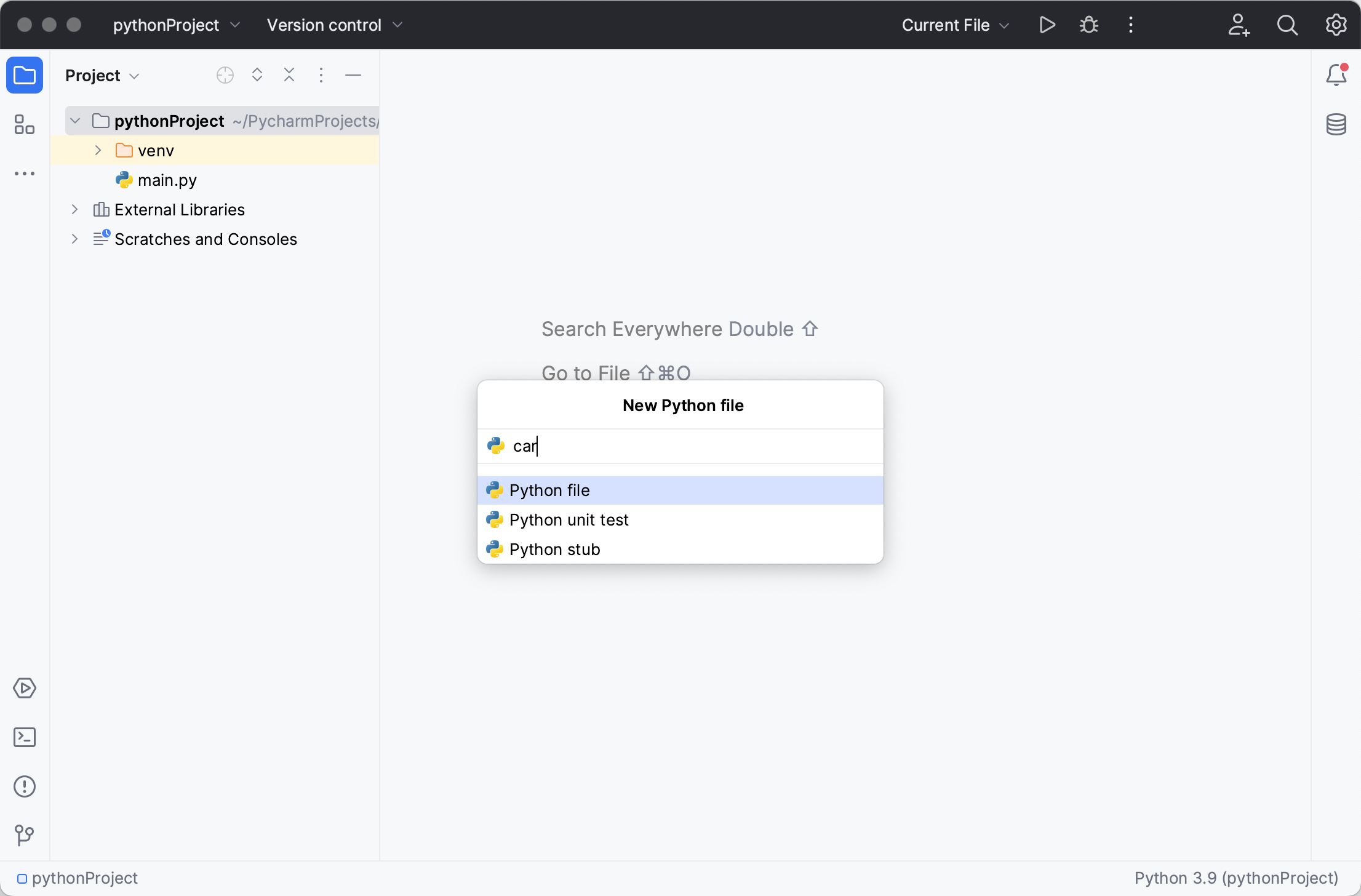
PyCharm 会创建一个新的 Python 文件并将其打开以进行编辑。
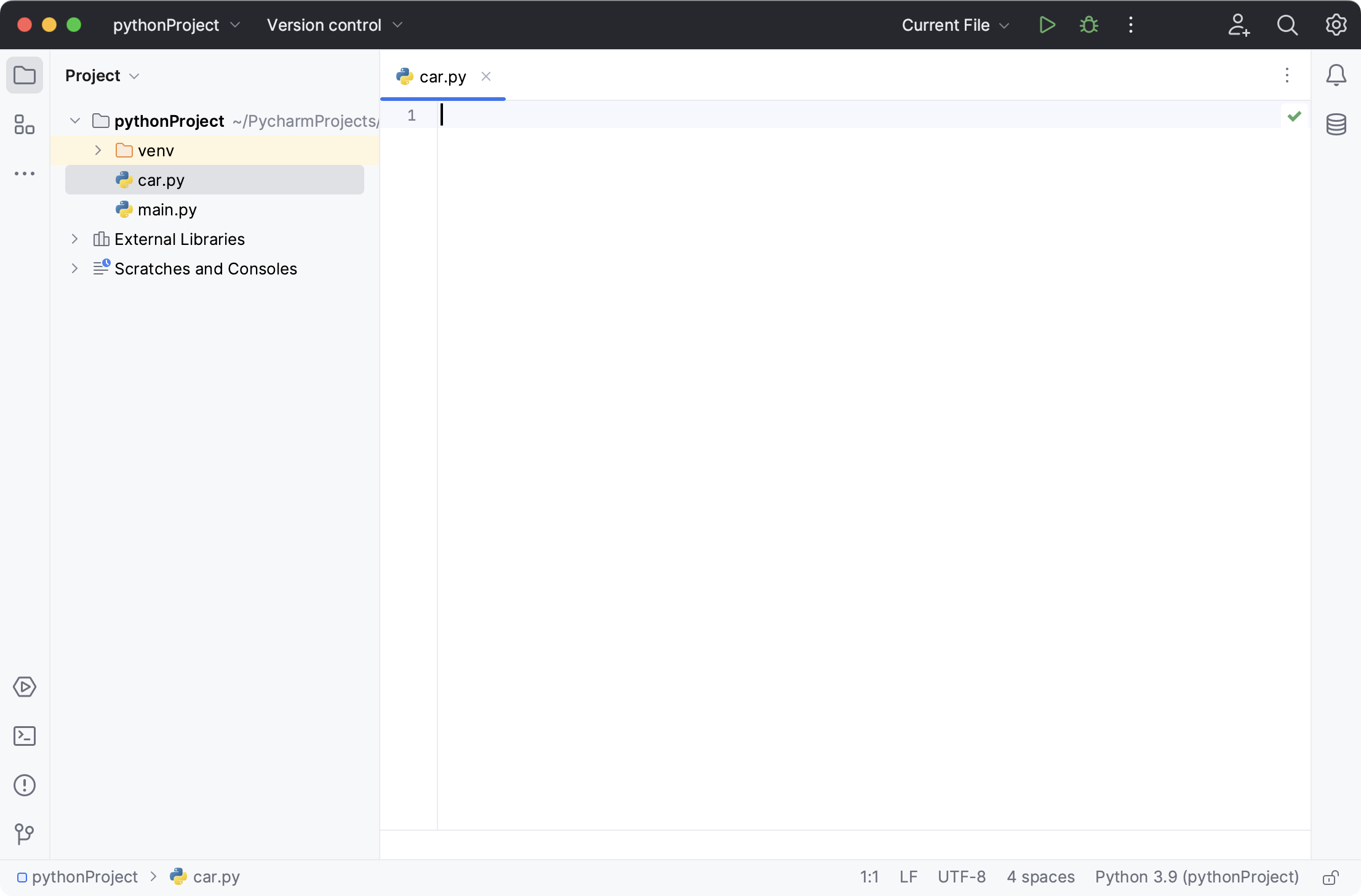
编辑 Python 代码
现在,让我们开始编辑您刚刚创建的 Python 文件。
首先声明一个类。 刚一开始输入,PyCharm 就会提示如何补全这一行:
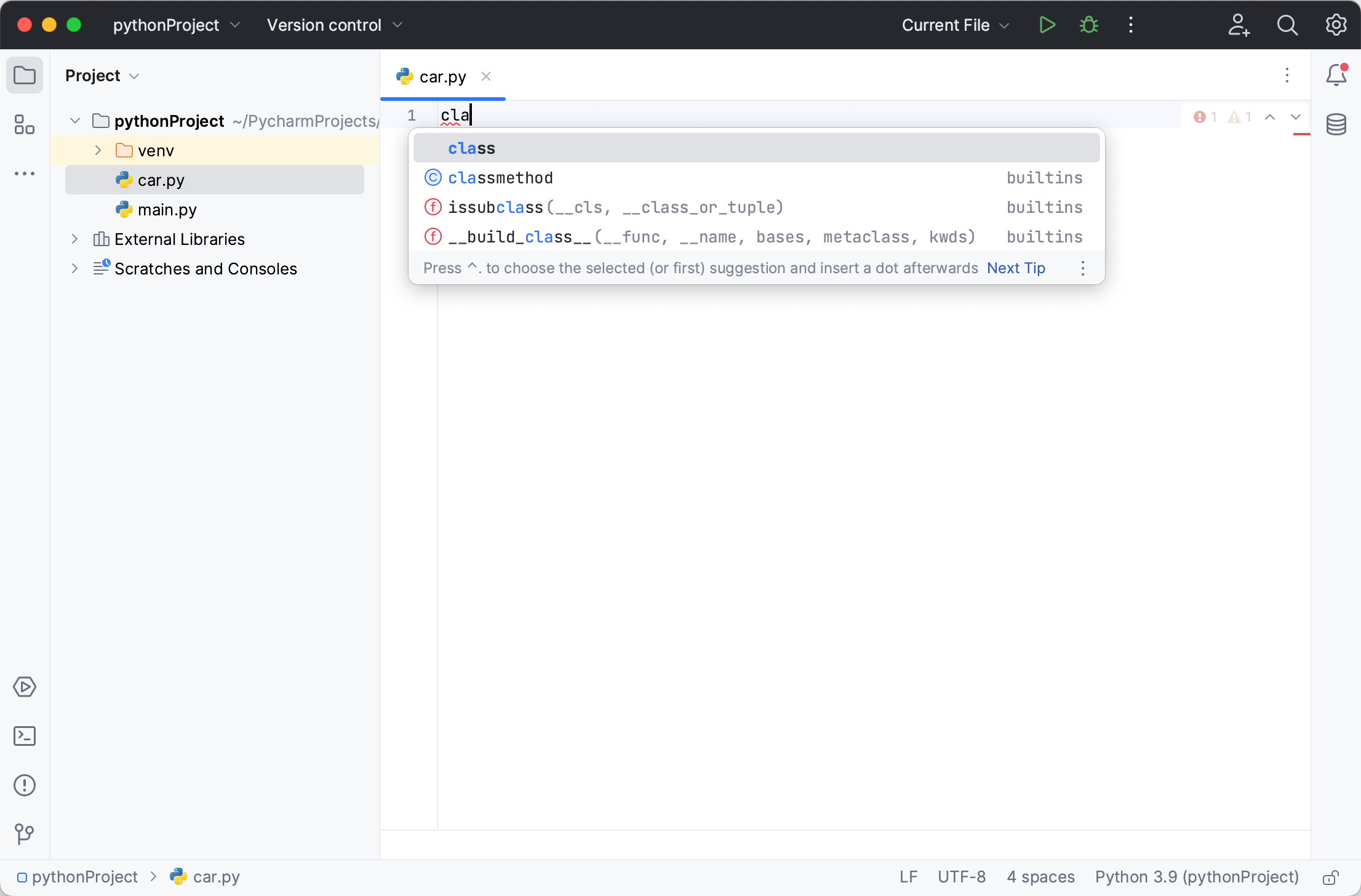
选择关键字
class,并输入类名Car。PyCharm 会提示您该文件中存在错误:
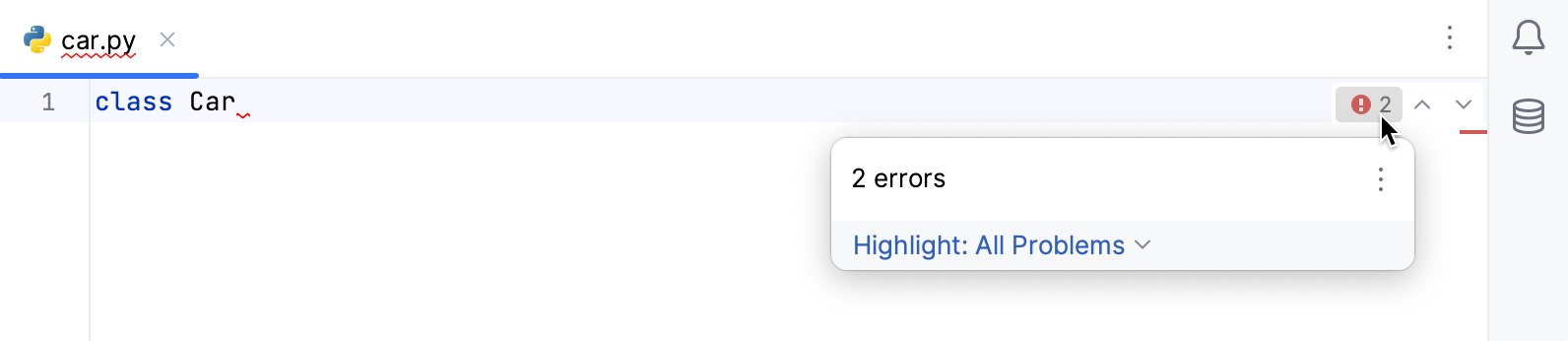
请注意,PyCharm 会即时分析您的代码,结果会立即显示在编辑器右上角的检查指示器中。
该检查指示器像交通信号灯一样工作:绿色表示一切正常,您可以继续编写代码;黄色表示存在一些小问题,但不会影响编译;红色表示存在严重错误。
点击它,在 问题 工具窗口中预览详细信息。 缺少冒号,接下来需要缩进:
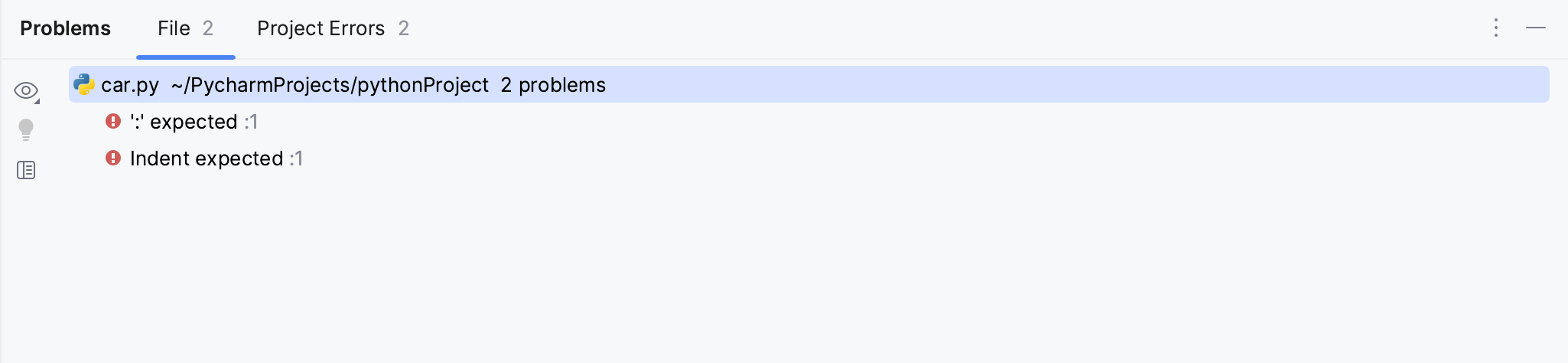
接着为该类创建
__init__函数:当您开始键入函数名时,PyCharm 会建议粘贴整个代码结构,其中包括必需的self参数、右括号以及冒号: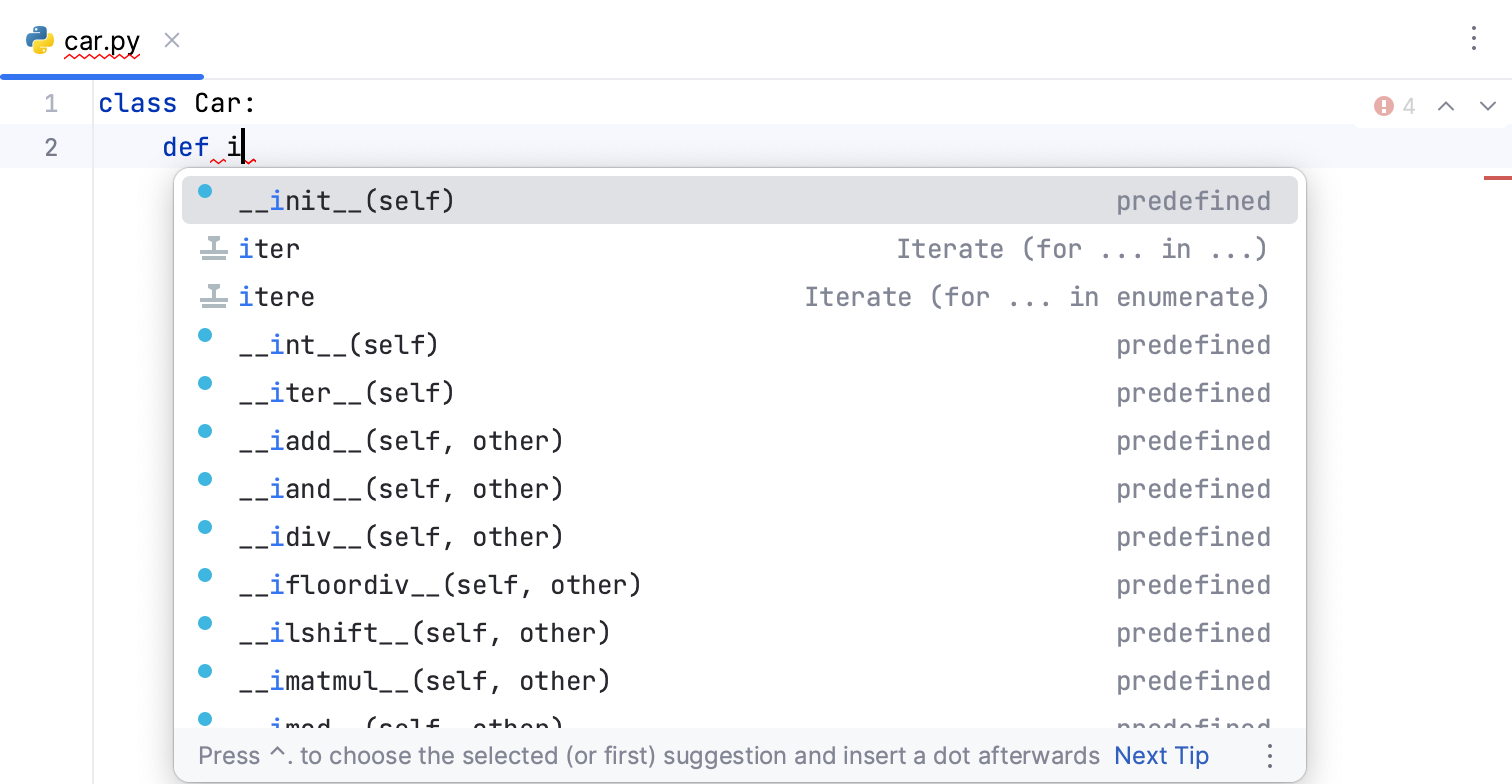
在编辑代码时,如果您看到任何检查警告,请点击灯泡图标以预览可能的修复和推荐操作列表:
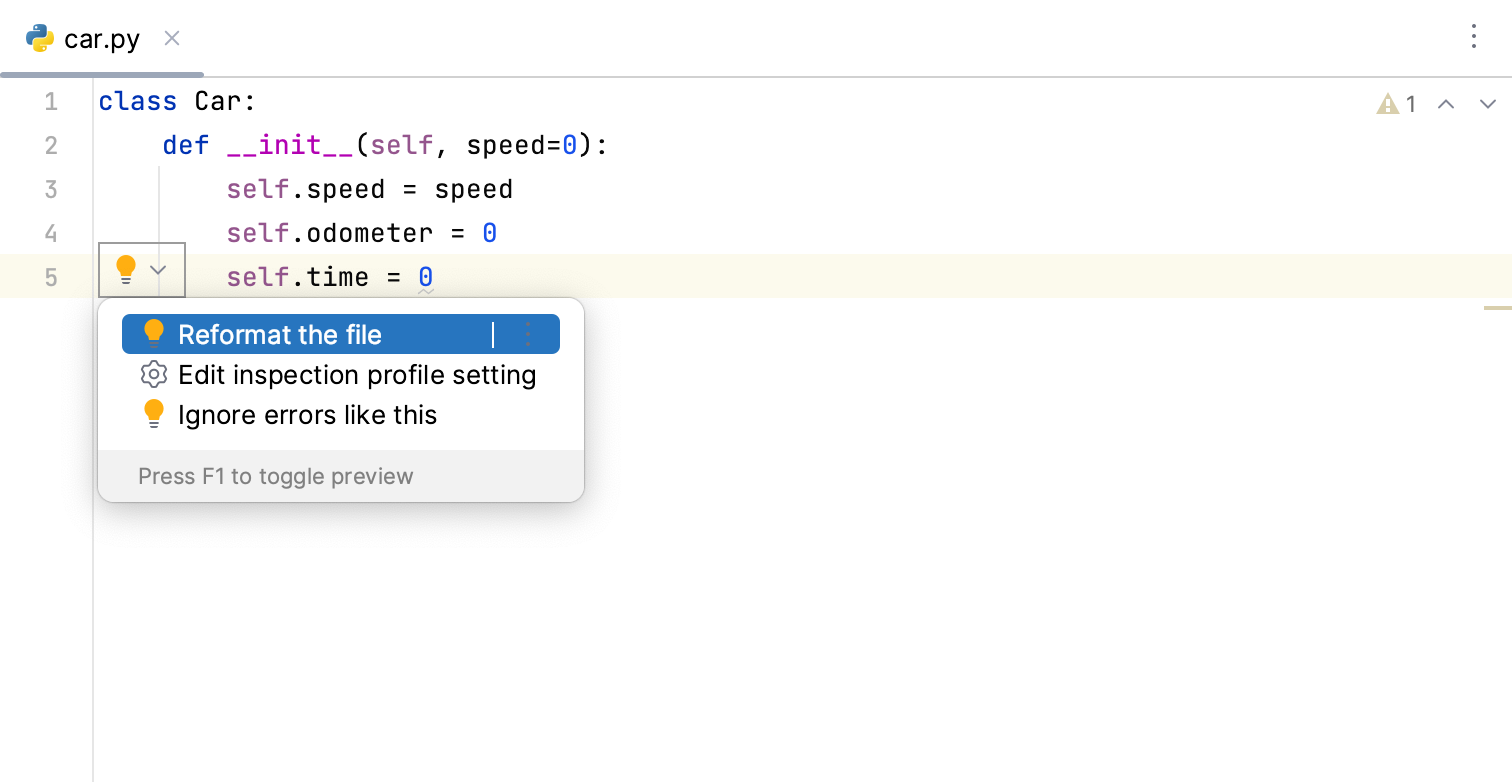
让我们复制并粘贴整个代码示例。 将鼠标悬停在下面代码块的右上角,点击复制图标,然后将代码粘贴到 PyCharm 编辑器中,替换 Car.py 文件的内容:
class Car: def __init__(self, speed=0): self.speed = speed self.odometer = 0 self.time = 0 def accelerate(self): self.speed += 5 def brake(self): self.speed -= 5 def step(self): self.odometer += self.speed self.time += 1 def average_speed(self): return self.odometer / self.time if __name__ == '__main__': my_car = Car() print("I'm a car!") while True: action = input("What should I do? [A]ccelerate, [B]rake, " "show [O]dometer, or show average [S]peed?").upper() if action not in "ABOS" or len(action) != 1: print("I don't know how to do that") continue if action == 'A': my_car.accelerate() print("Accelerating...") elif action == 'B': my_car.brake() print("Braking...") elif action == 'O': print("The car has driven {} kilometers".format(my_car.odometer)) elif action == 'S': print("The car's average speed was {} kph".format(my_car.average_speed())) my_car.step()
此时,您已经可以在 PyCharm 中运行您的第一个 Python 应用程序了。
运行您的应用程序
您可以通过以下任一方式运行代码:
在编辑器中右键点击,并从上下文菜单中选择 。
按 Ctrl+Shift+F10。
由于此 Python 脚本包含 main 函数,您可以在装订线中点击
 。
。您将看到可用命令的弹出菜单。 选择 运行 'Car':
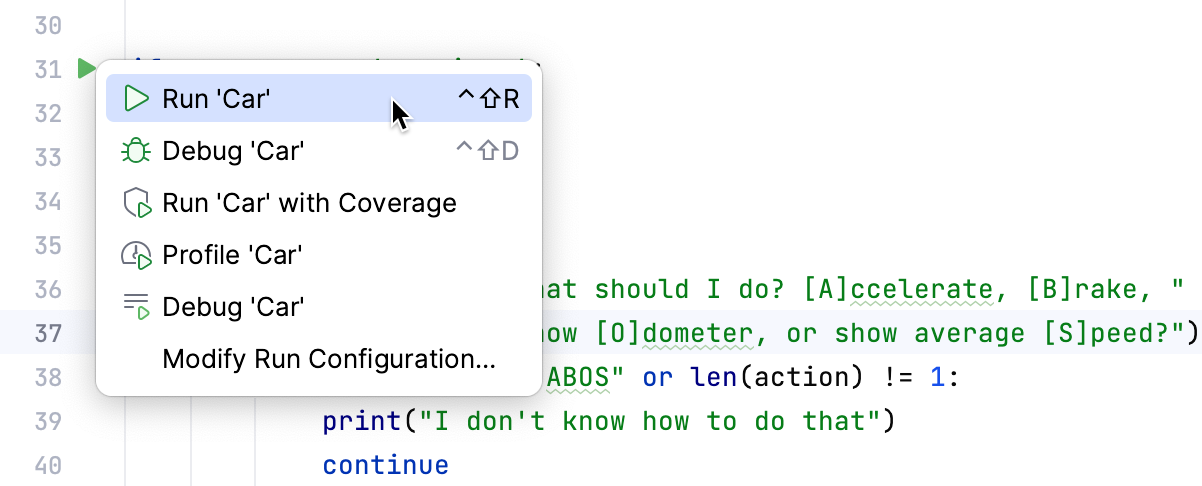
PyCharm 会在 运行工具窗口 中执行您的代码。
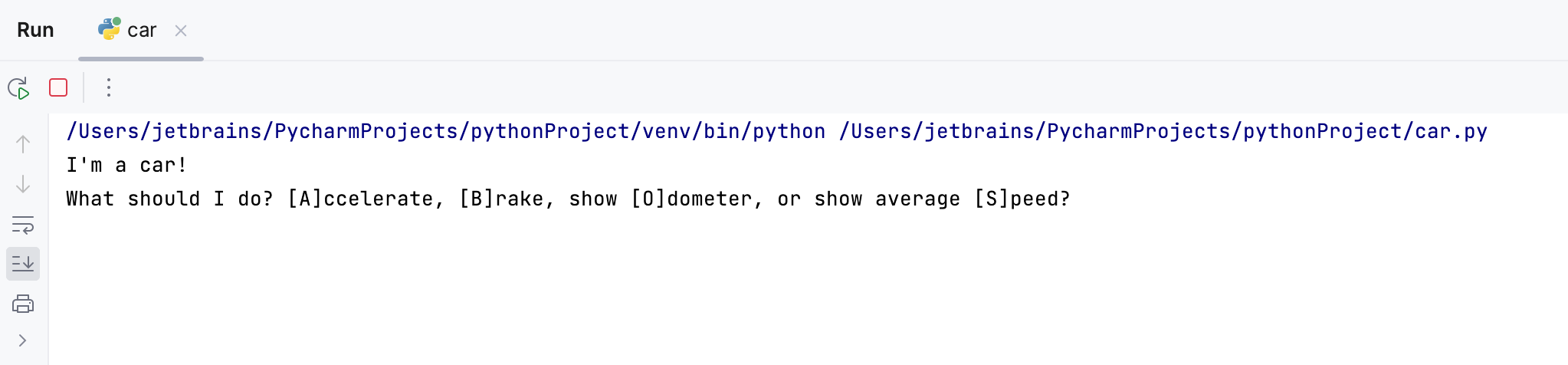
在此,您可以输入预期值并预览脚本输出。
请注意,PyCharm 已为 Car 文件创建了一个临时的 运行/调试 配置。
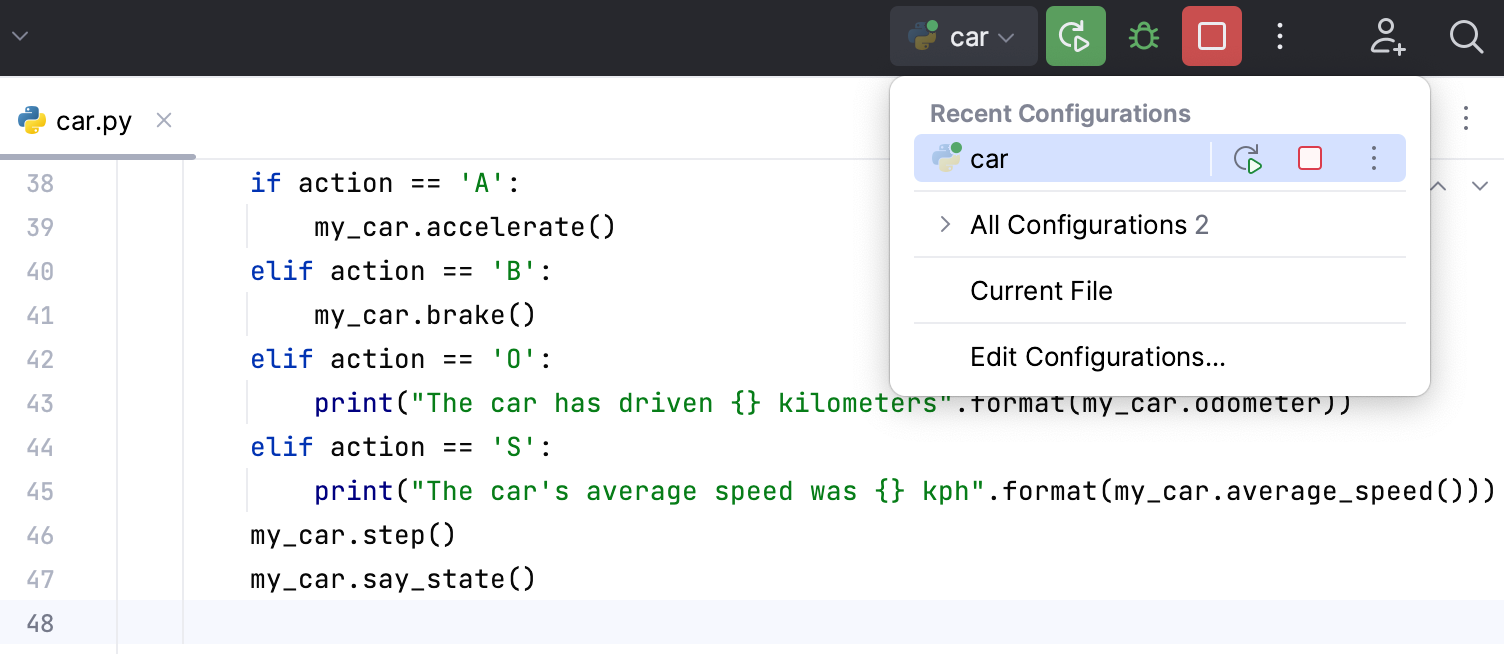
运行/调试配置定义了 PyCharm 执行您的代码的方式。 您可以将其保存为 永久 配置,或修改其参数。 有关运行 Python 代码的更多信息,请参阅 运行/调试配置。
总结
恭喜您在 PyCharm 中完成了第一个脚本! 让我们借助 PyCharm 回顾一下您完成的操作:
创建了一个项目。
在该项目中创建了一个文件。
编写了源代码。
运行了该源代码。
在下一步中, 了解如何在 PyCharm 中调试您的程序。