注入的 SQL 语句
启用 数据库工具和 SQL 插件
此功能依赖于 数据库工具和 SQL 插件,该插件默认情况下在 IntelliJ IDEA 中绑定并启用。 如果相关功能不可用,请确保您没有禁用插件。
按 Ctrl+Alt+S 打开设置,然后选择 。
找到 数据库工具和 SQL 插件并点击 启用。
临时 inject 语言
将文本光标放在您想注入语言的字符串字面量、标签或属性内,然后按 Alt+Enter (或使用意图操作图标
 )。
选择 inject 语言或引用 ,然后选择要 inject 的语言。

选定框架中的自动受限标识符
如果项目基于 Jakarta EE、 Hibernate 或 Spring ,IntelliJ IDEA 可以自动检测适用的 SQL 方言,并将其 inject 到代码中的原生 SQL 查询。 以下技术的原生查询和语句支持此功能:
Spring Data JDBC
Spring Data JPA
IntelliJ IDEA 会根据项目设置确定 SQL 方言。 系统会检查以下配置,直到能够明确识别出唯一一个方言:附加到文件的 查询控制台 、来自正在运行的 Spring 调试器 会话的数据源、 Spring Boot 配置文件中的数据源 URL、 数据库工具窗口中的数据源、 持久化工具窗口中的数据源赋值,以及项目构建文件中的 JDBC 驱动程序。 如果 IntelliJ IDEA 无法确定唯一一个 SQL 方言,则会改为 inject 通用 SQL。
在专用编辑器部分中打开代码段
将文本光标置于 inject 的代码片段内,然后按 Alt+Enter (或使用意图操作图标
)。选择 编辑 <language ID> 片段。
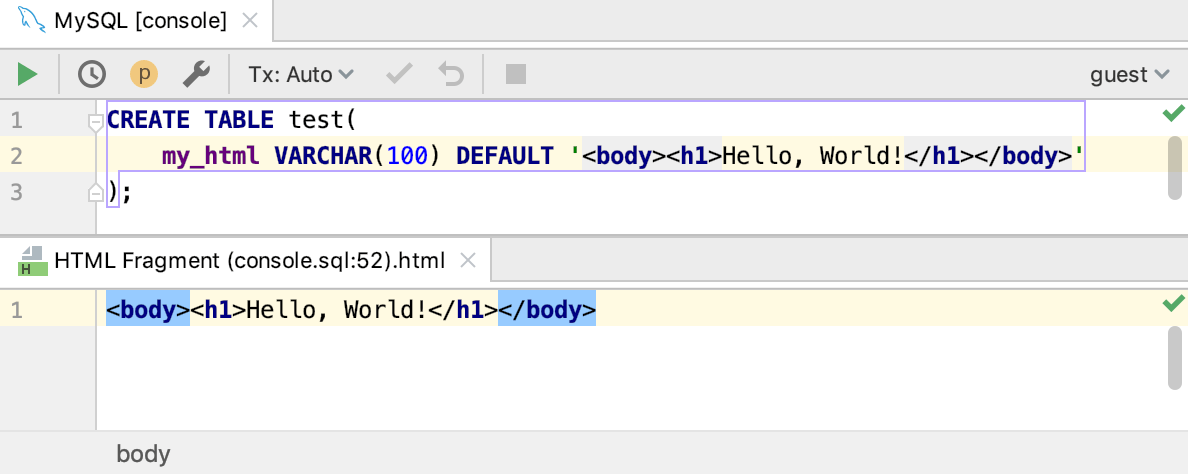
IntelliJ IDEA 将打开一个专用编辑器区域,用于编辑带有已 inject 语言的代码。 此编辑器提供完整的编码辅助,包括代码补全、检查、意图和代码样式操作。
取消注入
将文本光标置于代码段处,然后按 Alt+Enter (或使用意图操作图标
)。选择 取消注入语言或引用。
配置注入规则
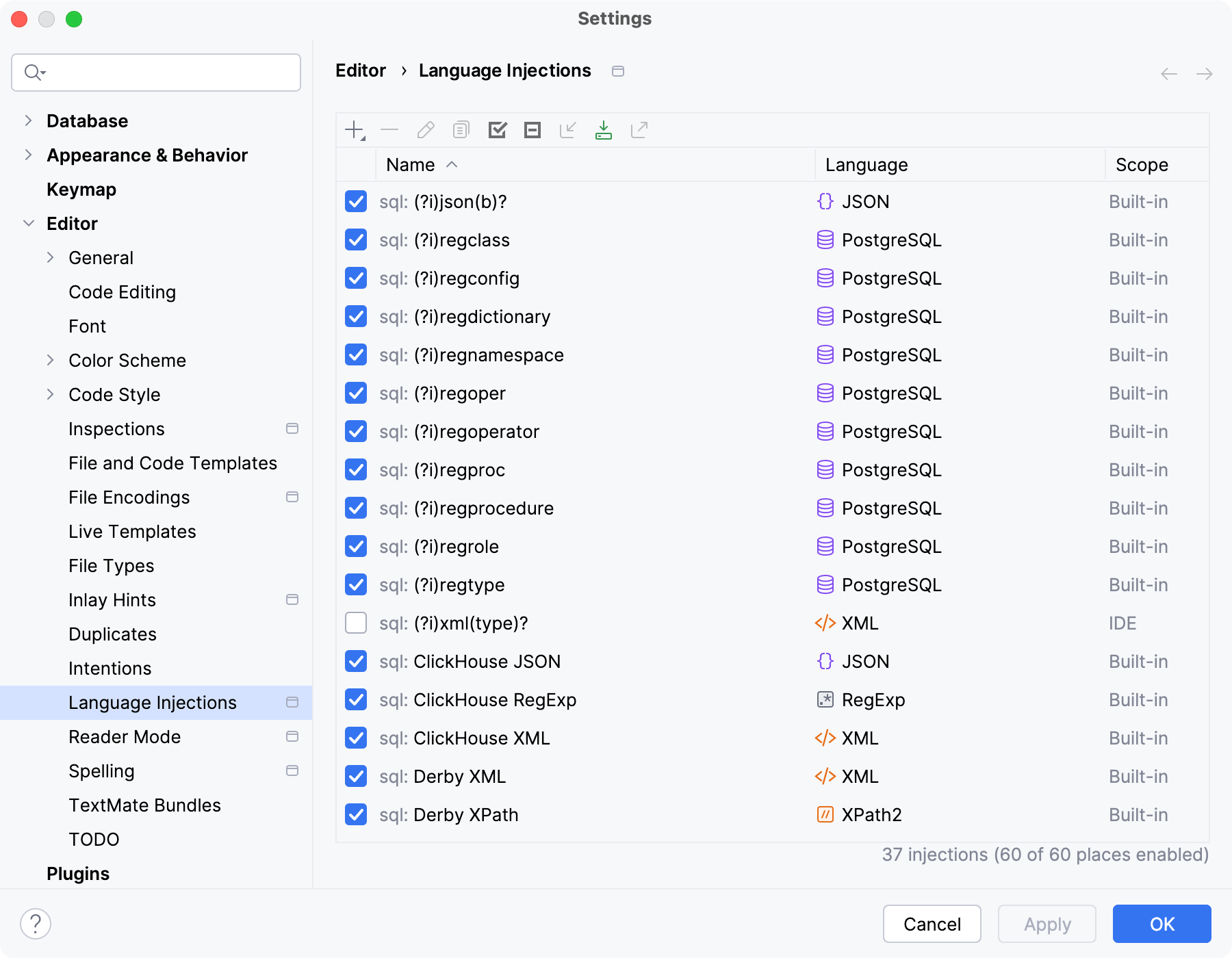
您可以在 编辑器 | 语言注入 设置页面 Ctrl+Alt+S 配置语言受限标识符规则。
所有预定义的受限标识符规则都配置为 内置 作用域。 换句话说,它们是全局的(因此在所有 IntelliJ IDEA 项目中都可用)。 自定义规则可以配置为适用于 IDE,或仅适用于一个项目。 要更改自定义受限标识符的作用域,请使用 移至项目/IDE 作用域 图标  。
要配置自定义注入规则,请点击 添加 图标  添加新规则,或者复制预定义规则并更改其设置。