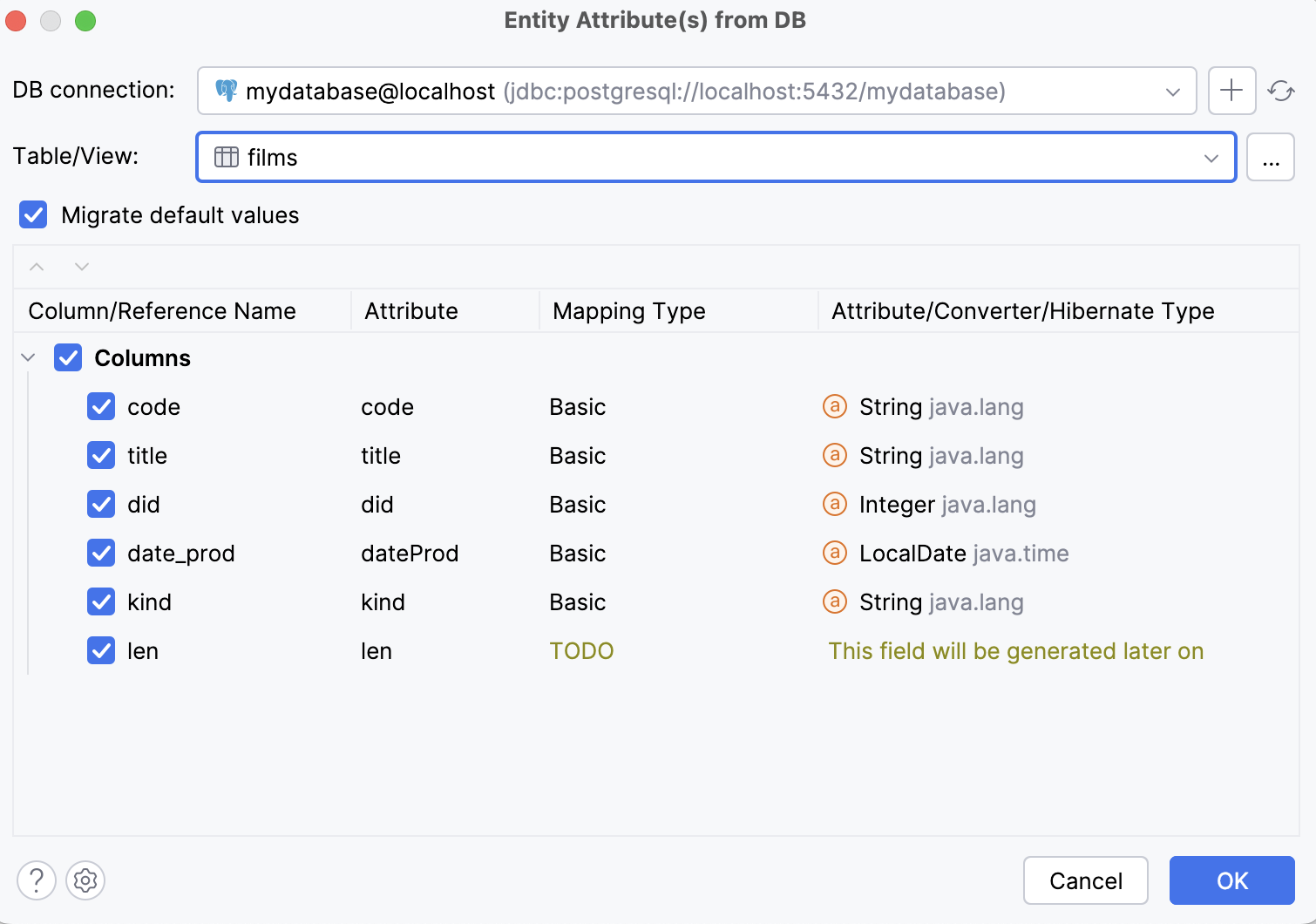
持久性工具窗口
如果您的项目中有 JPA 或 Spring Data 依赖项,您可以使用 持久化 工具窗口。 根据 您 项目的依赖关系,它可以显示以下元素:
JPA :查看和管理 JPA 项目:配置文件、 持久化单元 、受管实体(持久化类和字段)、Spring 仓库以及 JPA 转换器。
Spring Data JDBC :查看 JDBC 映射的实体、属性、关系和仓库; 配置映射上下文。
Spring Data MongoDB :查看 MongoDB
@Document类。Liquibase :查看 Liquibase 变更日志,创建新的变更日志,并运行 Liquibase update。
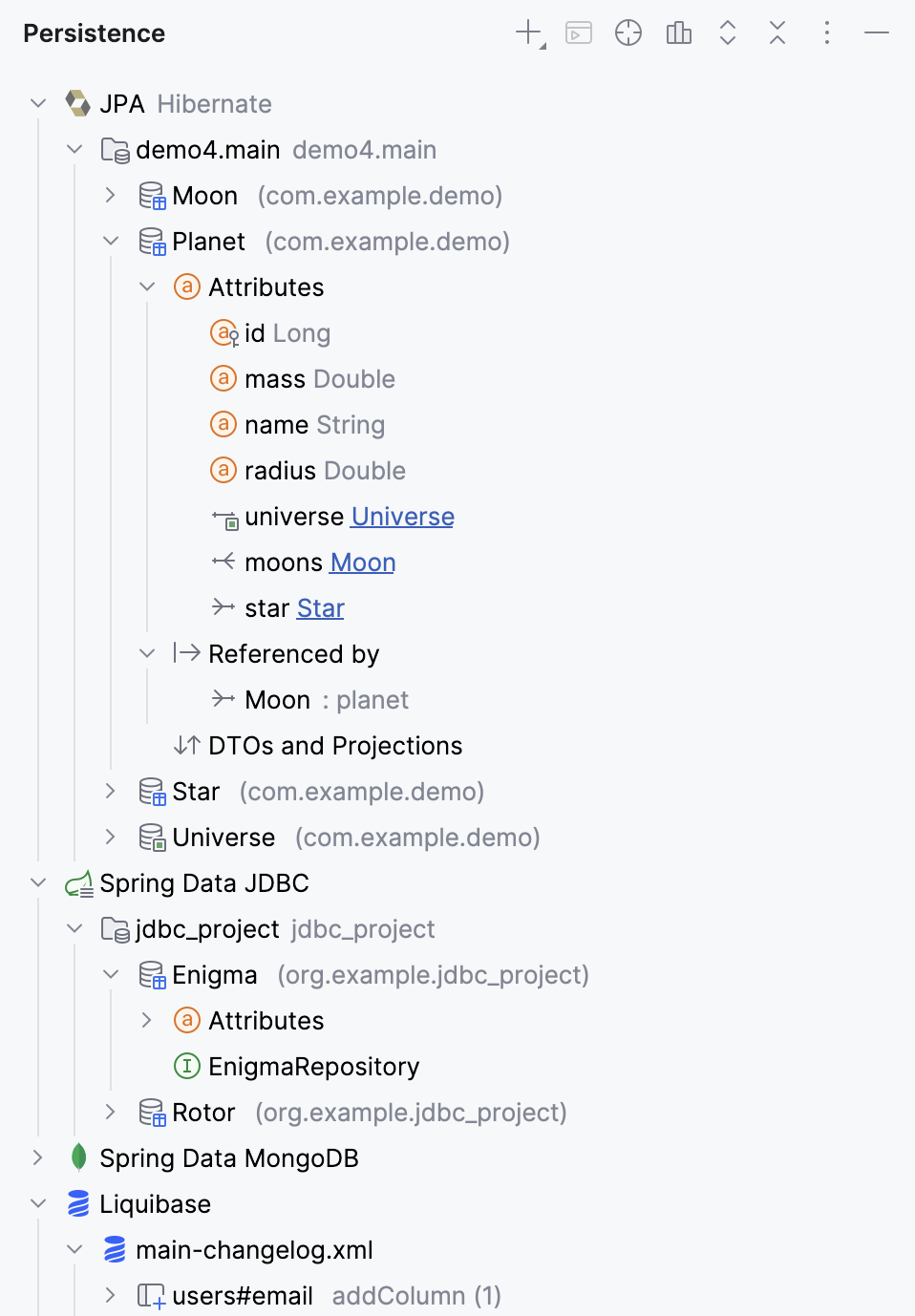
在持久化视图中打开实体
在边栏中,点击实体图标
 。 如果您想导航到特定字段,请点击旁边对应的图标,例如
  或
或  。
。选择 在持久性视图中选择。
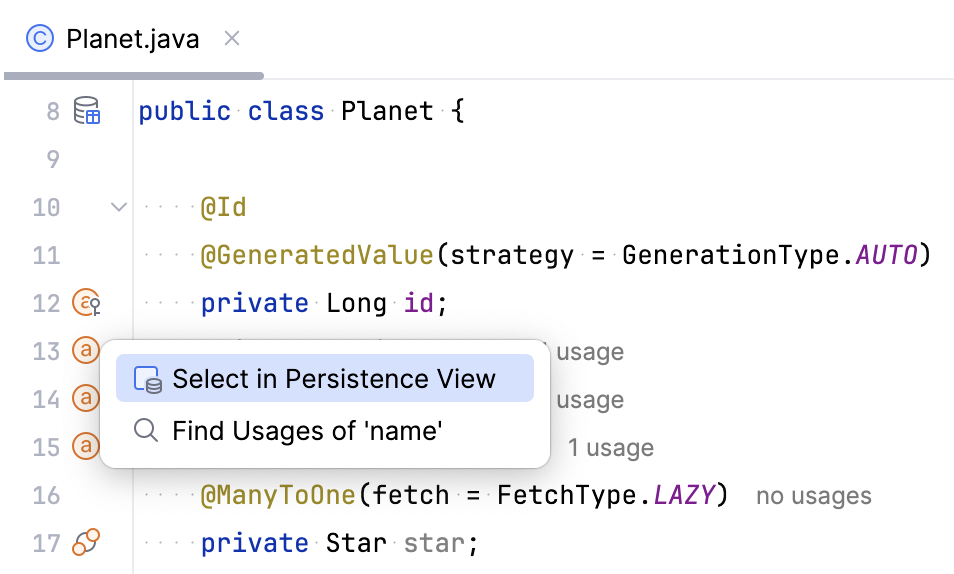
或者,将文本光标置于您的实体源代码处,然后点击  在 持久化 工具窗口中。
导航到实体定义
若要从 持久化 工具窗口中的实体导航到编辑器中的相应源代码定义,请执行以下操作之一:
双击一个字段。
选择一个字段或类并按 F4。
右键点击字段或类并选择 跳转到源。
手动创建持久化单元
在大多数情况下,IntelliJ IDEA 会根据 @Entity 注解自动检测 JPA 实体。 如果不是这种情况,您可以手动创建持久化单元以添加必要的实体并将其映射到数据库。 添加的实体将在 持久化 工具窗口中可用,您可以从那里导航到编辑器中的源代码定义。
在 持久化 工具窗口中,右键点击 JPA。
选择 。
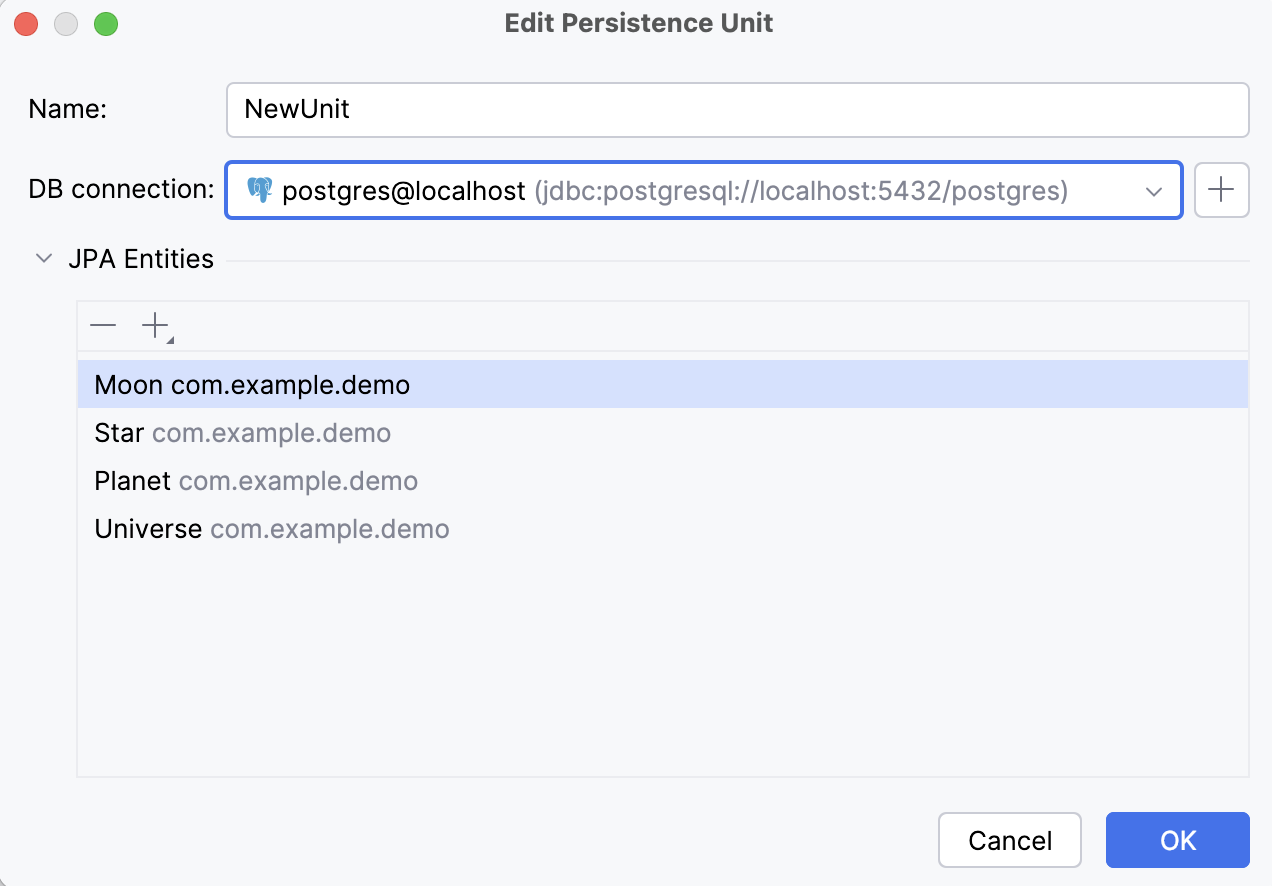
在打开的 编辑持久性单元 窗口中,配置映射上下文:为上下文命名,选择数据库连接,并在 JPA 实体 下点击
 以添加要映射的类。
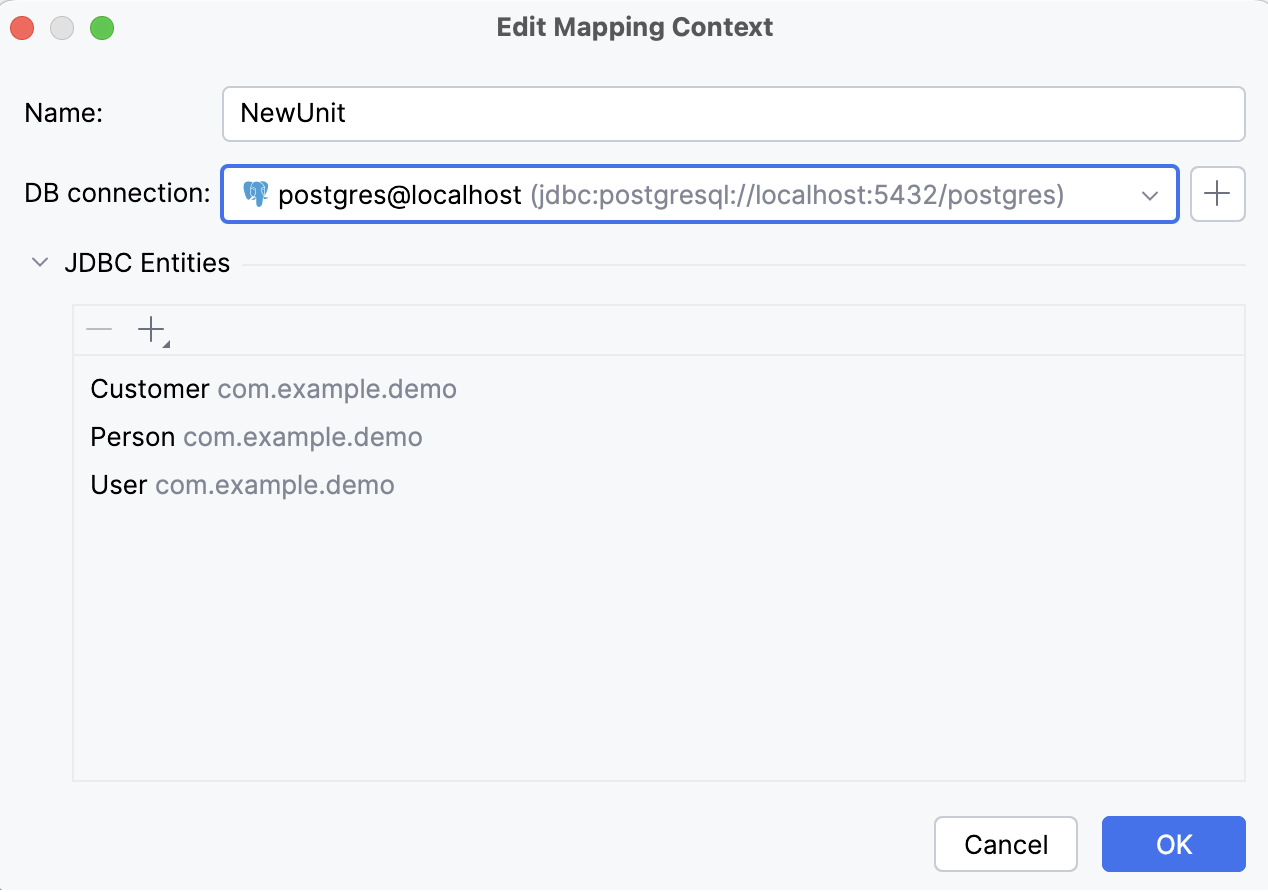
手动创建 JDBC 映射上下文
在大多数情况下,IntelliJ IDEA 会根据 @Table 注解或其 JDBC 仓库自动检测 JDBC 实体。 如果不是这种情况,您可以手动创建映射上下文以添加必要的 JDBC 实体并将其映射到数据库。 添加的实体将在 持久化 工具窗口中可用,您可以从那里导航到编辑器中的源代码定义。
在 持久化 工具窗口中,右键点击 Spring Data JDBC。
选择 。
在打开的 编辑映射上下文 窗口中,配置映射上下文:为上下文命名,选择数据库连接,并在 JDBC 实体 下点击
以添加要映射的类。
查看实体关系图 (ERD)
右键点击一个受管实体,然后选择 实体关系图。
将持久性单元与数据源关联
右键点击模块、持久化单元或实体,并选择 指定数据源…。
选择必要的 数据源用于相关的持久化单元,然后点击 OK。
通过此关联,IntelliJ IDEA 将根据相应的数据源验证引用数据库表的源代码。 同时, JPA 控制台 将使用适当的数据库连接设置,您无需手动指定它们。
将持久化单元与命名策略关联
右键点击模块、持久化单元或实体,并选择 指定命名策略…。
请为相关的持久单元选择必要的命名策略并点击 OK。
运行 JPQL 查询
右键点击持久化单元或实体并选择 JPA 控制台 或点击工具栏中的
 Ctrl+Shift+F10。
这将打开 JPA 控制台 ,您可以在其中编写和执行 JPQL 查询。
从数据库生成实体
使用 IntelliJ IDEA,您可以基于现有的数据库模式创建 JPA 实体类和属性。 此功能依赖于 Reverse Engineering 插件,该插件捆绑在 IntelliJ IDEA Ultimate 中。
从数据库生成 JPA 实体
如果尚未建立数据库连接,请 创建一个。
在 持久化 工具窗口中,展开 JPA 节点,右键点击一个元素,然后选择 。
或者,在 数据库 工具窗口中右键点击数据库连接,然后选择 从数据库创建 JPA 实体。
选择要映射的数据库连接、表和属性。 有关更多信息,请参见 来自 DB Wizard 的实体。
在您的 IDE 打开期间,数据库可能会被其他客户端修改。 要从数据库获取最新数据,您可以在 从数据库生成实体 窗口或 数据库 工具窗口中点击  。
。
从数据库生成属性
您还可以基于数据库表为现有类生成属性。
如果尚未建立数据库连接,请 创建一个。
在 持久化 工具窗口中,展开 JPA 节点,右键点击实体,然后选择 。
或者,在 数据库 工具窗口中右键点击数据库连接,然后选择 从数据库创建 JPA 属性。
请选择一个数据库连接、一张表或一个视图,并选择要映射的列。 属性迁移流程与 从数据库生成实体向导 部分所述一致。