配置 SQL 代码样式
启用 数据库工具与 SQL 插件
此功能依赖于 数据库工具与 SQL 插件,该插件默认情况下在 IntelliJ IDEA 中绑定并启用。 如果相关功能不可用,请确保您没有禁用插件。
按 Ctrl+Alt+S 打开设置,然后选择 。
打开 已安装 选项卡,找到 数据库工具与 SQL 插件,然后选中插件名称旁边的复选框。
您可以应用并自定义符合贵公司代码指南的 SQL 代码样式。
要查看 SQL 样式选项的说明,请参阅 代码样式。 SQL。
更改代码风格设置
为 SQL 代码自定义格式化规则:对齐、换行和缩进。
按 Ctrl+Alt+S 打开设置,然后转到 。
展开 SQL 节点并选择一个方言。
在可用的选项卡上选择所有必要的代码样式设置。
点击 应用。
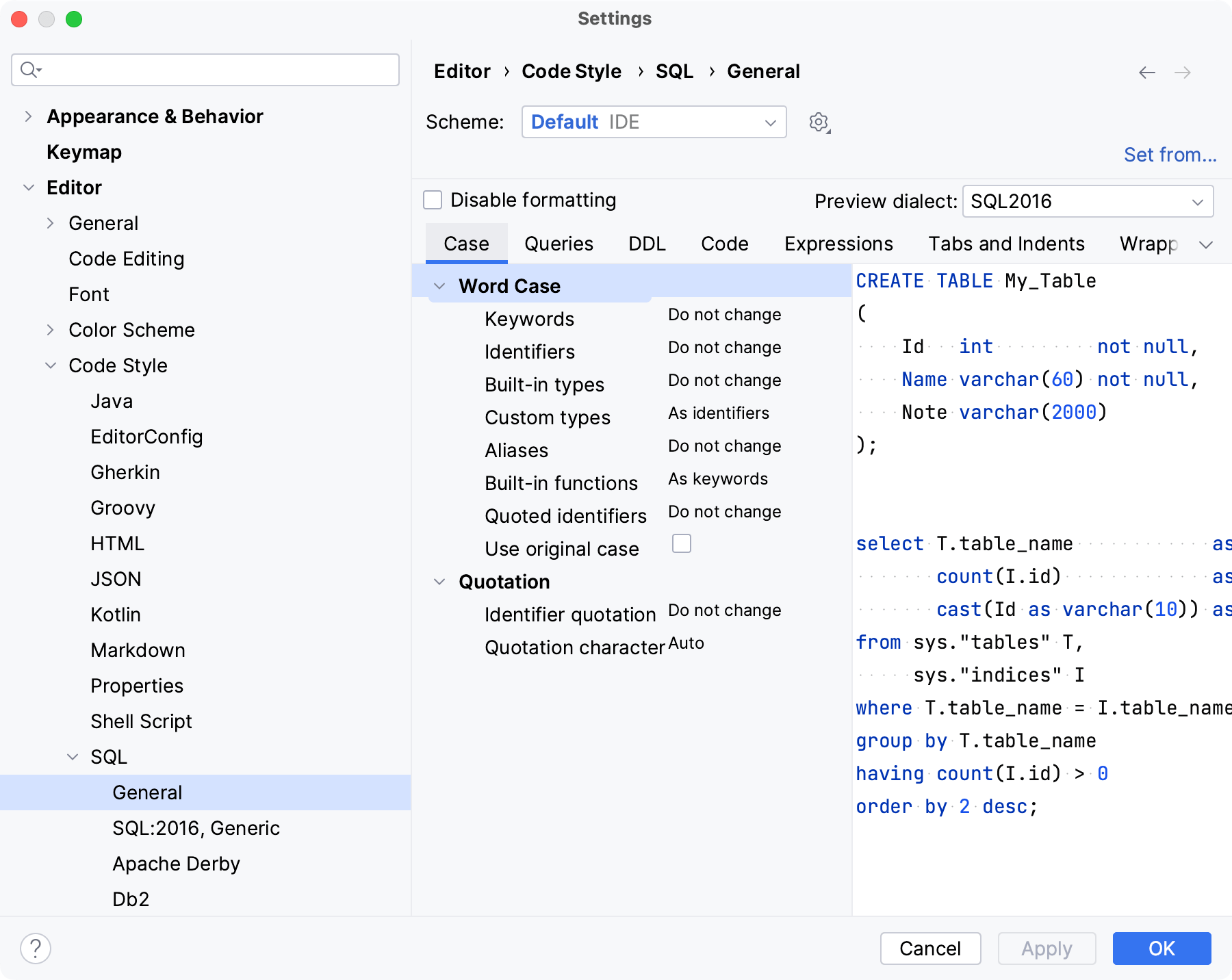
为一种方言创建代码风格
按 Ctrl+Alt+S 打开设置,然后转到 。
展开 SQL 节点并选择一个方言。
请点击 显示方案操作 图标 (
 ),然后选择 复制。
为新样式输入一个名称,然后按 Enter。
选择所有必要的代码风格设置,然后点击 应用。
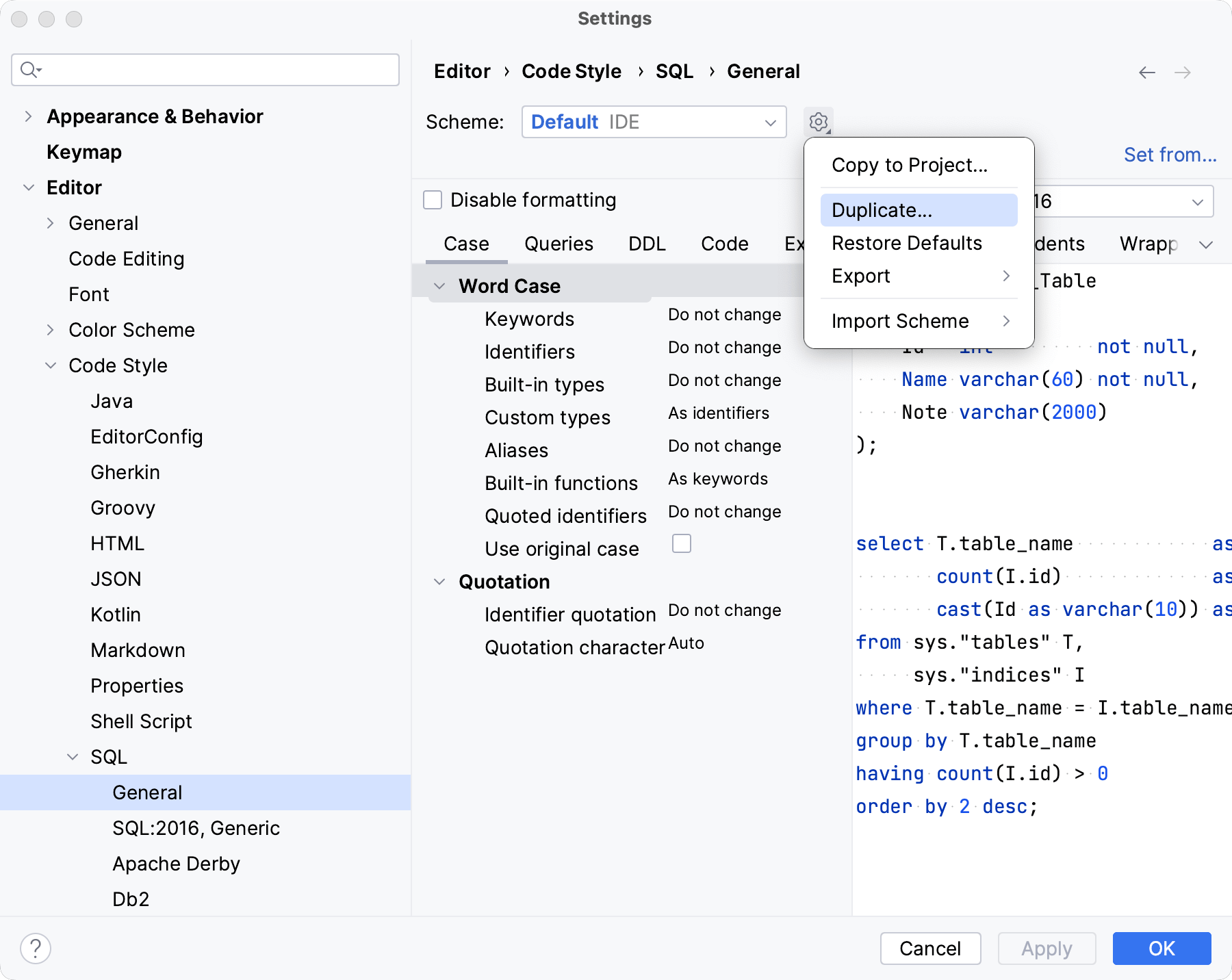
为每个数据源配置代码样式
创建了某个方言的样式后,您可以将此样式应用于使用该方言的数据源。
右键点击数据源并选择 Properties。
点击 选项 选项卡。
在 代码样式 下拉菜单中,选择您要应用的样式。
点击 应用。
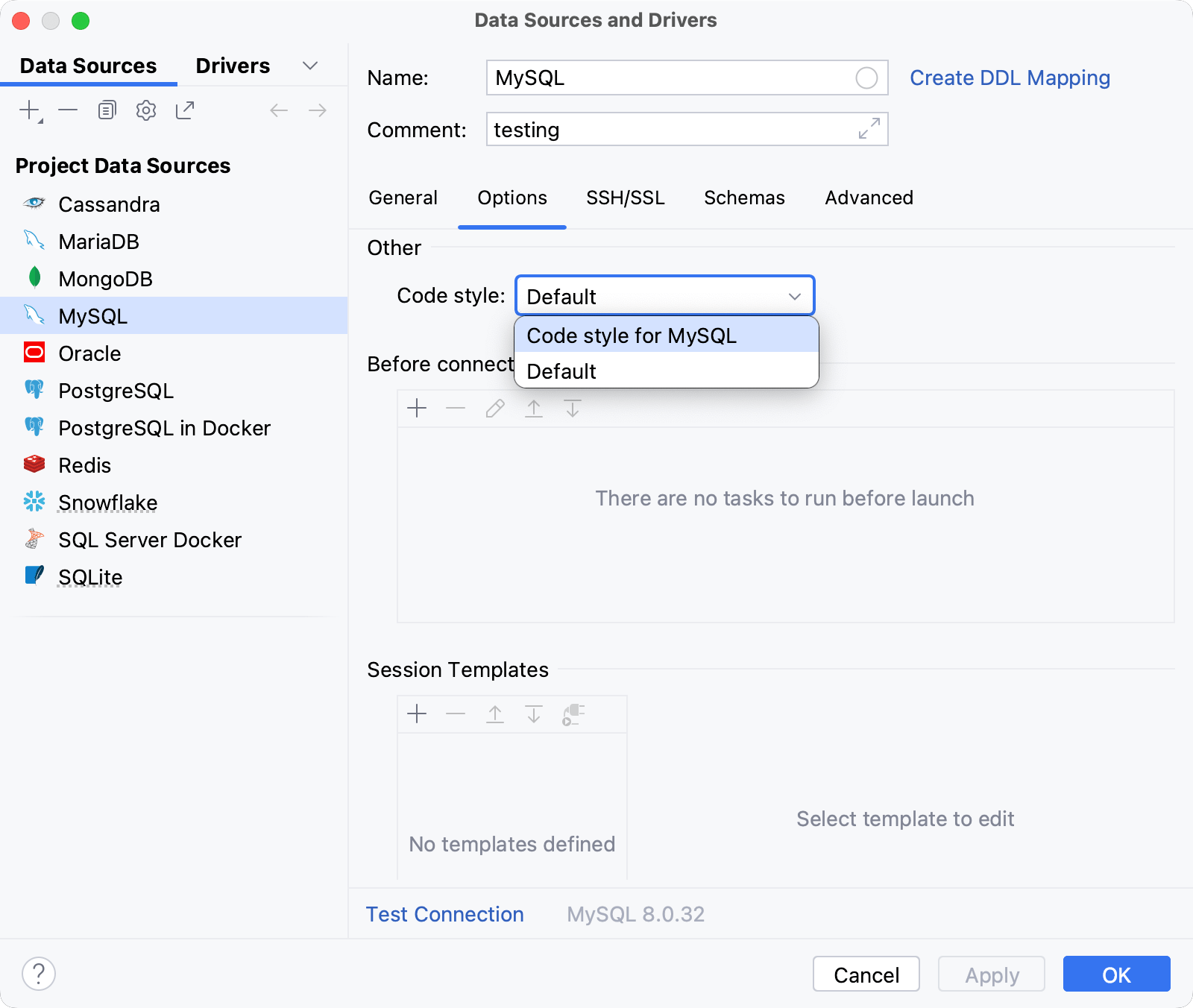
导入代码风格设置
按 Ctrl+Alt+S 打开设置,然后转到 。
展开 SQL 节点并选择一个方言。
点击 设置自… 链接并选择您想要导入的样式。
您可以选择预配置样式,如 现代、 Joe CelkoAllman(仅限 DDL)、 Whitesmiths(仅限 DDL)、 埃及、 旧想法。 或者,从您配置的语言导入设置。
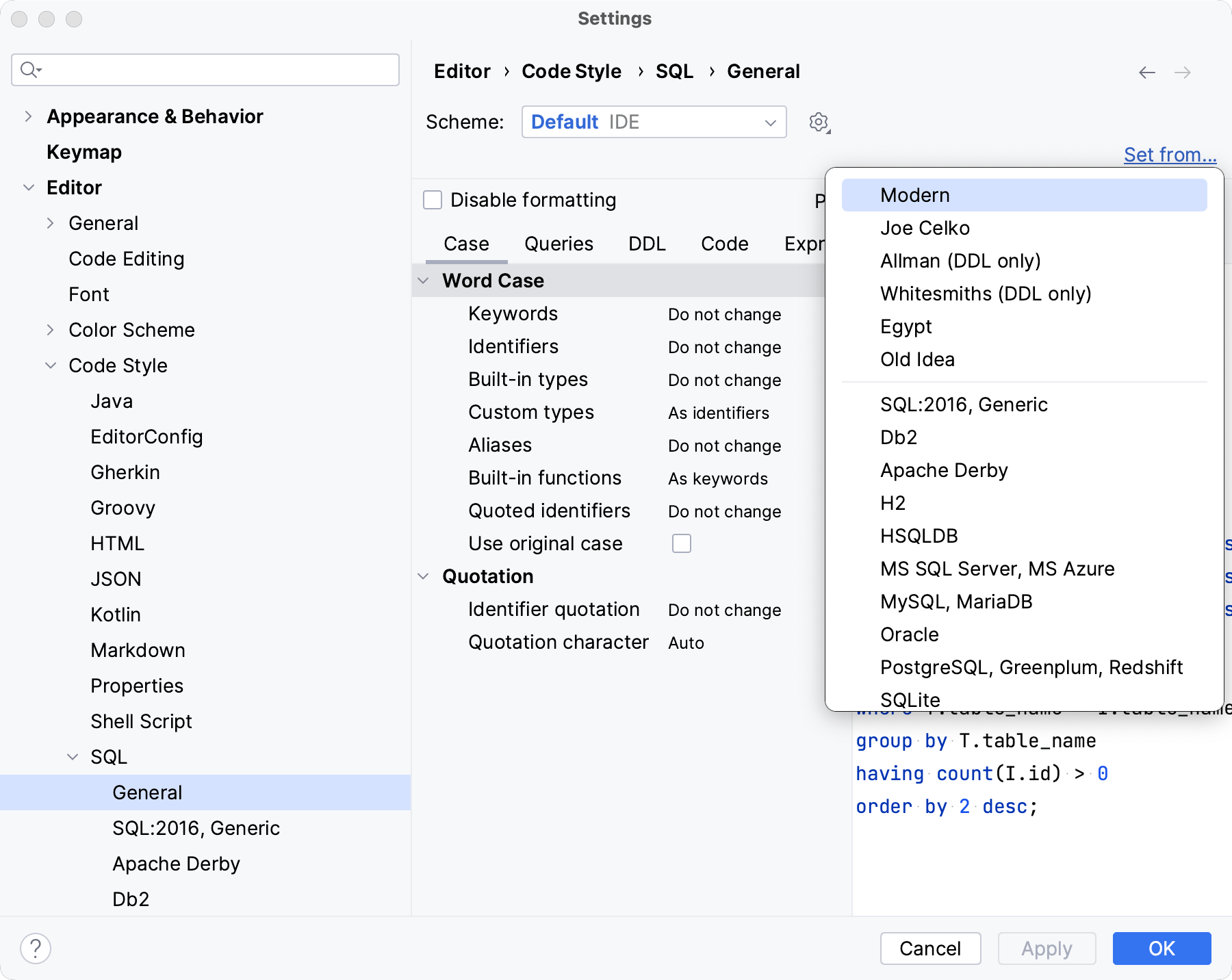
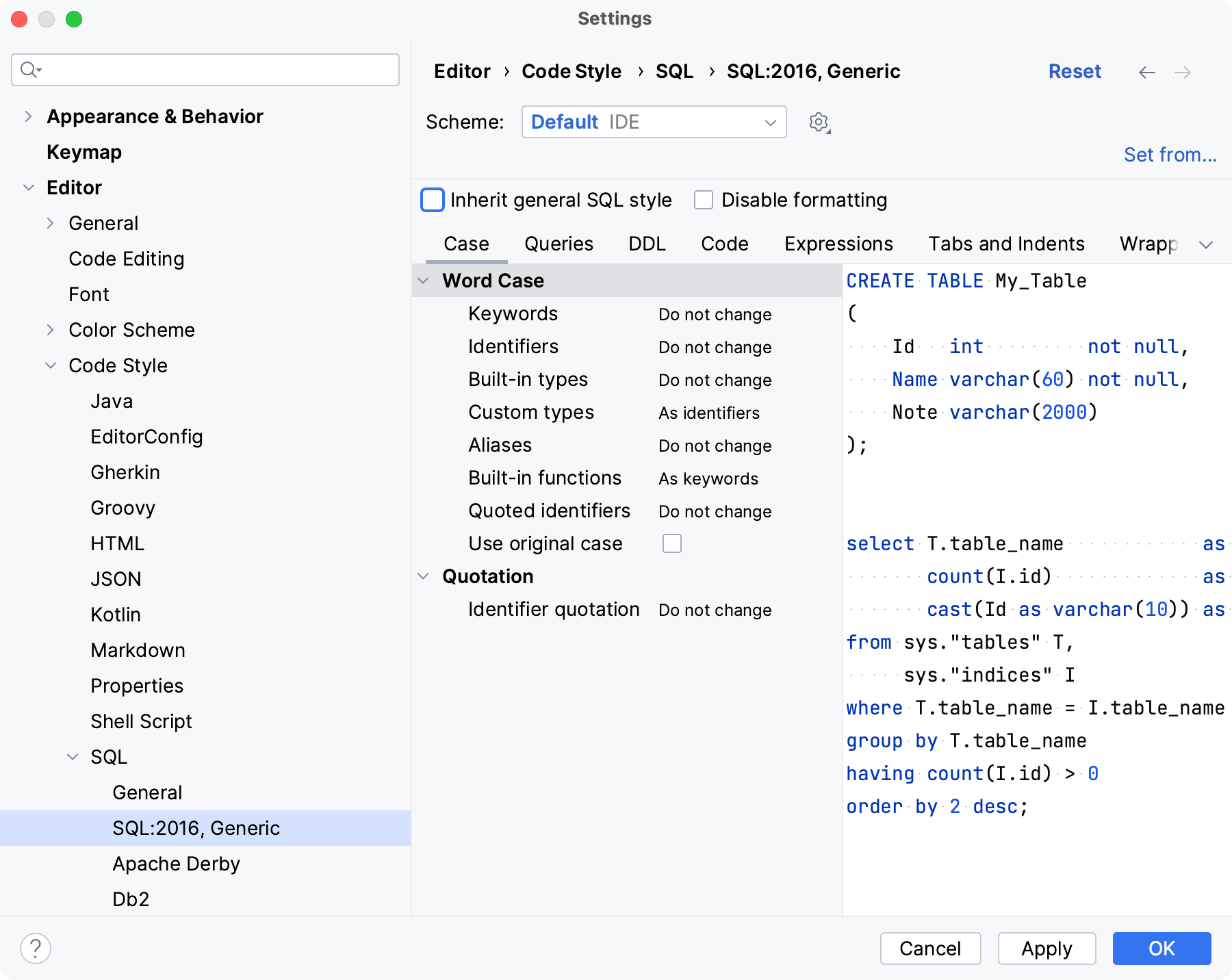
将代码风格应用到 Generic 方言
按 Ctrl+Alt+S 打开设置,然后转到 。
清除 继承 <a href="General">通用 SQL 样式</a> 复选框。
应用代码样式设置。 如需了解有关代码样式设置的更多信息,请参见 代码样式。 SQL。
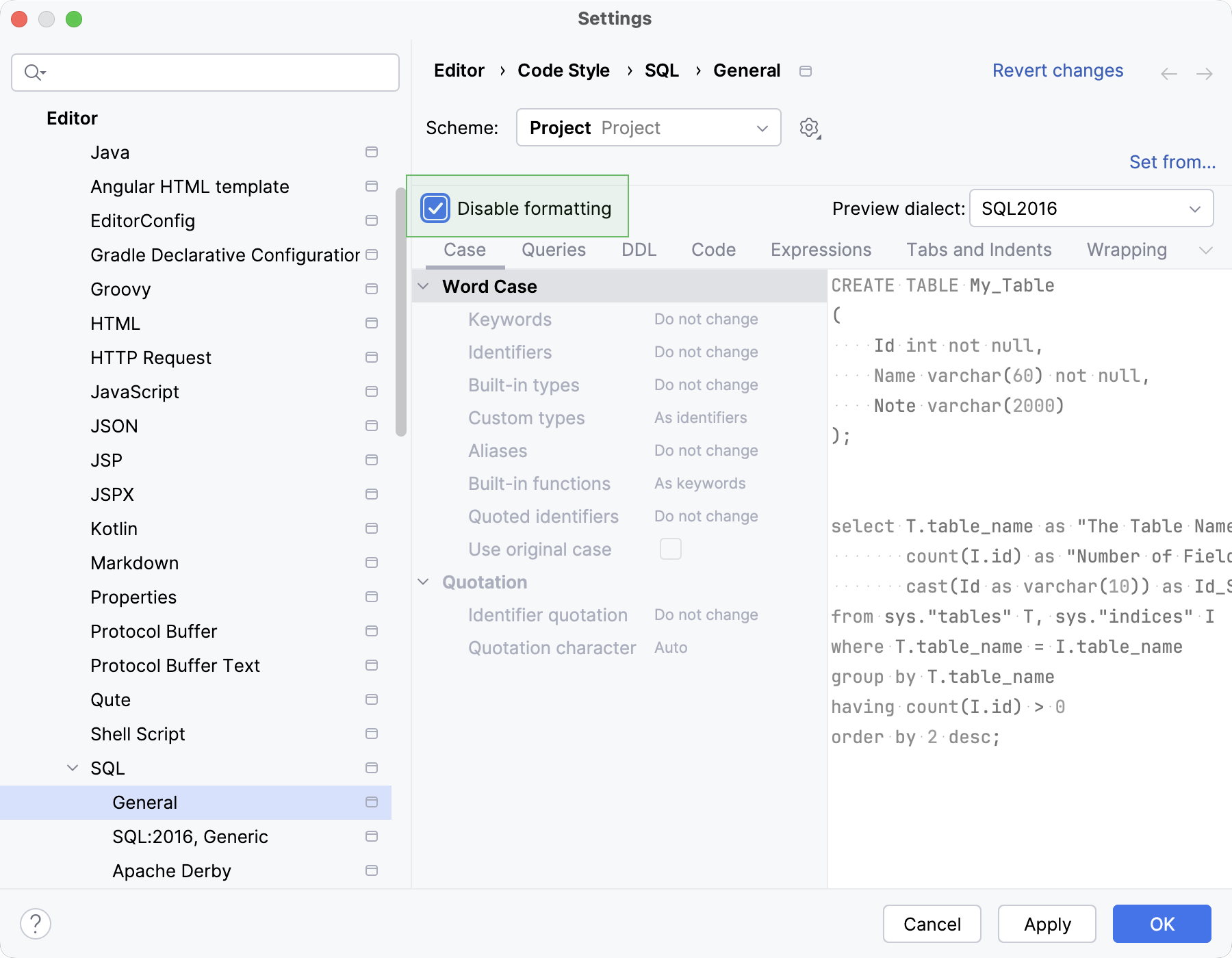
禁用 SQL 格式化
按 Ctrl+Alt+S 打开设置,然后转到 。
请选择 禁用格式设置 复选框。
点击 OK 以应用更改。
从声明中应用原始大小写
IntelliJ IDEA 可以按照您最初定义的格式化变量、过程和函数的名称。 例如,如果您在 CREATE PACKAGE 语句中定义了 get_Amount 函数,您希望在整个代码中保持相同的大小写,而不是 GET_AMOUNT 或 get_amount。
要在整个文件中应用此大小写,IntelliJ IDEA 必须找到这些变量、过程和函数的声明(例如,在 CREATE PACKAGE 语句中)。 要在多个文件中应用该大小写,请从这些文件创建 一个 DDL 数据源。
对文件应用声明大小写
按 Ctrl+Alt+S 打开设置,然后转到 。
选择您希望在声明中应用原始大小写的方言。
点击 大小写 选项卡,并选中 使用原始大小写 复选框。
点击 OK。
点击 或按 Ctrl+Alt+L。
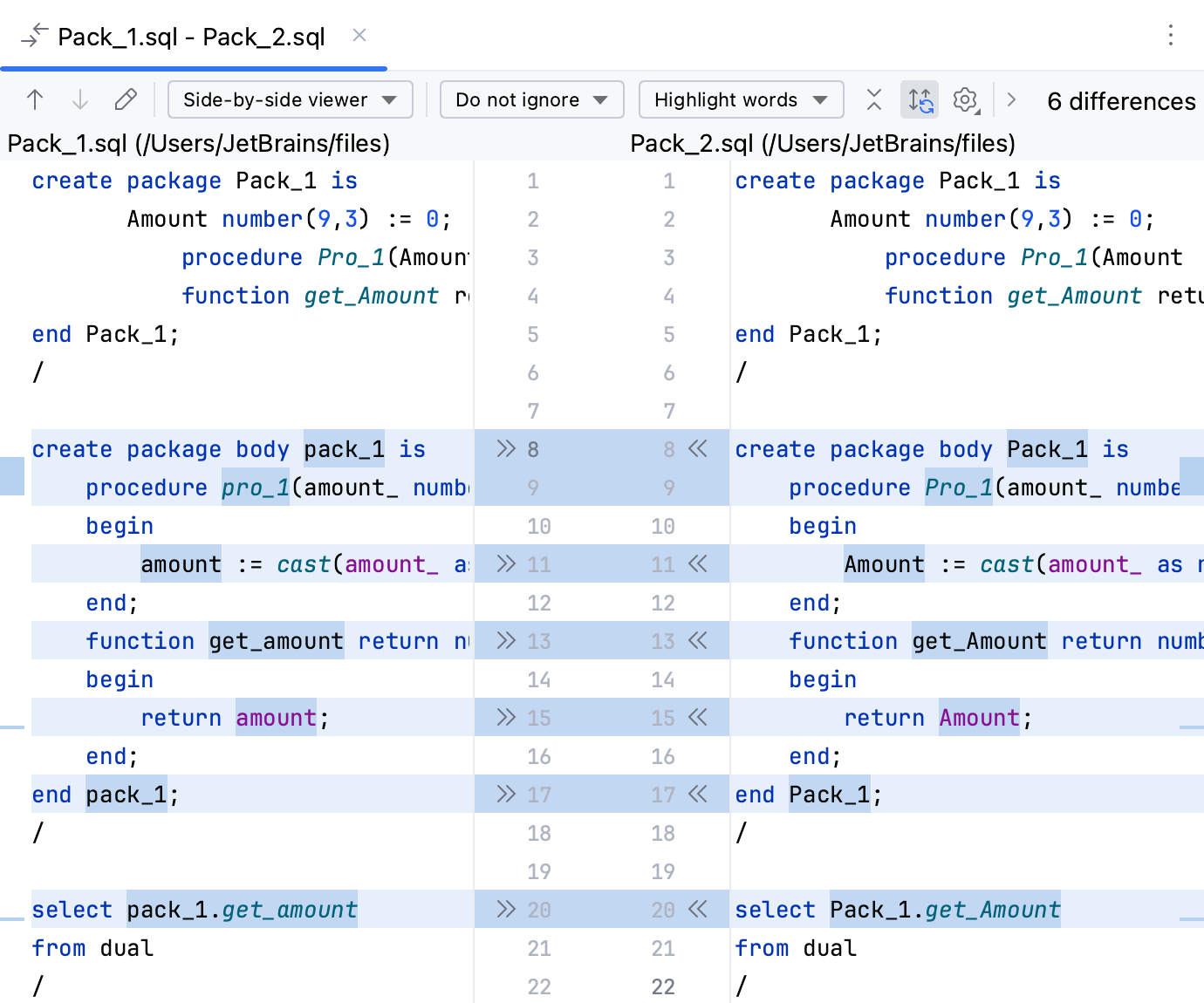
在下图中,您可以看到 Pack_1.sql 和 Pack_2.sql 具有相同的代码。 Pack_1.sql 未重新格式化。 Pack_2.sql 已重新格式化,并启用了 使用原始大小写 复选框。 在 Pack_2.sql ,包声明中的大小写风格在整个文件中都被应用。
在多个文件中应用声明情况
从您想要应用声明样式的文件中创建 DDL 数据源。
按 Ctrl+Alt+S 打开设置,然后转到 。
请选择您要应用声明大小写设置的方言。
点击 大小写 选项卡,并选中 使用原始大小写 复选框。
点击 OK。
点击 或按 Ctrl+Alt+L 在 DDL 数据源的任何文件中应用 declaration case。