IntelliJ IDEA 2025.1 Help

查询控制台

启用 数据库工具与 SQL 插件

此功能依赖于 数据库工具与 SQL 插件,该插件默认情况下在 IntelliJ IDEA 中绑定并启用。 如果相关功能不可用,请确保您没有禁用插件。

  1. Ctrl+Alt+S 打开设置,然后选择 插件

  2. 打开 已安装 选项卡,找到 数据库工具与 SQL 插件,然后选中插件名称旁边的复选框。

概览

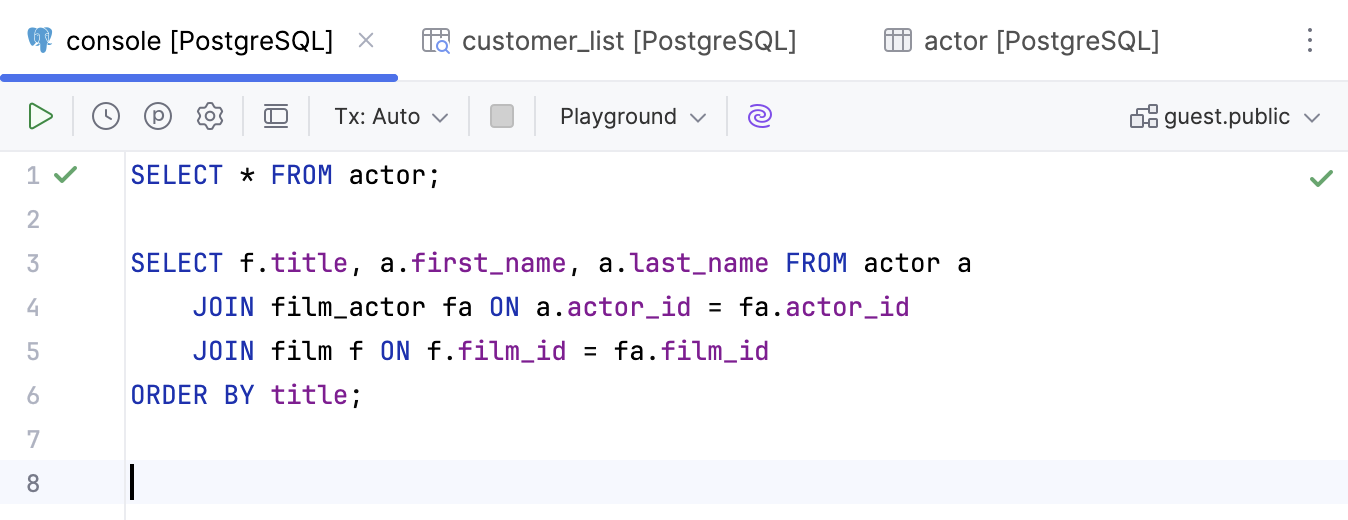
查询或数据库控制台 是附加到数据源的 SQL 文件。 您可以在查询控制台中编写和执行 SQL 语句,就像在终端中一样。 控制台不包含在项目上下文中。

当您创建数据源时,数据源的默认查询控制台会自动创建。 如果需要,您可以创建额外的查询控制台。

查询控制台

每个控制台都会创建一个新的连接 会话。 如果您不想创建新的连接,请启用 单会话模式

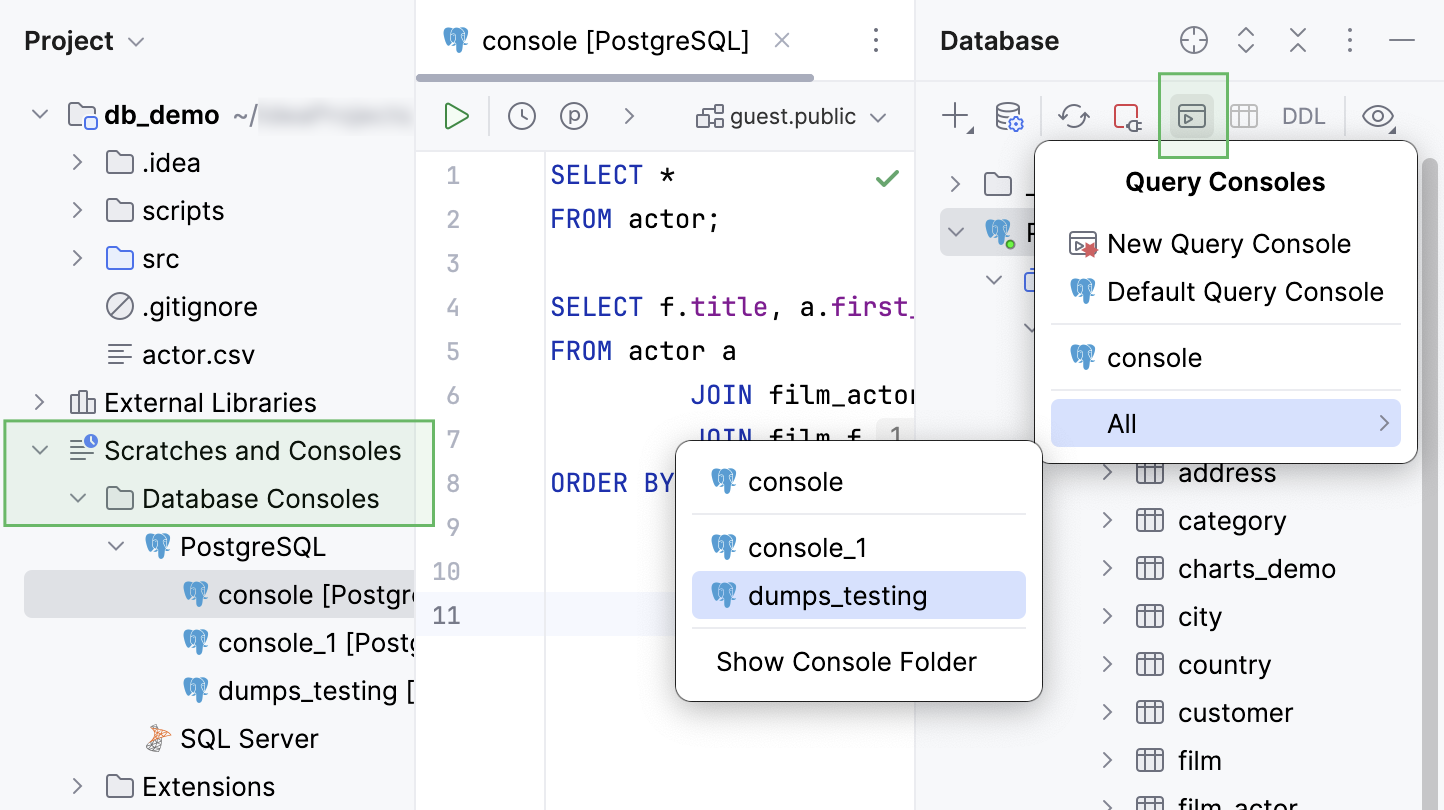
所有创建的查询控制台都位于内部 数据库控制台 目录中。 要打开此文件夹,请打开 项目 工具窗口 Alt+1 并导航到 临时文件和控制台 | 数据库控制台。 在您的机器上,查询控制台文件存储在 控制台 子目录中 IDE 配置目录

有关在查询控制台中使用查询结果的更多信息,请参阅 查询结果

数据库连接会话

对于每个控制台,将自动创建一个数据库 连接会话。 您可以在 控制台工具栏中创建新的连接会话并将您的控制台附加到现有会话。

在以下示例中,PostgreSQL 控制台与数据源的 guest.public 模式相关联,并通过 控制台 连接会话连接到该模式。 您可以将 控制台 会话更改为 actor 或创建一个新会话并将控制台附加到该会话。

更改连接会话

代码编辑器

代码编辑器中,您可以使用 解析模式和代码辅助功能编写 SQL 语句,并对关联的数据源执行这些语句。

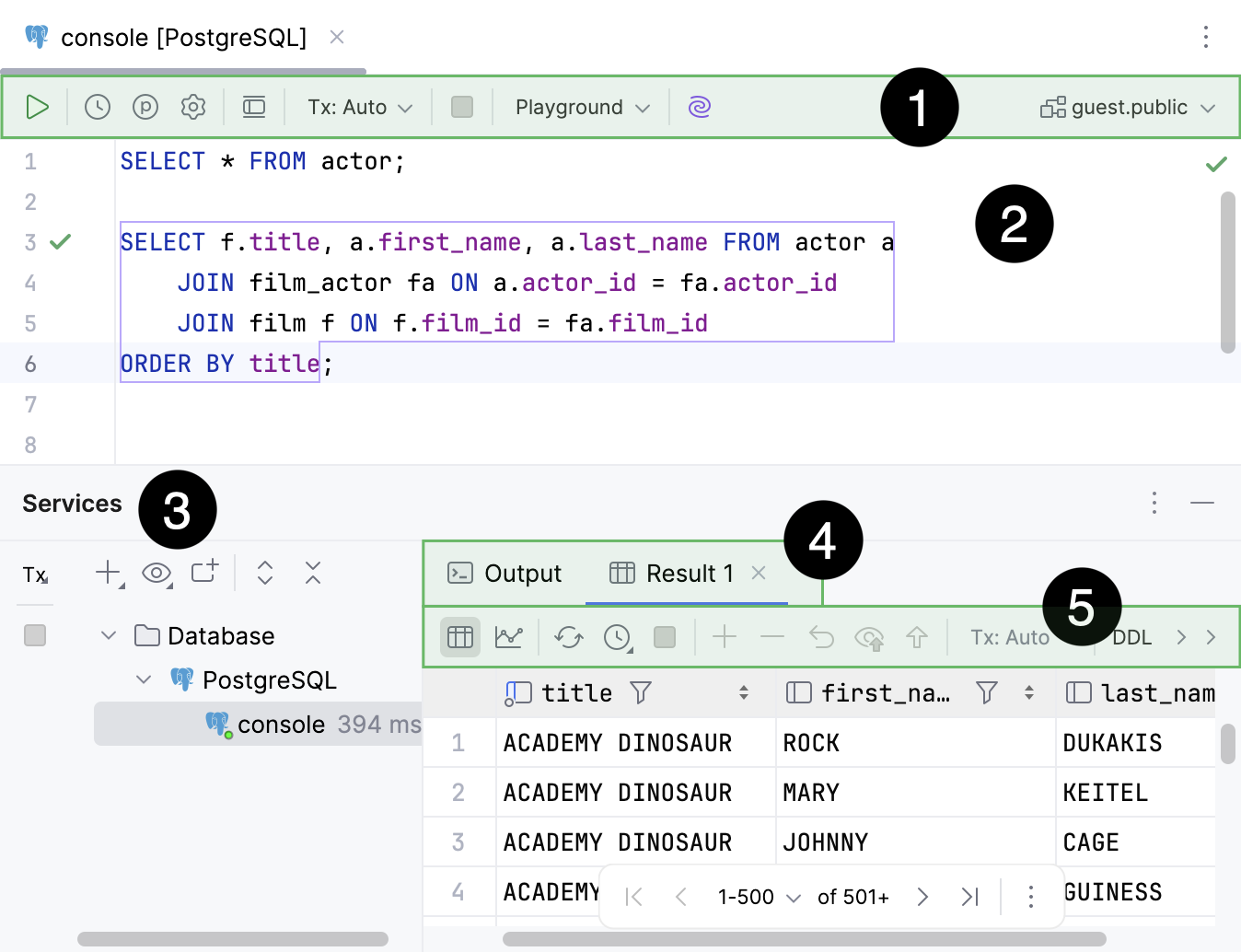
代码编辑器控件中查找代码编辑器工具栏控件。 请阅读有关编辑器的详细信息,请参阅 编辑器基础

SQL 语句执行

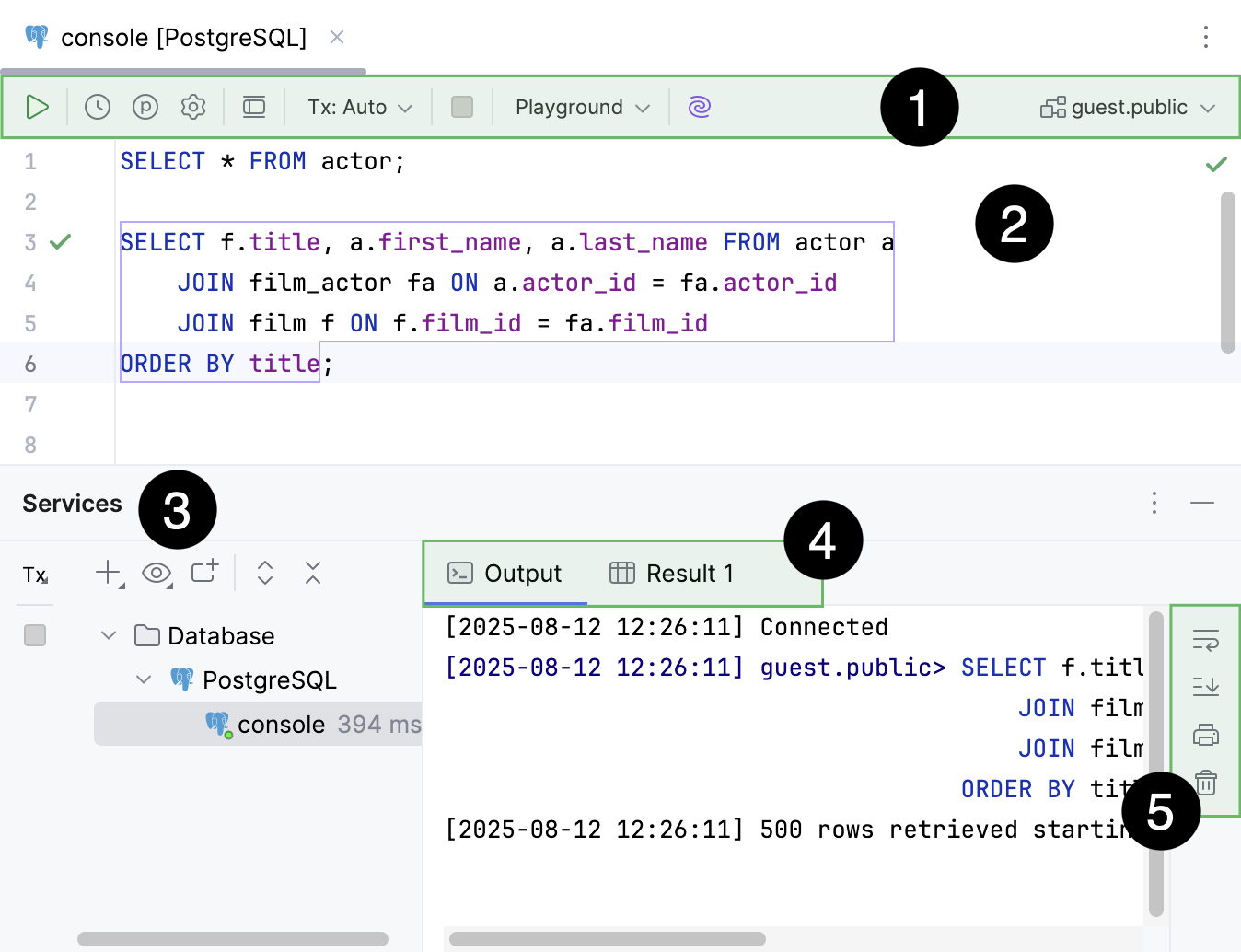
当您执行语句时, 服务 工具窗口会打开。 服务 工具窗口显示可用的连接会话、 输出结果 选项卡。 有关 服务 工具窗口的更多信息,请参阅 服务工具窗口

处理控制台文件

创建查询控制台

要创建控制台,请在 数据库 工具窗口(视图(V) | 工具窗口 | 数据库 )中使用以下操作之一。

  • 点击数据源并选择 文件 | 新建 | 查询控制台

  • 右键点击数据源并选择 新建 | 查询控制台

  • 点击数据源,按 Alt+Insert ,并选择 查询控制台

  • 点击数据源,按 Ctrl+Shift+F10 ,并选择 新查询控制台

  • 点击一个数据源,然后按 Ctrl+Shift+Q

打开控制台

当控制台打开时,您可以在这里编写 SQL,运行并获取结果。

  • 项目 工具窗口(视图(V) | 工具窗口 | 项目 )中,导航到 临时文件和控制台 | 数据库控制台 | <data_source_name> ,双击一个控制台文件。

  • 数据库 工具窗口(视图(V) | 工具窗口 | 数据库 )中,点击 跳转到查询控制台… 按钮(跳转到查询控制台图标 ),然后选择要打开的控制台或创建一个新的控制台。

  • 点击一个数据源,按下 F4 ,并选择您需要的控制台。

    打开控制台

重命名查询控制台

要重命名查询控制台文件,请执行以下操作之一:

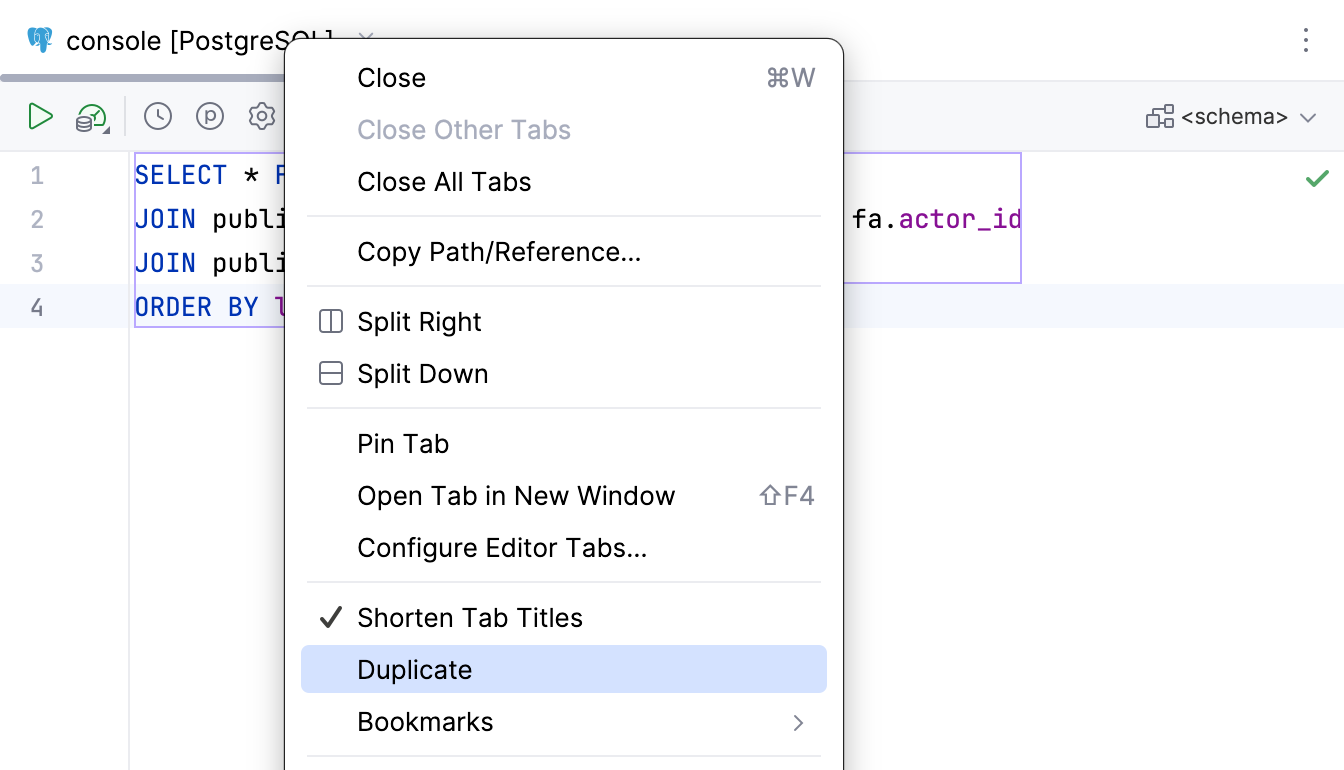
  • 右键点击控制台选项卡,并选择 重命名文件

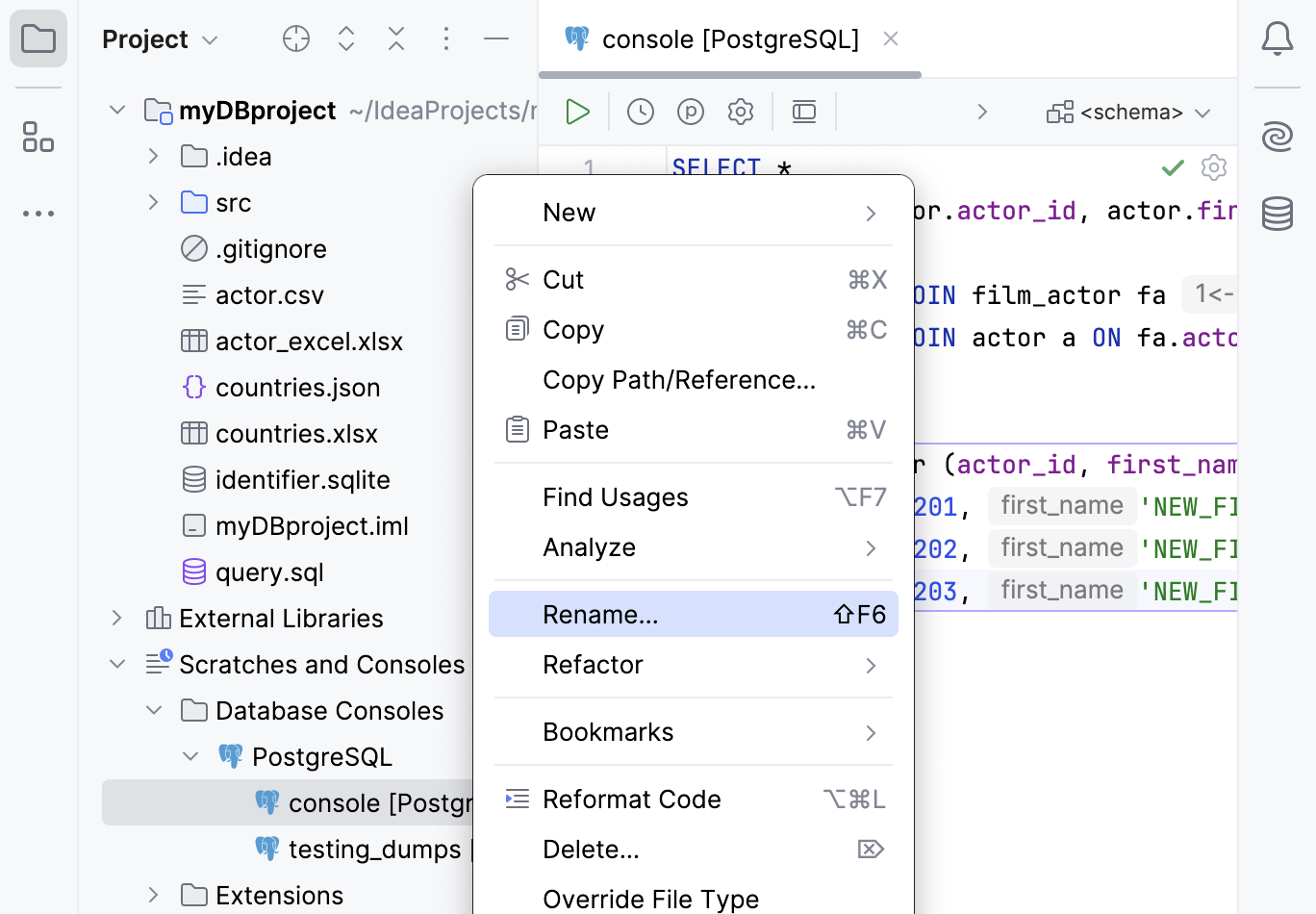
  • 打开 项目 工具窗口(视图(V) | 工具窗口 | 项目 ),并导航到 临时文件和控制台 | 数据库控制台 。 展开包含您的控制台的数据源组,右键点击控制台文件,然后选择 重命名 (Shift+F6)。

    重命名查询控制台文件

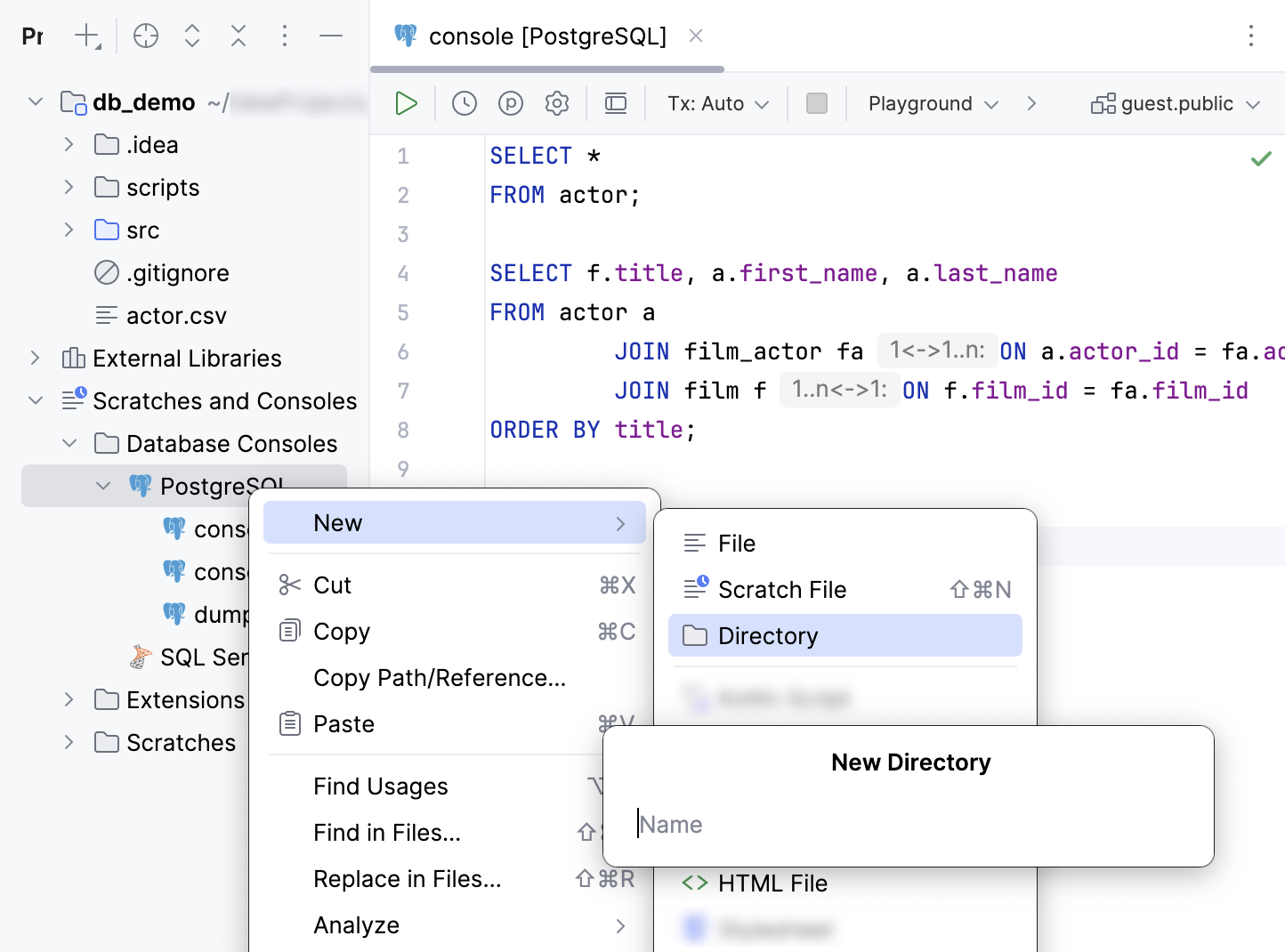
将控制台分组到数据源目录下

  1. 项目 工具窗口(视图(V) | 工具窗口 | 项目 )中,导航到 临时文件和控制台 | 数据库控制台

  2. 右键点击您要在其中创建新目录的数据源组,然后选择 新建 | 目录

  3. 指定目录名称。

  4. 选择并拖动控制台文件到目录中。

  5. 移动 对话框中,点击 重构

    将控制台分组到数据源目录下

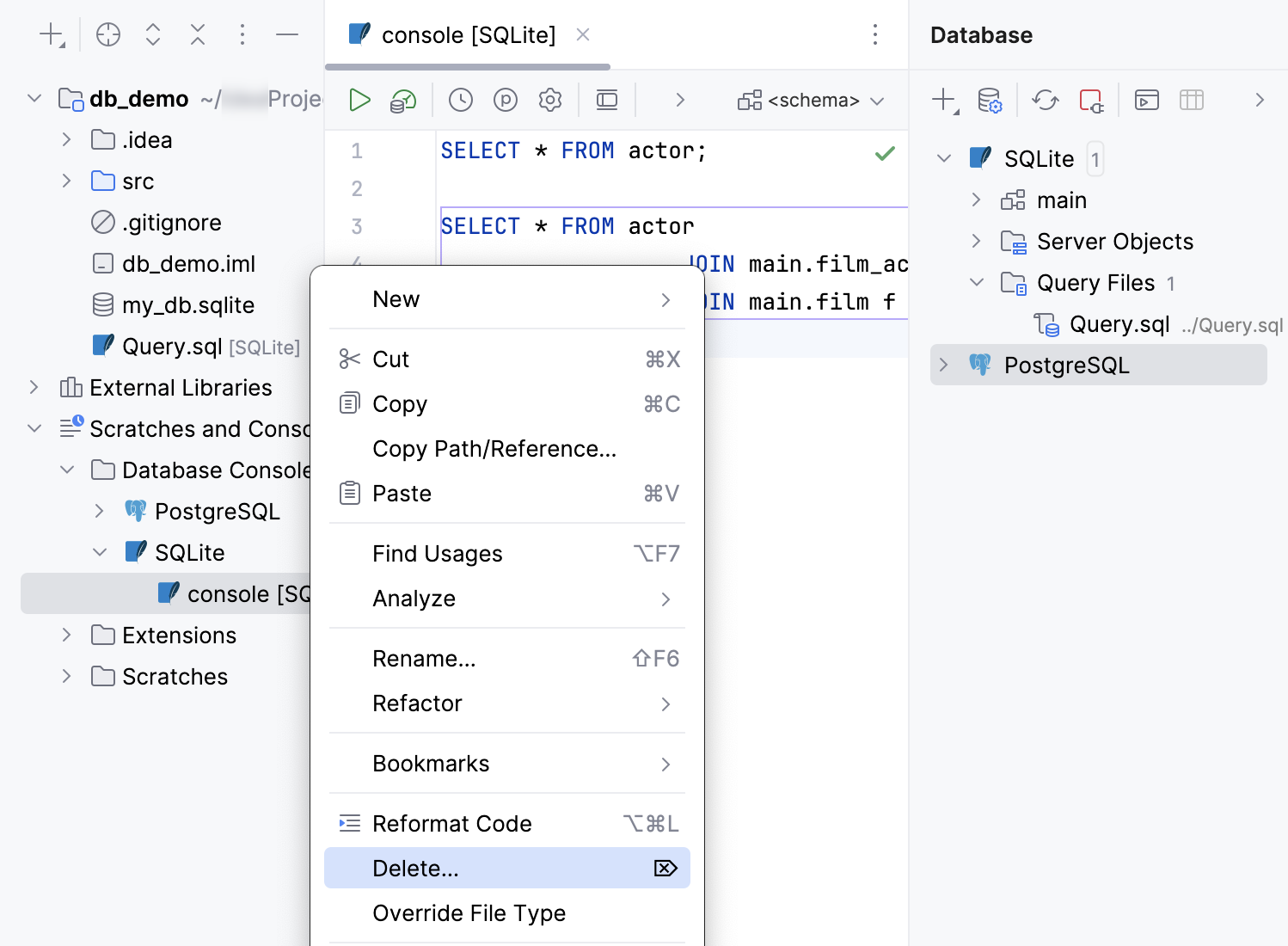
删除查询控制台

  1. 项目 工具窗口(视图(V) | 工具窗口 | 项目 )中,导航到 临时文件和控制台 | 数据库控制台

  2. 展开包含您的控制台的数据源组。

  3. 右键点击控制台文件并选择 删除

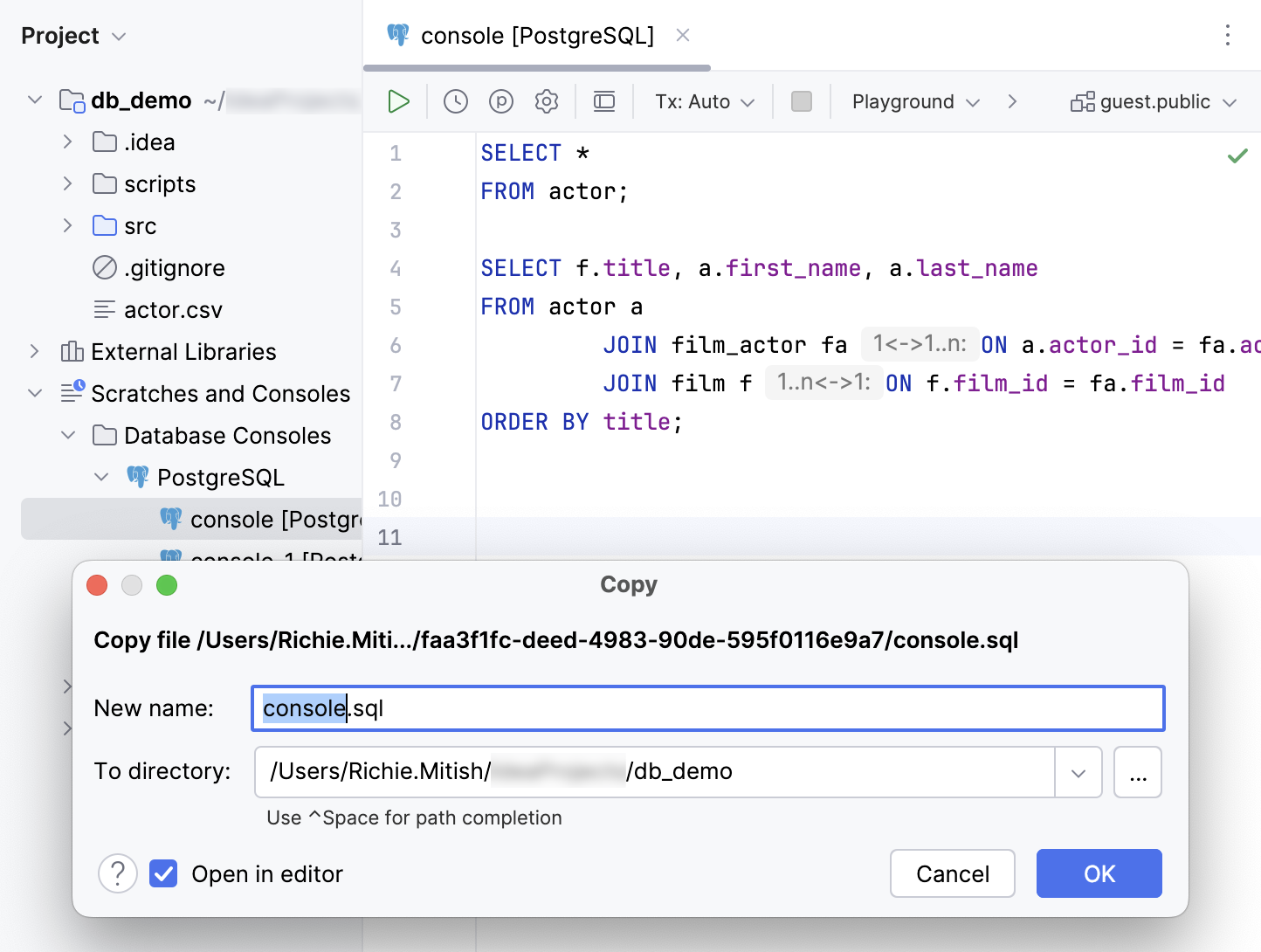
将控制台文件复制到新位置

  1. 项目 工具窗口(视图(V) | 工具窗口 | 项目 )中,导航到 临时文件和控制台 | 数据库控制台

  2. 展开包含您的控制台的数据源组。

  3. 右键点击控制台文件并选择 重构 | 复制文件…

  4. 到目录(D) 字段中,指定文件的新位置。

    将控制台文件复制到新位置

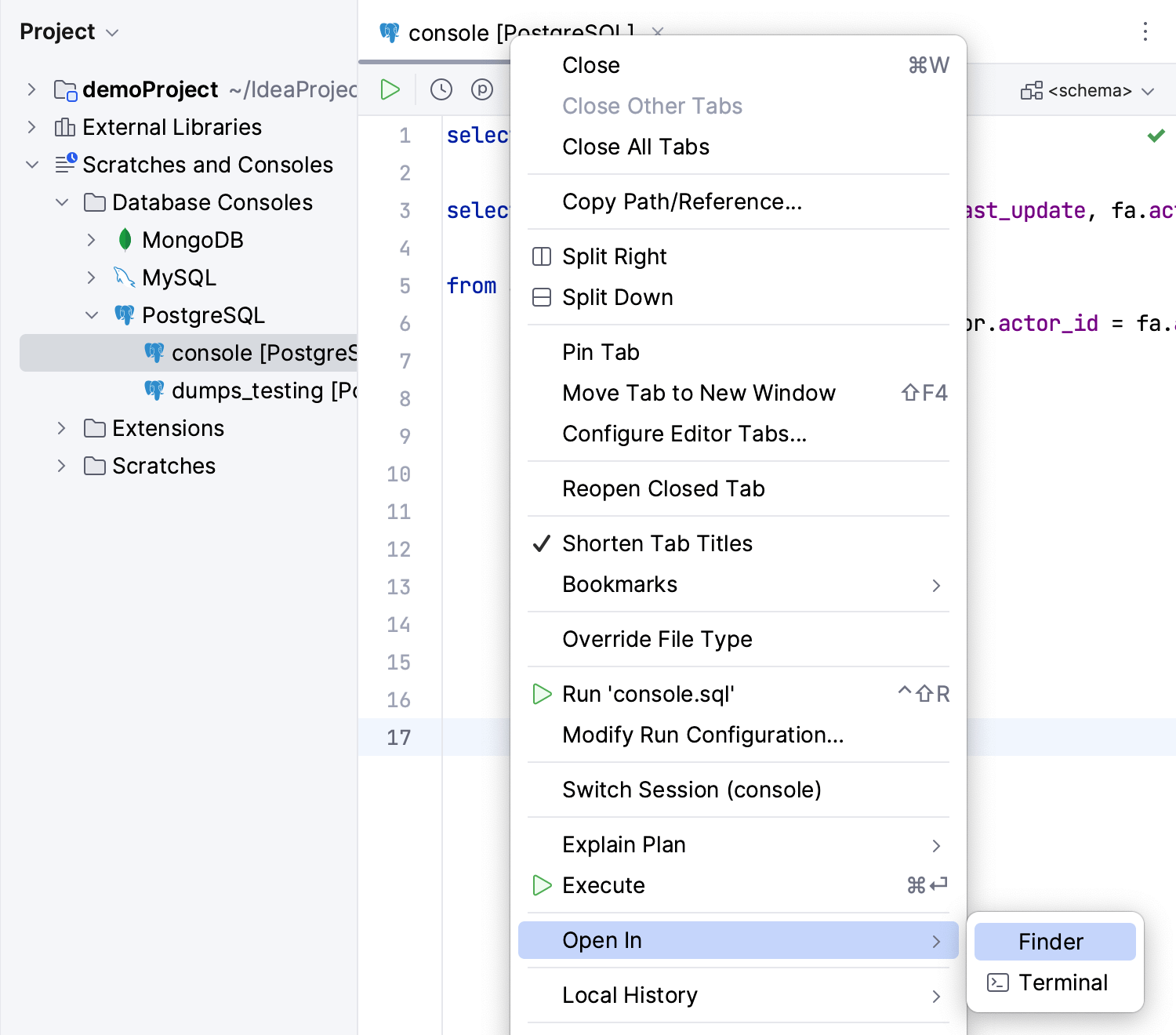
在文件浏览器中打开一个控制台文件

要在文件浏览器中打开控制台文件,请执行以下操作之一:

  • 右键点击控制台选项卡并导航至 在 | <file_browser> 中打开

  • 打开 项目 工具窗口(视图(V) | 工具窗口 | 项目 ),并导航到 临时文件和控制台 | 数据库控制台。 展开包含您控制台的数据源组,右键点击控制台文件,然后选择 在 | <file_browser> 中打开

在文件浏览器中打开一个控制台文件

配置控制台设置

更改架构

  • 在查询控制台工具栏中,点击 <schema> 按钮打开数据库和模式列表,然后选择您想要运行查询的那个。

    有关 schema 的更多信息,请参阅 Schemas

    更改架构

修改控制台设置

  1. 请打开控制台并点击 打开查询执行设置... 按钮(“打开数据库设置”图标)。

  2. 通过按下 Ctrl+Alt+S 打开设置,导航到 工具 | 数据库 | 查询执行

    修改控制台设置

配置控制台方言

在代码编辑器中更改 SQL 方言

  • 右键点击编辑区域并选择 将方言 (<current_dialect>) 更改为。 在 更改SQL 方言 窗口中,选择一种方言。

效率提示

查看查询控制台的历史记录

  • 在控制台中,右键点击任意区域并选择 Local History | 显示历史记录

在编辑器中应用代码样式

  • 在编辑器中右键点击任一区域或选定的代码,然后选择 重新设置代码格式(R)。 或者按 Ctrl+Alt+L

    在编辑器中应用代码样式

查看查询控制台的文件路径

  • 要查看文件的详细信息,请将光标悬停在控制台选项卡上。

  • 请按 Alt+F1 ,选择 项目 视图 并按 Enter

在 INSERT 语句中以表格形式编辑数据

  1. 选择 INSERT 语句进行编辑。

  2. 右键点击所选内容,然后点击 作为表编辑

    在 INSERT 语句中以表格形式编辑数据
  3. 在打开的表格编辑器中,在表格单元格中进行必要的更改。 按 Enter 确认。

上下文菜单

在代码编辑器的上下文菜单中,使用以下操作来提高您的生产力:

操作

快捷键

描述

作为表编辑

INSERT 语句中, 打开编辑器以表格格式处理数据。

更改方言(<CurrentDialect>)

更改 SQL 方言。 从列表中选择一个方言。

Explain Plan

  • Explain Plan :显示当前语句的 执行计划 (或解释计划)。 结果显示在专用 计划 选项卡上的混合树/表格式中。

    构建执行计划的图表 ,请点击 显示图 图标(显示图示图标 )在 计划 标签的左侧,或按 Ctrl+Alt+Shift+U

    构建火焰图,请点击 火焰图 按钮(Flame Graph 图标)。

  • Explain Plan (Raw) :显示当前语句的 执行计划 (或解释计划)。 结果以表格形式显示。 从技术上讲, EXPLAIN <CURRENT_STATEMENT> 或类似语句被执行。

执行图标 执行

Ctrl+Enter

执行当前语句或所选语句序列。

执行到文件图标 执行到文件

执行当前语句并将结果保存到文本文件中。 选择输出格式并指定文件位置和名称。

运行 'console [data_source]'

Ctrl+Shift+F10

在查询控制台中执行所有语句。

查询控制台参考

使用代码编辑器编写和执行您的 SQL 语句以及执行其他相关任务。

了解有关编辑器的更多信息,请参阅 编辑器基础

工具栏控件

图标

操作和快捷方式

描述

执行按钮

执行

Ctrl+Enter

执行选中的 SQL 语句。

如果未选择任何内容,则执行当前语句。

"浏览查询历史"按钮

浏览查询历史记录

Ctrl+Alt+E

打开一个对话框,显示您为相应数据源运行的所有语句。

另请参阅, 使用“查询历史”对话框

“查看参数”按钮

查看形参

打开或关闭 形参 对话框。

有关用户参数的更多信息,请参阅 运行查询主题。

“Open Query Execution Settings” 按钮

打开查询执行设置…

打开 工具 | 数据库 | 查询执行 部分的 设置 对话框以查看或编辑查询执行设置。

有关这些设置的更多信息,请参阅 Query Execution

事务模式

事务模式

以及

事务隔离

请选择数据库事务的 隔离级别及事务的提交方式。

  • 自动 :当前事务在您提交本地更改到数据库服务器时会自动提交。

  • 手动 :提交到数据库服务器的更改会累积在一个事务中,事务可以通过工具栏上的 发送并提交提交和提交图标 )或 回滚“回滚”按钮 )按钮显式提交或回滚。

有关数据库事务模式和隔离的更多信息,请参阅 Submit changes to a database

提交图标

提交

(对于 手册 事务模式。)提交当前事务。 此按钮仅在手动交易模式下可用。 另请参阅, transaction mode 和 isolation

“回滚图标”

回滚

(用于 手册 事务模式。)回滚更改。 此按钮仅在手动交易模式下可用。 另请参阅, 事务模式和隔离级别

取消运行语句图标

取消正在运行的语句

Ctrl+F2

终止当前语句或语句的执行。

Playground

文件解析模式

选择解析模式以管理代码中的数据库对象的解析上下文。

  • Playground :查询控制台的默认模式。 所有数据库对象都解析到相同的上下文。

  • 脚本 :本地 SQL 文件的默认模式。 USE SQL 语句(适用于 PostgreSQL 的 SET search_path TO )会覆盖默认上下文以解析数据库对象。

如需了解有关 resolve modes 的更多信息,请参阅 Resolve modes

在以下视频中, public 模式被选择为查询控制台的默认模式。 模式包含 actor 表,而 information_schema 模式不包含它。 当解析模式为 Playground 时,数据库对象在 SELECT 语句中解析为默认架构,因为所有语句都被视为无关。

一旦解析模式更改为 脚本 时,第二个 SELECT 语句被视为与 SET search_path TO information_schema 相关。 该 actor 表在该语句中不再解析。

在编辑器中查看结果

在查询控制台的代码编辑器内切换查询结果的显示。

有关编辑器内结果的更多信息,请参阅 In-Editor Results

启用 DBMS_OUTPUT

(仅限 Oracle 和 IBM Db2 LUW)切换 DBMS_OUTPUT 以控制台。

架构图标 <schema>

切换当前架构

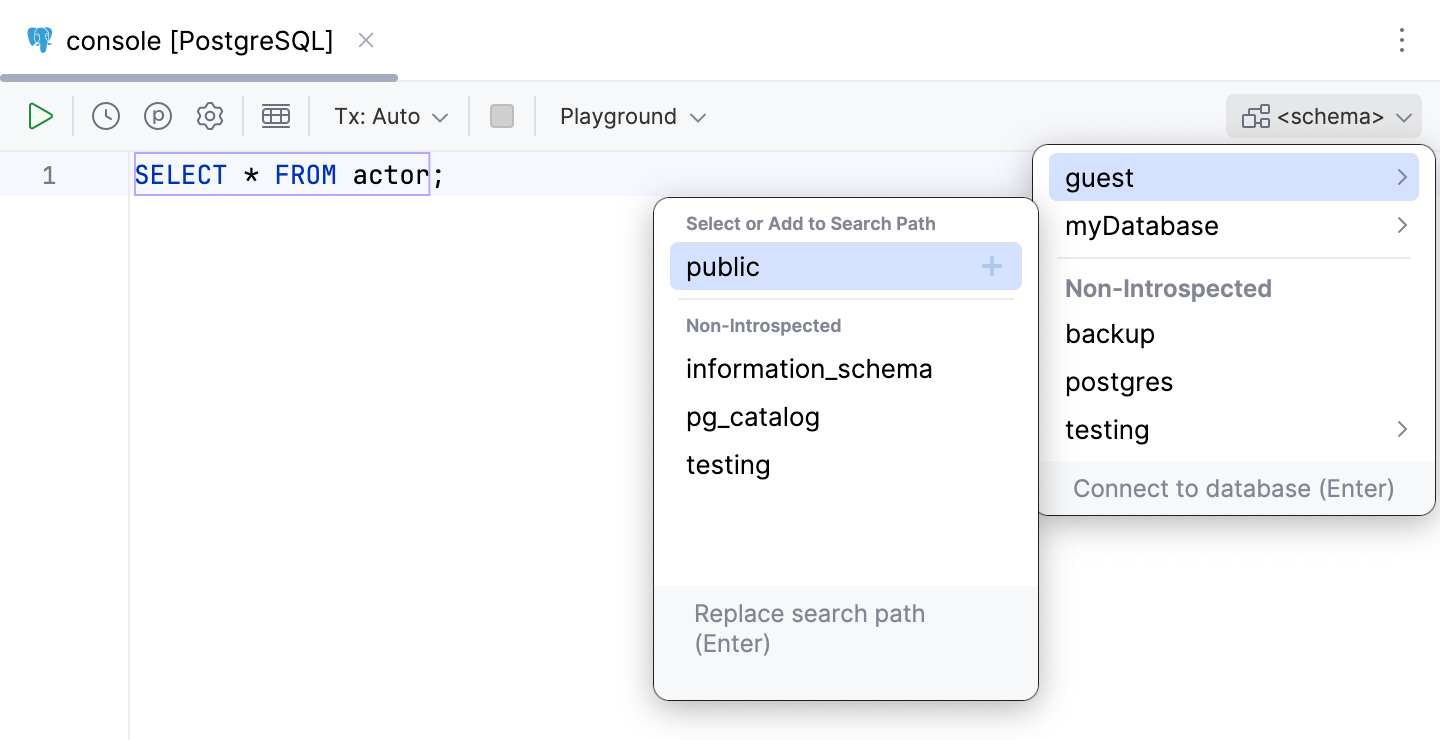
选择默认架构或数据库。 对于 PostgreSQL、Amazon Redshift 和 Greenplum,请使用 <schema> 列表来形成架构搜索路径。

为 PostgreSQL 选择搜索路径

有关 schema 的更多信息,请参阅 Schemas

会话图标 <session>

切换附加的会话

选择数据库连接会话。

有关数据库连接会话的更多信息,请参阅 管理连接会话.

最后修改日期: 2025年 4月 24日