无法连接到数据库
步骤 1。 检查您的网络设置
数据库可以本地工作、在服务器上工作或在云端工作。 对于服务器和云数据库,您需要网络连接。 要验证连接是否可用,请使用 ping 和 telnet 命令。
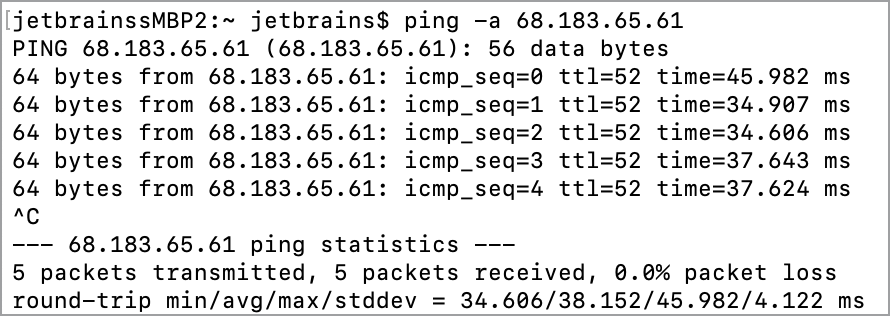
使用 ping 命令,您可以确保目标计算机可以从源计算机访问。 打开命令行并输入以下命令: ping -a <host_IP> ,其中 -a 是一个命令选项,用于将地址解析为主机名(如果可能的话)。 如果您在 ping 命令中使用主机名,则主机名将解析为 IP 地址。 例如, ping -a example.com 解析为 PING example.com (93.184.216.34)。
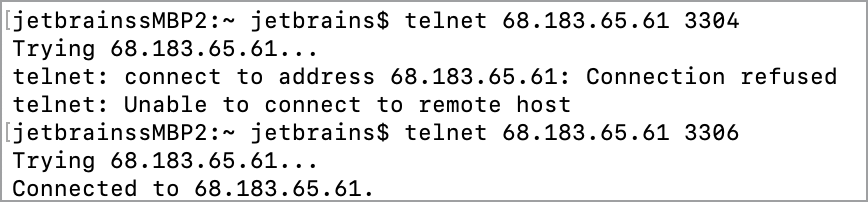
使用 telnet 命令,您可以测试与远程计算机的连接并发出命令。 如果您将端口作为 telnet 命令的参数指定,您可以测试与给定端口上远程主机的连接性。 如果连接成功,您会看到消息: Connected to <host_IP>。
步骤 2。 检查您的连接属性
每个数据库(MySQL、PostgreSQL、Oracle或任何其他供应商)都有自己的连接设置。 大多数数据库包括以下连接设置:
主持人 :存储数据库的计算机或其他设备的主机名。 它可以是一个 IP 地址 127.0.0.1 或一个域名 localhost 。
数据库 :您想要连接的数据库名称。 您可以在数据库服务器的设置中找到数据库名称,或者可以询问您的数据库管理员。 在某些情况下,可以在数据库命令行中运行查询以查看所有可用数据库的名称。 例如,在 MySQL 中,您可以运行
SHOW DATABASES;。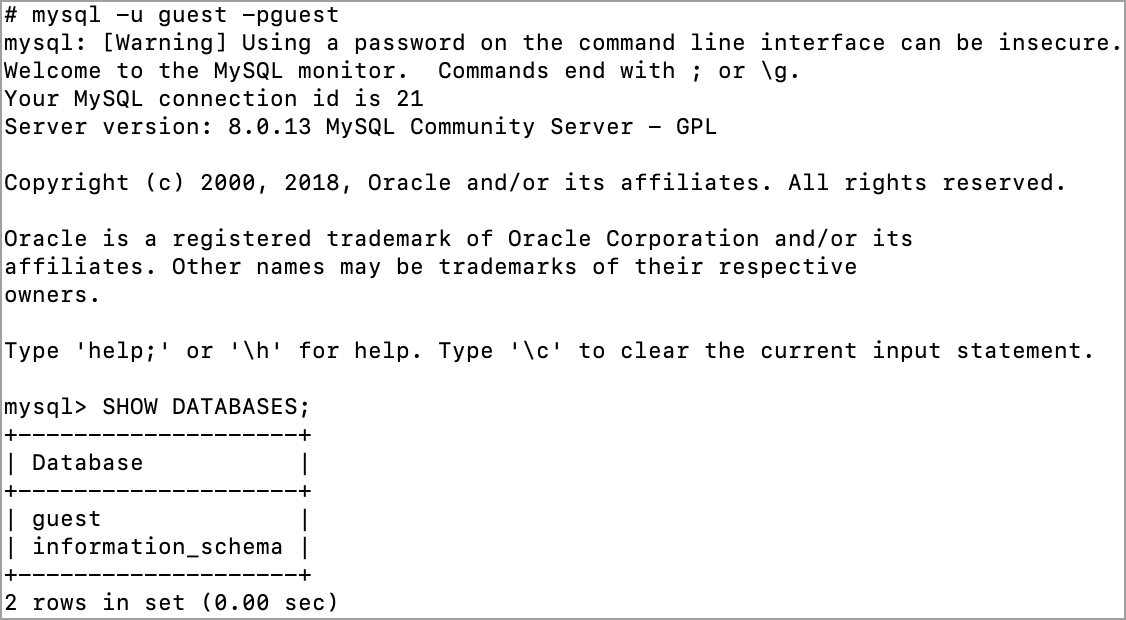
用户 :具有足够权限执行数据库操作的用户的名称。 在数据库命令行中运行查询以查看所有可用数据库的名称。 例如,在 MySQL 中,您可以运行
SHOW GRANTS;。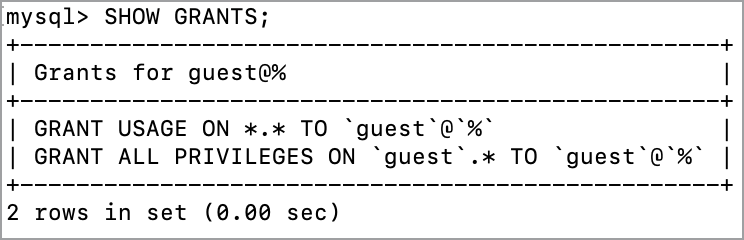
密码 :用户的密码。
端口 :用于标识主机之间连接点的编号。 主机使用端口号来确定必须与哪个应用程序、服务或进程建立连接。 不同的数据库供应商为其数据库使用不同的端口。 以下列表是默认端口号列表。
供应商
默认端口
Amazon Redshift
5439
Apache Derby
1527
Apache Cassandra
9042
Apache Hive
10000(Hive Server2)或 9083(Hive Metastore)
Azure SQL 数据库
1433
ClickHouse
8123
Couchbase 查询服务 查询服务
11210
Exasol
8563
Greenplum
5432
H2
8082
HSQLDB
9001
IBM Db2 LUW
50000
MariaDB
3306
Microsoft SQL Server
1433 (TCP),1434 (UDP可能需要)
MySQL
3306
Oracle
1521
PostgreSQL
5432
Snowflake
443
SQLite
无
Sybase ASE
5000
Vertica
5433
步骤 3。 检查驱动程序版本
有了 JDBC 驱动程序,您就可以与 IntelliJ IDEA 中的数据库管理系统 (DBMS) 进行交互。 每个 DBMS 需要自己的 JDBC driver。 确保驱动程序版本和 DBMS 版本彼此兼容。
从 IntelliJ IDEA,您可以下载所有受支持厂商的驱动程序。 您可以在 驱动程序 列表中查看支持供应商的完整列表。 或者,您可以将自己的驱动程序添加到现有供应商,或为不在 驱动程序 列表上的供应商创建新的驱动程序条目。
要打开 驱动程序 列表,请在 数据库 工具窗口( )中,点击 数据源属性},{ 图标  或按 Shift+Enter。
下载驱动程序并选择驱动程序版本
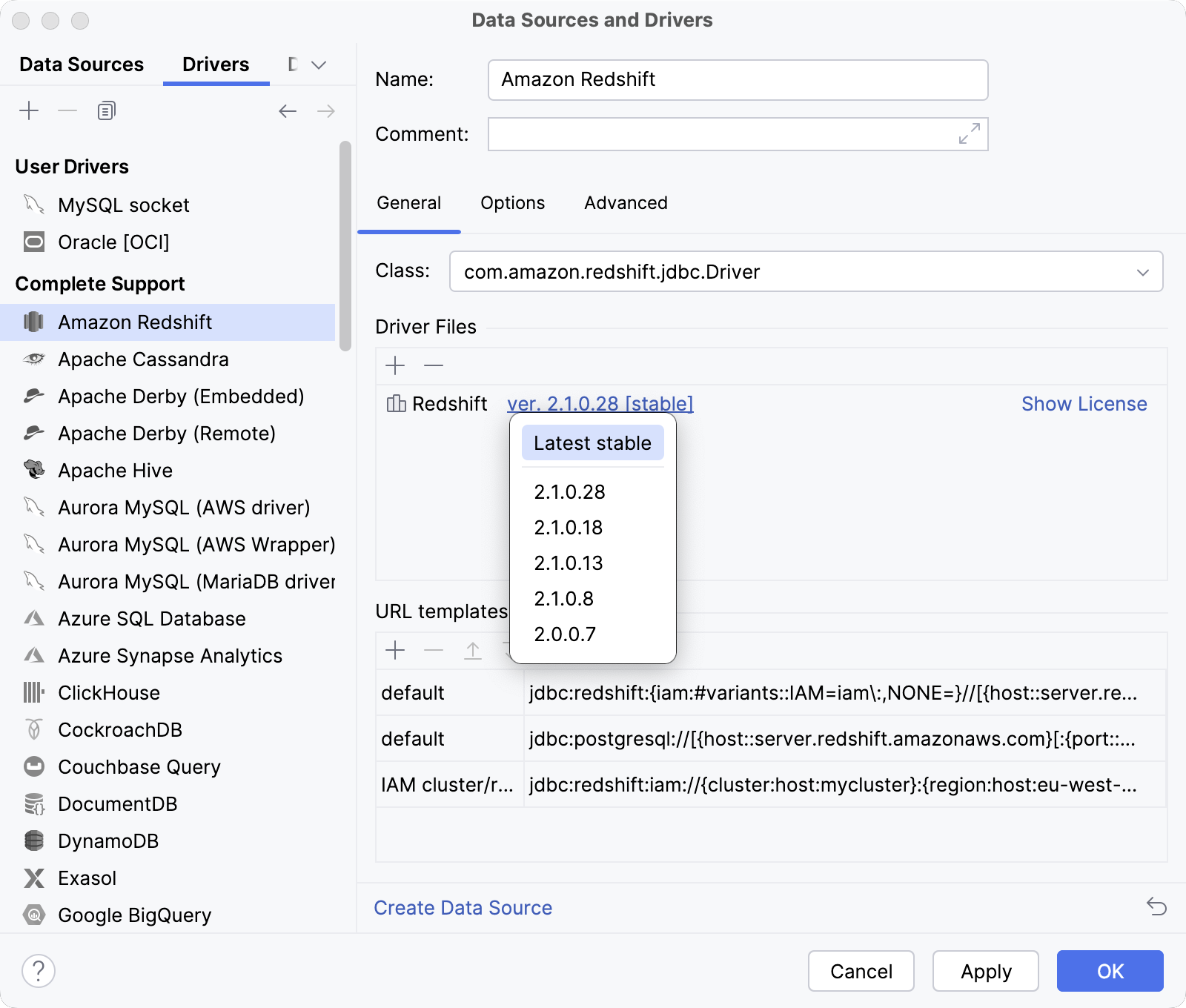
要从 JetBrains FTP 服务器下载驱动程序,请从 驱动程序 列表中选择供应商,并点击 下载版本 <version_number> 链接 驱动文件 窗格中的链接。
要更改驱动程序版本,请点击 版本 <version_number> 链接在 驱动文件 面板中并选择您需要的驱动程序版本。
使用用户驱动文件
通过以下任一方式打开数据源属性:
在 数据库 工具窗口工具栏中,点击
数据源。请按 Shift+Enter.
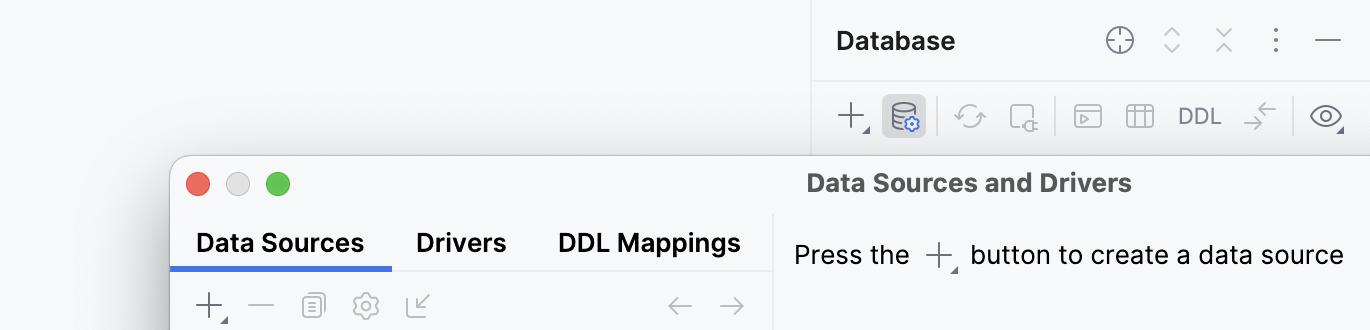
在 数据源和驱动程序 对话框中,确保您位于 驱动程序 选项卡。
在 数据源和驱动程序 对话框中,点击 添加 图标(
 )。
)。在 名称 字段中,输入驱动程序的名称。
在 驱动程序文件 面板中,点击 添加 图标(
)并选择 自定义 JARs…。请导航到 JDBC 驱动程序的 JAR 文件,选择它,并点击 OK。
在 类 字段中,指定您想要用于驱动程序的值。
点击 应用。
要从驱动程序对话框中创建数据源,请点击 创建数据源。
为现有数据源配置 JDBC 驱动程序
您可以向现有驱动程序添加库,或完全替换驱动程序。
为了正常工作,一些 JDBC 驱动程序需要与驱动程序一同提供库文件的路径。 有关库路径的更多信息,请参阅 用户驱动程序的库路径。
通过以下任一方式打开数据源属性:
在 数据库 工具窗口工具栏中,点击
数据源。请按 Shift+Enter.
点击数据源设置中的 驱动程序 链接并选择 前往 Driver。
点击所提供的驱动程序条目,然后点击 移除 (
 )。
)。要撤销更改,点击窗口右下角的 回滚更改 图标(
 )。
)。在 驱动程序文件 面板中,点击 添加 图标(
)并选择 自定义 JARs…。在文件浏览器中,导航到 JDBC 驱动的 JAR 文件,选择它,然后点击 OK。
在 类 字段中,指定您想要用于驱动程序的值。
驱动程序类是 JDBC 驱动程序的驱动程序特定主类。 对于您使用的 JDBC 驱动程序的适当驱动程序类,请参考驱动程序的文档。
如果您的自定义驱动程序需要额外的属性,请转到对话框中的 高级 选项卡。 在属性面板中,在 名称 和 值 列的最后一行中输入额外属性的名称和值,其中显示了 <user defined> 和 <value>。
点击 应用。
步骤 4。 (仅限 Windows)检查临时目录路径是否包含非 ASCII 字符
目前,临时目录路径不应包含非 ASCII 字符。 如果包含,您可以通过以下方法之一解决问题:
打开 Windows 控制面板并导航到 或 Windows 10 的 。 在 非 Unicode 程序的语言 部分,将语言更改为您的本地语言。
为了让 Java 使用仅包含 ASCII 字符的另一个临时目录路径,请在 IDE 中转到 并将
-Djava.io.tmpdir=<ASCII_characters_only_temp_directory_path>添加到 idea.vmoptions 文件中。
步骤 5。 检查是否需要使用 SSH 或 SSL 连接
为使与数据库的连接更安全,某些服务要求使用 SSH 或 SSL。
SSL
以下过程介绍适用于大多数数据库的 SSL 配置。 对于某些数据库,您需要使用其他方法才能成功连接。 您可以在 DataGrip 文档中查看 Cassandra 和 Heroku Postgres 的配置示例。
连接到支持 SSL 的数据库
通过以下任一方式打开数据源属性:
在 数据库 工具窗口工具栏中,点击
数据源。请按 Shift+Enter.
在 数据源 选项卡上,选择您要修改的数据源。
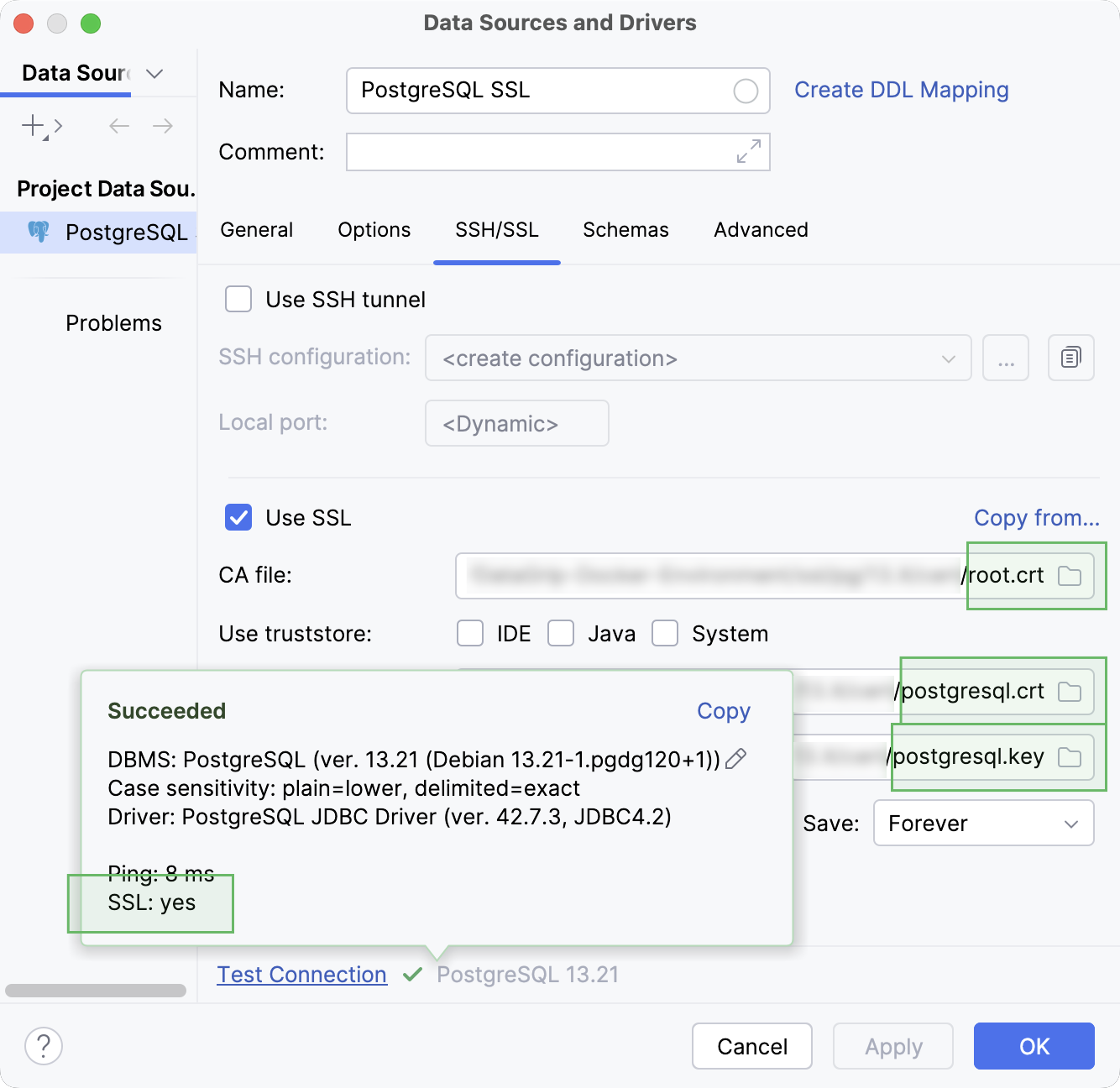
点击 SSH/SSL 选项卡,并选中 使用 SSL 复选框。
在 CA 文件 字段中,导航到 CA 证书文件(例如, mssql.pem )。
您可以将证书文件字段留空,并使用信任库从其包含的证书中获取所需证书。 为此,请勾选 使用信任存储 复选框,并选择您要使用的信任库。
IDE :使用 IDE 接受的证书。 您可以在 中添加新的已接受证书。
JAVA :使用 JAVA 信任库证书。
系统 :使用 System 信任库证书。
在 客户端证书文件 字段中,导航到客户端证书文件(例如, client-cert.pem )。
在 客户端密钥文件c 字段中,导航到客户端密钥文件(例如, client-key.pem )。
从 模式 列表中选择验证模式:
需要
验证服务器是否识别客户端证书(如果提供了证书)。
验证 CA
验证服务器是否识别客户端证书(如果提供了证书)。
通过检查证书链直至存储在客户端的根证书来验证服务器。
完全验证
验证服务器是否识别客户端证书(如果提供了证书)。
通过检查证书链直至存储在客户端的根证书来验证服务器。
验证服务器主机以确保其与存储在服务器证书中的名称匹配。
如果任一证书无法验证,SSL 连接将失败。
要确保与数据源的连接成功,请点击 测试连接。
禁用与数据库的 SSL 连接
通过以下任一方式打开数据源属性:
在 数据库 工具窗口工具栏中,点击
数据源。请按 Shift+Enter.
在 数据源 选项卡上,选择您要修改的数据源。
点击 SSH/SSL 选项卡,并清除 使用 SSL 复选框。
点击 应用。
从其他数据源复制 SSL 设置
如果您已为一个数据源配置了 SSL 设置,您可以将其复制到另一个数据源。
通过以下任一方式打开数据源属性:
在 数据库 工具窗口工具栏中,点击
数据源。请按 Shift+Enter.
在 数据源 选项卡上,选择您要修改的数据源。
点击 SSH/SSL 选项卡,并选中 使用 SSL 复选框。
点击 复制自… 链接并选择您想要复制的配置。
SSH
Secure Shell(SSH)是一种用于加密客户端与服务器之间连接的网络协议。
在 IntelliJ IDEA 中,您可以通过以下方式之一创建 SSH 连接:
使用 IntelliJ IDEA SSH 隧道。 IDE 将使用您设置的 SSH 配置创建 SSH 隧道。
IntelliJ IDEA SSH 隧道
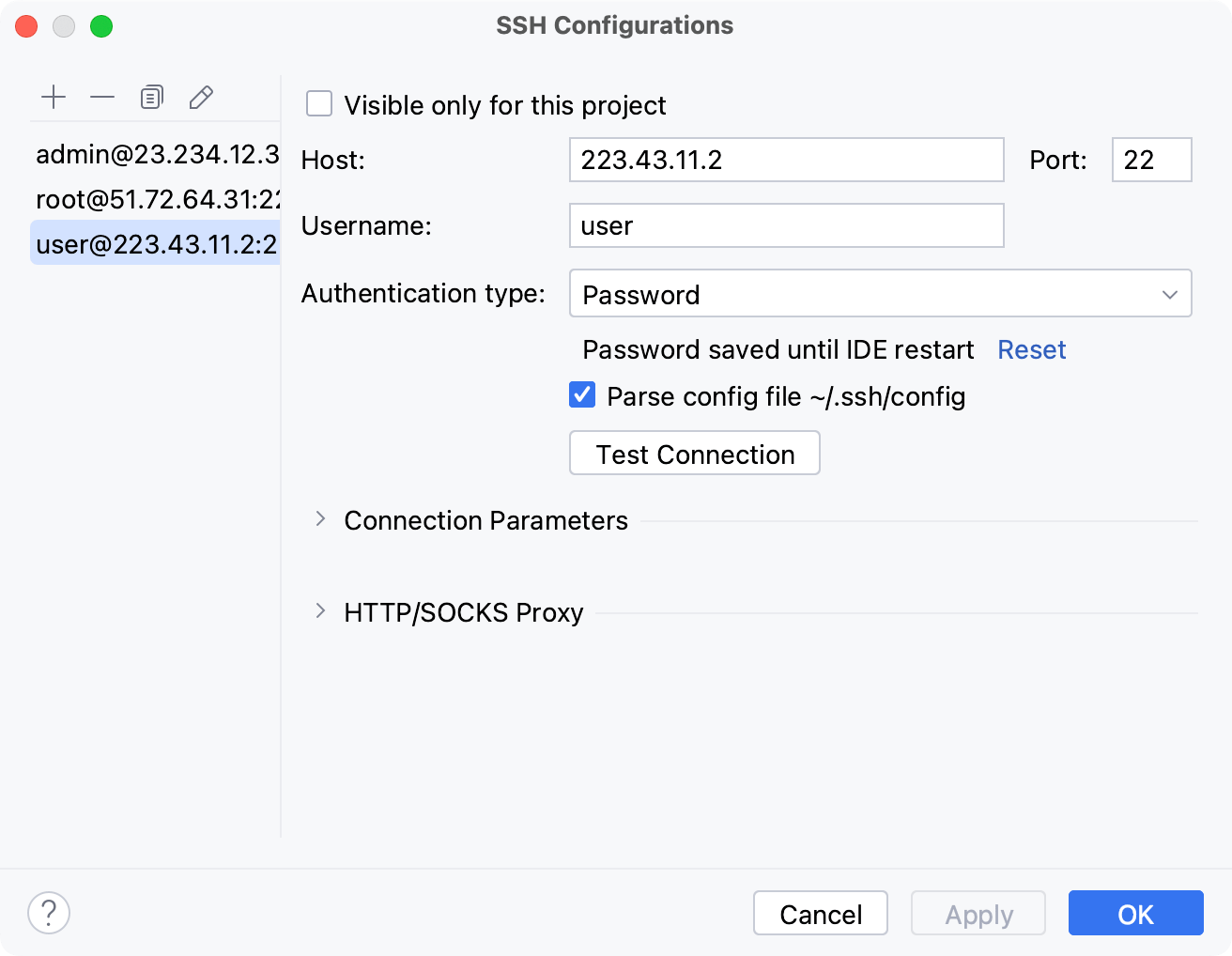
IntelliJ IDEA 可以基于您设置的 SSH 配置创建 SSH 隧道。 要访问 SSH 配置设置,请按 Ctrl+Alt+S 打开设置并选择 工具 | SSH 配置。
要为数据源使用 SSH 隧道,请在 SSH/SSL 选项卡的 数据源和驱动程序 对话框(Shift+Enter )中选中 使用 SSH 隧道 复选框。
所有已创建的 SSH 连接会在项目中的所有数据源之间共享。 如果您不希望在项目之间共享连接,请在 SSH 连接设置中选中 仅对该项目可见 复选框。
使用 SSH 连接到数据库
通过以下任一方式打开数据源属性:
在 数据库 工具窗口工具栏中,点击
数据源。请按 Shift+Enter.
选择一个您想要设置 SSH 连接的数据源。
点击 SSH/SSL 选项卡,并选中 使用 SSH 隧道 复选框。
点击
 添加 SSH 配置。
在 SSH 配置 对话框中,点击 添加 按钮。
如果您不想在项目之间共享配置,请选择 仅对该项目可见 复选框。
在 主持人 和 端口 字段中,指定您的连接详细信息。
在 用户名 字段中输入您的用户名。
在本教程中,我们使用加密的私钥文件和公钥文件进行身份验证。 在 身份验证类型 列表中,您可以选择一种身份验证方法:
密码 :使用密码访问主机。 要将密码保存在 IntelliJ IDEA 中,请选中 保存密码 复选框。
密钥对(OpenSSH 或 PuTTY) :使用 SSH 认证与密钥对。 要应用此身份验证方法,您必须在客户端计算机上拥有私钥,并在远程服务器上拥有公钥。 IntelliJ IDEA 支持使用 OpenSSH 工具生成的私钥。
指定存储您 私钥 的文件路径,并在相应字段中输入密码短语(如果有)。 要让 IntelliJ IDEA 记住该密码短语,请选中 保存密码短语 复选框。
OpenSSH 配置和身份验证代理 :使用管理您的 SSH 密钥的凭据助手应用程序,例如 ssh-agent 或 Pageant(仅限 Windows)。
点击 测试连接 以运行测试连接。
在 SSH 配置 对话框中,点击 OK 以确认新的 SSH 配置设置。
在 数据源和驱动程序 对话框的 本地端口 字段中,指定您希望用于转发连接的本地端口号。 否则,IntelliJ IDEA 会动态选择端口。
点击连接详细信息区域底部的 测试连接 链接以启动到数据库的测试连接。

点击 OK 创建数据源。
示例
有关使用 SSH 连接到数据库的示例,请参阅 使用 SSH 连接到数据库 主题。
禁用 SSH 连接到数据库
通过以下任一方式打开数据源属性:
在 数据库 工具窗口工具栏中,点击
数据源。请按 Shift+Enter.
选择您希望更改连接设置的数据源配置文件。
点击 SSH/SSL 选项卡,并清除 使用 SSH 隧道 复选框。
点击 应用。
手动创建 SSH tunnel
使用 PuTTY 创建 SSH 隧道(Windows)
下载并运行最新版本的 PuTTY SSH 和 Telnet 客户端(从 https://www.putty.org/ 下载客户端)。
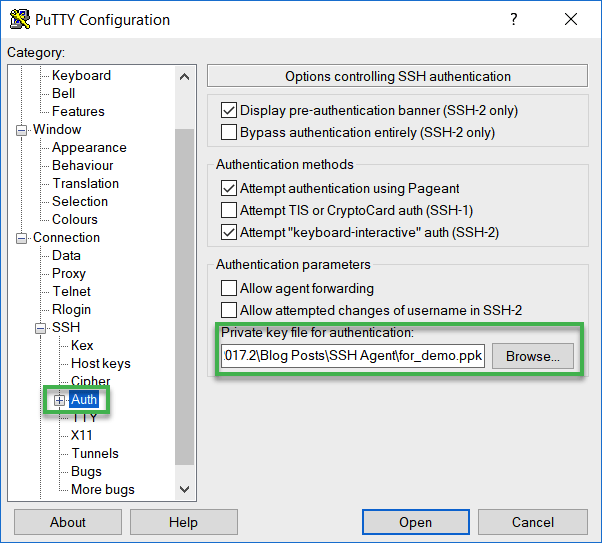
在 PuTTY 配置 对话框中,导航到 。
在 用于身份验证的私钥文件 字段中,指定您的私钥文件路径,然后点击 打开。
在命令行窗口中,指定用于 SSH 隧道的用户名,然后按 Enter。 请勿关闭命令行窗口。
在 数据库 工具窗口中,点击工具栏上的 数据源属性},{ 图标
。选择您希望更改连接设置的数据源配置文件。
点击 SSH/SSL 选项卡,并选中 使用 SSH 隧道 复选框。
从 身份验证类型 列表中选择 OpenSSH 配置和身份验证代理。
在 代理主机、 代理用户 和 端口 字段中,指定连接详细信息。
要确保与数据源的连接成功,请点击 测试连接。
使用 Pageant 创建 SSH 隧道(Windows)
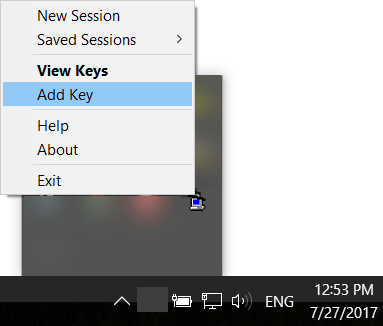
Pageant 是用于 PuTTY、PSCP、PSFTP 和 Plink 的 SSH 身份验证代理。 Pageant 会存储您的私钥,只要它在运行,就会向 PuTTY 或类似 IntelliJ IDEA 的其他工具提供已解锁的私钥。 您可以在 Windows 任务栏中找到 Pageant 图标。
下载最新版本的 Pageant(从 https://www.putty.org/ 下载客户端)。
在 Windows 任务栏中,右键点击 Pageant 图标,并选择 添加密钥。
在 选择私钥文件 对话框中,导航到私钥文件(PPK 文件),然后点击 打开。
(可选)输入私钥的密码短语,然后按 Enter。
在 数据库 工具窗口中,点击工具栏上的 数据源属性},{ 图标
。选择您希望更改连接设置的数据源配置文件。
点击 SSH/SSL 选项卡,并选中 使用 SSH 隧道 复选框。
从 身份验证类型 列表中选择 OpenSSH 配置和身份验证代理。
在 代理主机、 代理用户 和 端口 字段中,指定连接详细信息。
要确保与数据源的连接成功,请点击 测试连接。
使用 ssh-agent 创建 SSH 隧道(macOS 和 Linux)
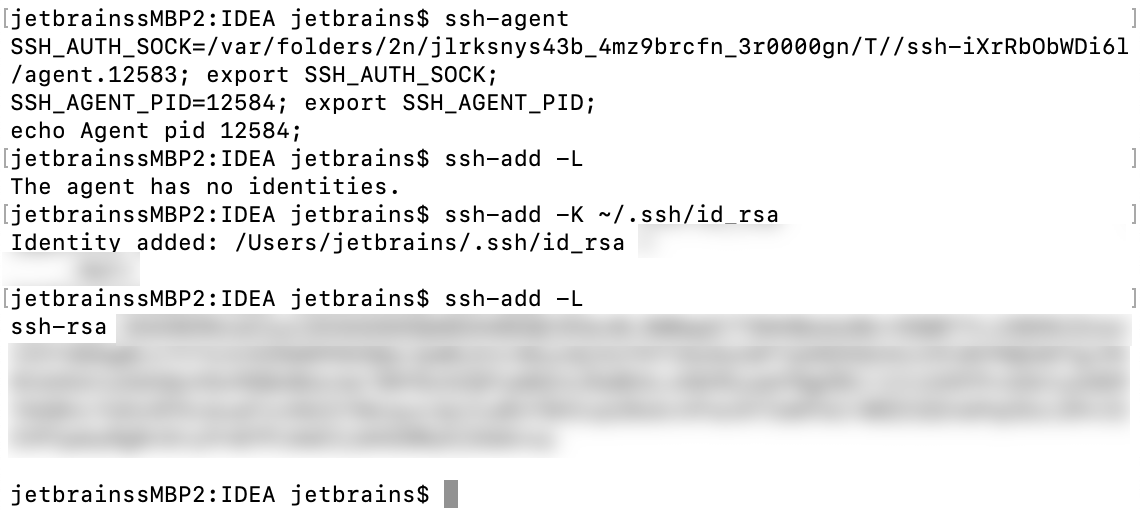
在命令行中运行所有与 ssh-agent 相关的命令。
确保 ssh-agent 正在运行。
ssh-agent将您的密钥添加到代理中(在以下示例中,密钥路径为 ~/.ssh/id_rsa )。
ssh-add ~/.ssh/id_rsa(可选)在 macOS 上,您可以在
ssh-add命令中添加-K选项,以将密码短语存储在钥匙串中。 在 macOS Sierra 及更高版本上,您需要在 ~/.ssh/ 中创建 config 文件,并包含以下文本:Host * UseKeychain yes AddKeysToAgent yes IdentityFile ~/.ssh/id_rsa如果 .ssh 目录中还有其他私钥,请为每个密钥添加一行
IdentityFile。 例如,如果第二个密钥的名称为 id_ed25519 ,请为第二个私钥另加一行IdentityFile ~/.ssh/id_ed25519。列出所有已添加的密钥。
ssh-add -L在 数据库 工具窗口中,点击工具栏上的 数据源属性},{ 图标
。选择您希望更改连接设置的数据源配置文件。
点击 SSH/SSL 选项卡,并选中 使用 SSH 隧道 复选框。
从 身份验证类型 列表中选择 OpenSSH 配置和身份验证代理。
在 代理主机、 代理用户 和 端口 字段中,指定连接详细信息。
要确保与数据源的连接成功,请点击 测试连接。
步骤 6。 如果您仍然需要帮助,请联系我们
联系 IntelliJ IDEA 团队
请发送电子邮件至 idea-support@jetbrains.com。 请描述您的问题,并附上所有可用的 可加快故障排查的材料 (代码示例、屏幕截图、日志、动画、视频以及其他材料)。
如需了解更多其他故障排除资源的信息,请参阅 支持与帮助。
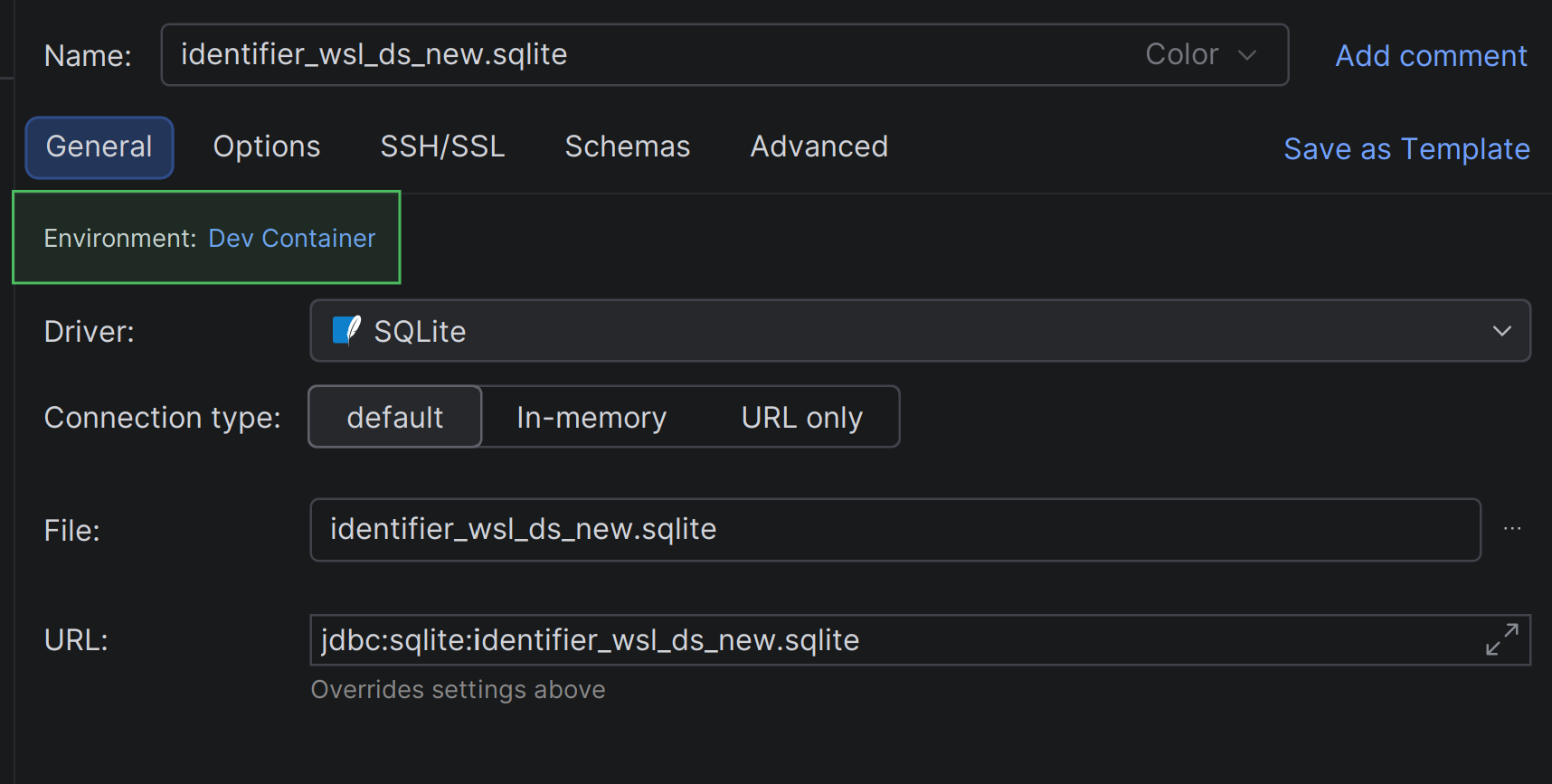
WSL 中的数据源。
如果数据库在 WSL,请打开 数据源和驱动程序 对话框(Shift+Enter ),并确保 环境 字段设置为 开发容器。