Gradle 设置
请使用本页面配置为 创建、 打开或 链接的 Gradle 项目设置。
条目 | 描述 |
|---|---|
Gradle 用户主目录 | 请使用此字段指定 Gradle 存储其全局配置属性、初始化脚本、缓存、日志文件等的位置。 如需更多信息,请参阅 Gradle 文档。 默认设置为 $USER_HOME/.gradle 。 这可以通过以下几种方式之一进行覆盖:
如果 Gradle 的位置在 指定位置 选项中的 使用以下来源的 Gradle 设置,并且其路径在环境变量 IntelliJ IDEA 还支持从 Homebrew 软件包管理器安装的自定义 Gradle 位置。 |
为从 Gradle 导入的模块生成 *.iml 文件 | 选择此选项以将生成的 .iml 和库文件存储在 .idea 目录中,而不是 idea.system.path 。 在以下情况下可能有所帮助:
|
为 Gradle 7.4+ 启用并行获取 Gradle 模型 | 选择此选项以加快项目的导入。 此选项在新创建的项目中将自动禁用。 它在 中也已禁用。 如果从 VCS 检出一个包含 |
Gradle 项目 | 在 IntelliJ IDEA 中工作时,您可以拥有多个 链接的 Gradle 项目。 您可以为每个选定的项目配置设置。 |
为依赖项下载外部注解 | 选择此复选框后,IntelliJ IDEA 会从 JetBrains public repository下载包含一组外部注释的文件。 |
构建并运行 | 请使用此部分来指定在运行测试、构建或运行所选链接项目中的任务时 IntelliJ IDEA 应使用的内容。 |
构建和运行使用 | 使用此列表选择如何 构建和运行您的项目。 请使用 Gradle 作为默认选项或选择 %instance%。 在这种情况下,当您从主菜单中选择 构建 | 构建项目 时,IntelliJ IDEA 会遍历所有模块中的源集,执行 Gradle 任务 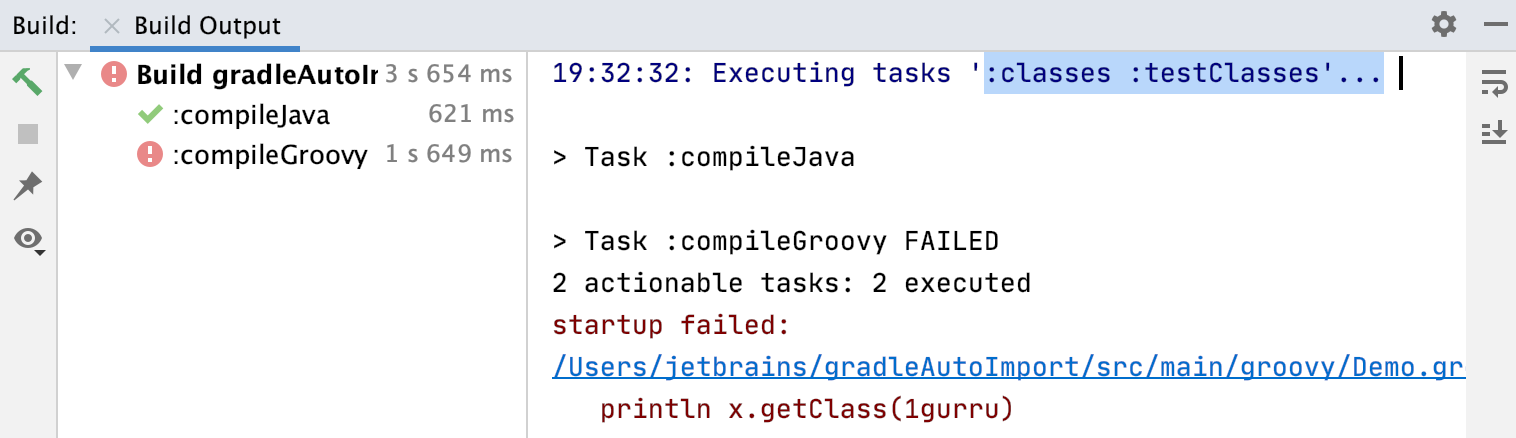 如果您有一个纯 Java 或 Kotlin 项目,有时候选择 IntelliJ IDEA 来构建项目会更好。 IntelliJ IDEA 支持 增量构建 ,显著加快构建过程。 但请注意,IntelliJ IDEA 编译器不支持 Gradle 项目构建过程中的某些部分,可能会导致无法正确构建您的项目。 |
使用此工具运行测试 | 使用此列表选择您希望如何在项目中 运行测试。 请使用 Gradle 作为默认选项或选择 %instance%。 |
Gradle | |
分发 | 使用此列表为您的项目配置 Gradle 版本。 您可以选择以下选项之一:
|
Gradle JVM | 此字段用于指定 JVM,在导入指定的 Gradle 项目和执行其任务时,IntelliJ IDEA 将在该 JVM 下运行 Gradle。 默认设置为您的项目 JDK。 此字段将覆盖其他任何 Gradle JVM 选择。 您可以在 Gradle JVM 选择 部分查看 IntelliJ IDEA 如何选择 Gradle JVM 版本的过程。 |
Gradle JVM 标准 | 启用 Gradle 守护进程工具链支持 后,此部分可用。 有关如何启用该支持的信息,请参阅 配置 Gradle 守护进程工具链。 您可以为您的项目选择JDK版本和供应商。 |
 ,在打开的对话框中选择所需的目录。