为现有 Java 项目添加 Maven 支持
在本教程中,您将学习如何为现有 IntelliJ IDEA 项目添加 Maven 支持,并使用 Maven 构建该项目。
Maven 是主要用于 Java 的构建自动化和项目管理工具。 本教程将使用一个简单的 Java 项目。
如果您对 Maven 还不熟悉,可以在 Maven 入门指南中阅读 POM、构建生命周期和目标等基本概念。
但是,让我们快速了解下面这些在本教程中会被提到的概念:
项目对象模型(POM) :一个 XML 文件(pom.xml),描述了您的项目,包括其构建配置和其他项目信息。
构建生命周期 :Maven 定义了一套标准的构建阶段序列,由若干任务(目标)组成。
依赖 :Maven 管理其他项目或库的依赖,确保使用正确的版本。
插件 :Maven 插件通过提供额外的目标和任务来扩展其功能。 它们可以自动执行如编译、测试、打包和部署等任务。
检查先决条件
请确保您拥有以下条件以便学习本教程:
您已经熟悉 IDE,并拥有 最新稳定版本。 本教程我们将使用 IntelliJ IDEA 2025.1 版本。
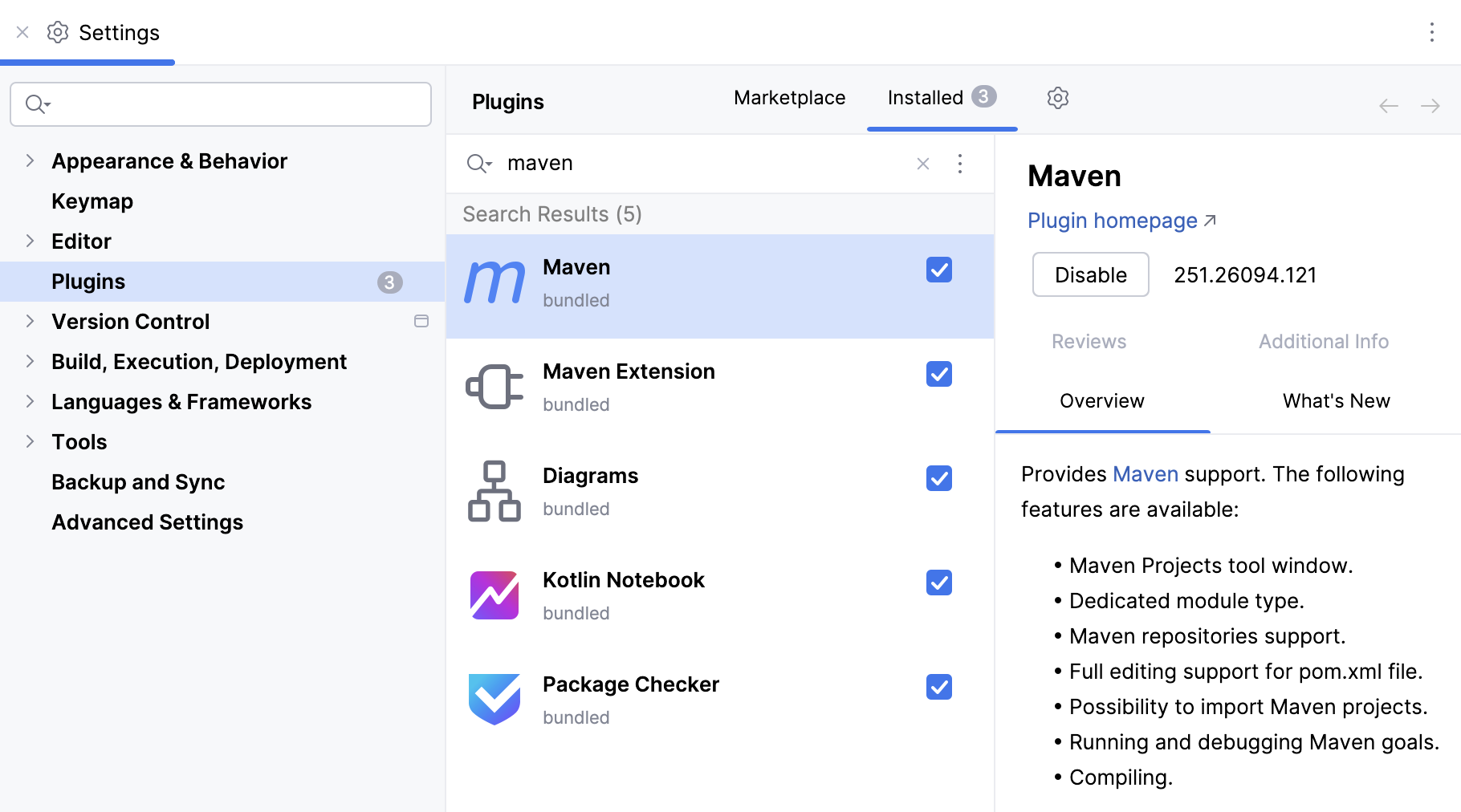
默认情况下, Maven 插件 已安装 ,并已在 IntelliJ IDEA 中启用。 如果不是,请检查 IDE 设置。
您已有一个现有的 Java 项目并可在 IDE 中打开。
如果您手头没有现成项目,可以使用 我们的示例项目 ,或者完成 创建您的第一个 Java 应用程序 教程来创建您自己的 Java 示例项目。
在本教程中,我们将使用捆绑的 Maven 3.9 版本和默认项目 JDK 21.0.1 版本。 如果您使用自己的项目而非示例,请确保有兼容版本的 Maven 和 JDK。
添加 Maven 支持
我们首先添加 pom.xml 文件。
添加 POM 文件
打开现有 Java 项目。
在 项目 工具窗口(按 Alt+1 打开),选择想要添加 Maven 的模块或项目目录。 在我们的案例中,它是 MortgageCalculator 目录。
右键点击它,并从上下文菜单中选择 新建 | 文件。
在 新建文件 对话框中,添加 pom.xml。

IntelliJ IDEA检测到 Maven 构建脚本,并显示通知建议加载 Maven 项目。 点击 加载 Maven 项目。
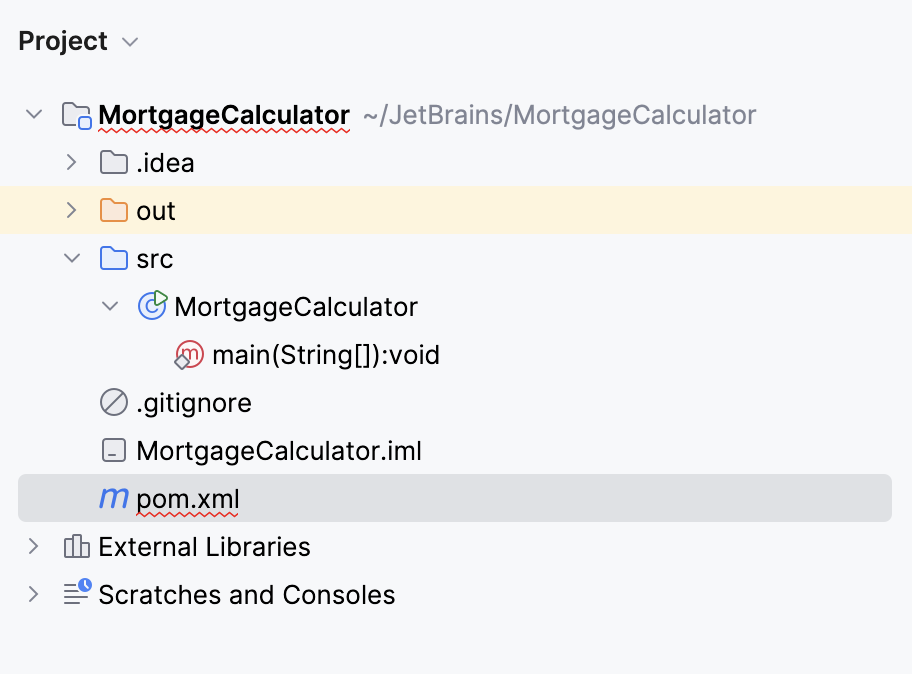
IntelliJ IDEA 在 项目 工具窗口中生成标准的 Maven 布局。
IntelliJ IDEA 还会在 Maven 工具窗口中创建包括 生命周期 和 仓库 的相应结构。
Maven 工具窗口帮助我们查看项目并执行构建生命周期目标。
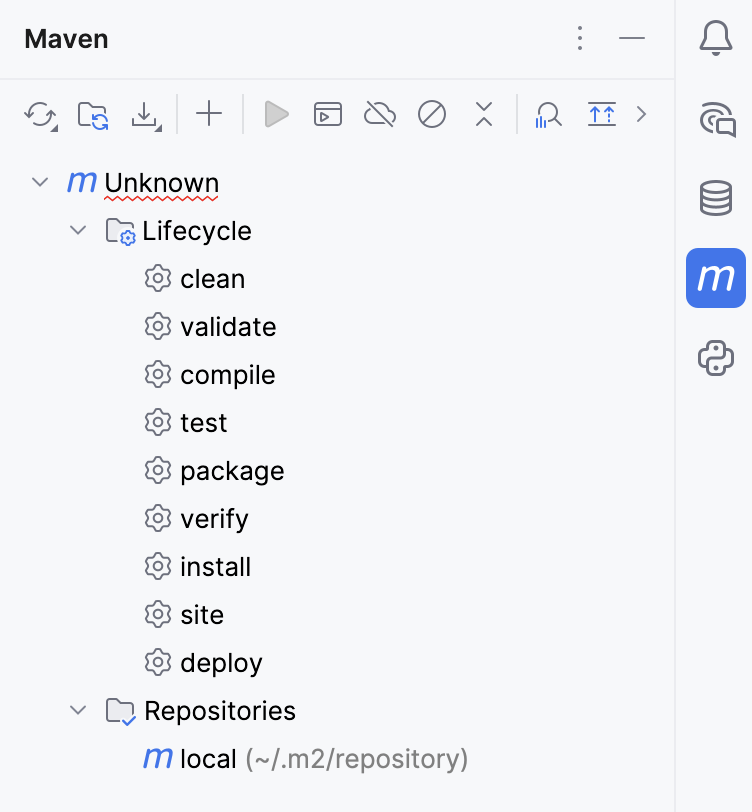
由于
pom.xml文件中没有我们的项目信息,IDE 也会在 项目 工具窗口以及 Maven 工具窗口中高亮显示它。
让我们在编辑器中打开创建的 pom.xml 文件,并添加基本 Maven 项目信息。
描述您的项目
在编辑器中打开
pom.xml文件并添加如下信息:<project xmlns="http://maven.apache.org/POM/4.0.0" xmlns:xsi="http://www.w3.org/2001/XMLSchema-instance" xsi:schemaLocation="http://maven.apache.org/POM/4.0.0 http://maven.apache.org/xsd/maven-4.0.0.xsd"> <modelVersion>4.0.0</modelVersion> <groupId>com.example</groupId> <artifactId>mortgage-calculator</artifactId> <version>1.0-SNAPSHOT</version> <name>Mortgage Calculator</name> </project>这些信息帮助 Maven 识别、构建和管理我们的项目。 让我们仔细看看这些内容:
XML 命名空间声明 告诉 Maven 和 XML 解析器如何验证和解释我们的 POM 文件。
modelVersion 是我们所用的 POM 模型版本。 Maven 目前只支持 4.0.0,但仍需显式声明。
groupId 是您项目组的唯一标识符(类似 Java 的包名)。 它有助于区分我们的项目和其他项目。
artifactId 是构件的名称(当我们构建 JAR 或 WAR 这样的输出时)。 Maven 在创建或引用您的软件包时,会使用该名称。
version 是您的项目版本。
SNAPSHOT后缀表示该项目正在开发中,且变动频繁。name 是我们项目的可读名称。
添加这些信息后,IntelliJ IDEA 会显示
 图标提示您同步更改。 让我们点击该图标来同步项目。
IntelliJ IDEA 会在 Maven 工具窗口解析项目结构,并重新加载已更改的项目部分。
让我们查看 Maven 工具窗口,IntelliJ IDEA 添加了 插件 部分。
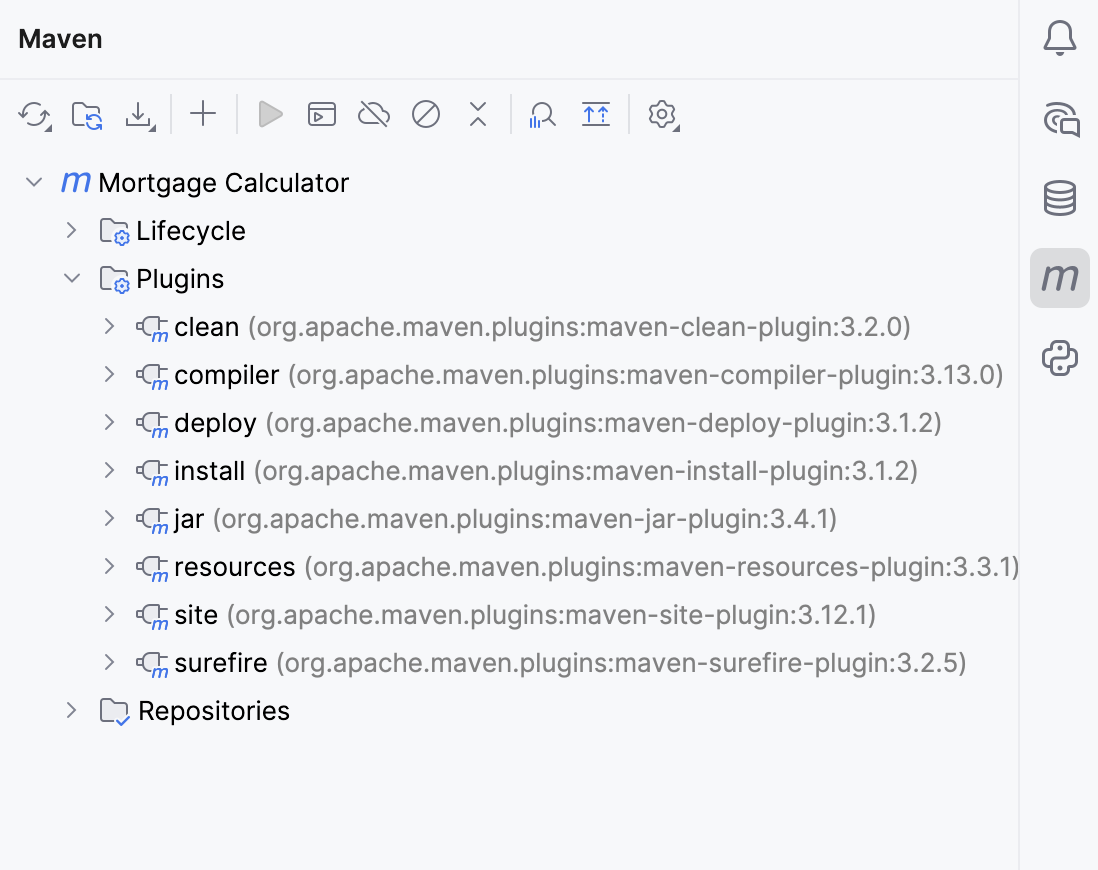
此时我们已成功将普通 Java 项目转换为基于 Maven 的项目。 如果我们想对项目进行更改并进一步开发,则应在 POM 中进行所有项目更改,因为 IntelliJ IDEA 将 pom.xml 文件视为唯一数据来源。 那么,让我们看看还能做些什么。
使用 Maven 开发
让我们使用 Maven 进一步开发我们的项目。 让我们创建一个可执行 JAR 来完成本教程。
创建可执行 JAR
从主菜单中选择 (
 )以构建项目。 IntelliJ IDEA 生成 target 文件夹。 请注意,IntelliJ IDEA 只会编译源码,并不会创建我们的教程所需的
 .jar文件或MANIFEST.MF文件。 让我们先从MANIFEST.MF文件开始。我们需要在 resources 目录下创建一个 Manifest 文件。
右键点击该目录,选择 以创建 META-INF 子目录。 然后右键点击子目录,选择 创建 MANIFEST.MF 文件。
在编辑器中打开 MANIFEST.MF 文件,并添加有关您的 main class 的信息。 我们的主类名为
MortgageCalculator,让我们添加它。 (如果您使用自己的项目,请填写主类名。)请添加以下代码:
Main-Class: MortgageCalculator或者,我们可以通过在
pom.xml中使用以下代码,要求 Maven 将此代码行添加到 MANIFEST.MF 文件中:<build> <plugins> <plugin> <groupId>org.apache.maven.plugins</groupId> <artifactId>maven-jar-plugin</artifactId> <configuration> <archive> <manifest> <mainClass> MortgageCalculator </mainClass> </manifest> </archive> </configuration> </plugin> </plugins> </build>添加代码后,点击
图标以同步更改。此代码已足够生成可执行的
.jar文件。 如需详细了解 Manifest 文件 ,可查阅 Maven 文档。在 Maven 工具窗口中,在 生命周期 列表中,双击
install命令生成.jar文件。Maven 会在
target文件夹中生成必要信息,并在 项目 工具窗口中生成一个可执行 JAR。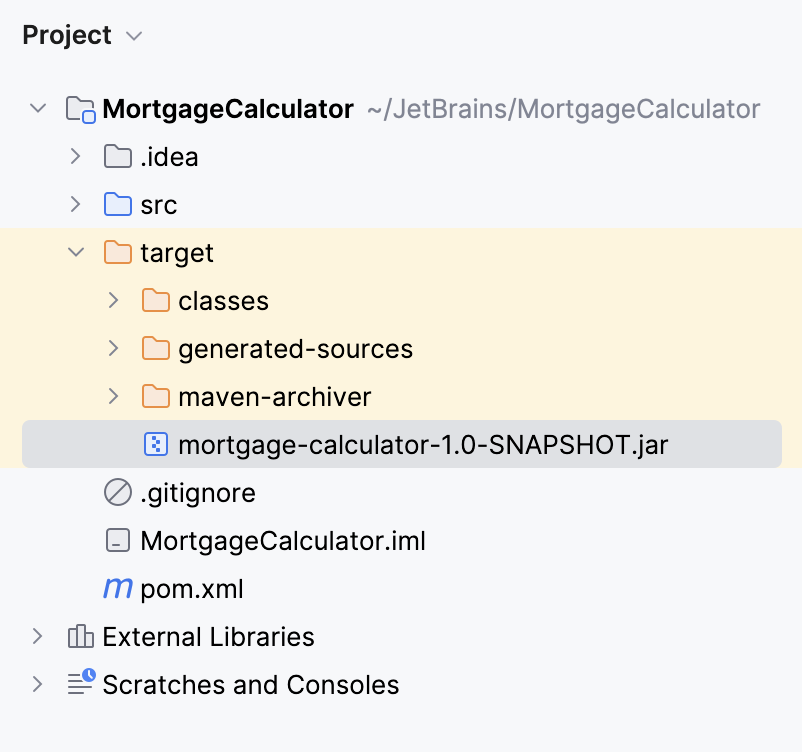
右键点击生成的 JAR 并选择 运行 以执行文件。
我们可以在 运行 工具窗口中查看结果。
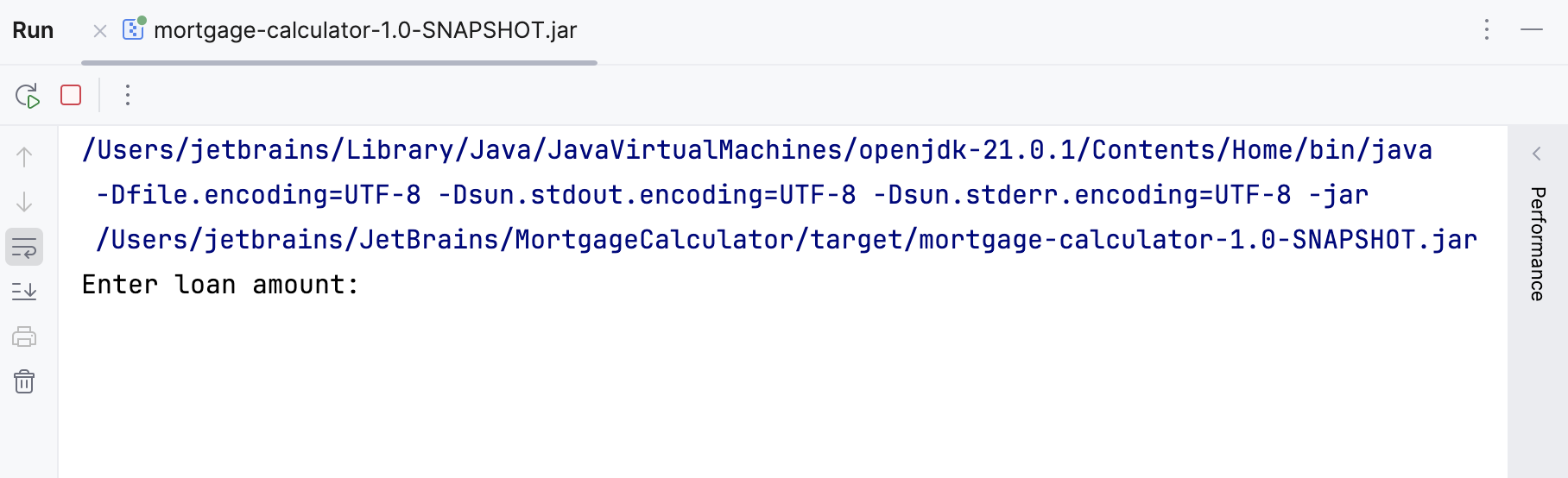
我们已成功运行了新创建的
.jar文件。
让我们总结一下本教程的内容。
我们从一个常规 Java 项目开始,通过添加 pom.xml 文件并在其中定义项目配置,将其转换为 Maven 项目。 之后我们构建了项目,并使用 Maven 成功创建了可执行 JAR 文件并运行。