Gradle 工具窗口
当您 创建 或 打开 Gradle 项目时,Gradle 工具窗口会自动启用。 点击右侧边栏中的 Gradle 以打开工具窗口。 工具窗口显示了 Gradle 关联项目、其任务、依赖项以及对基础 build.gradle 文件所做的所有更改。
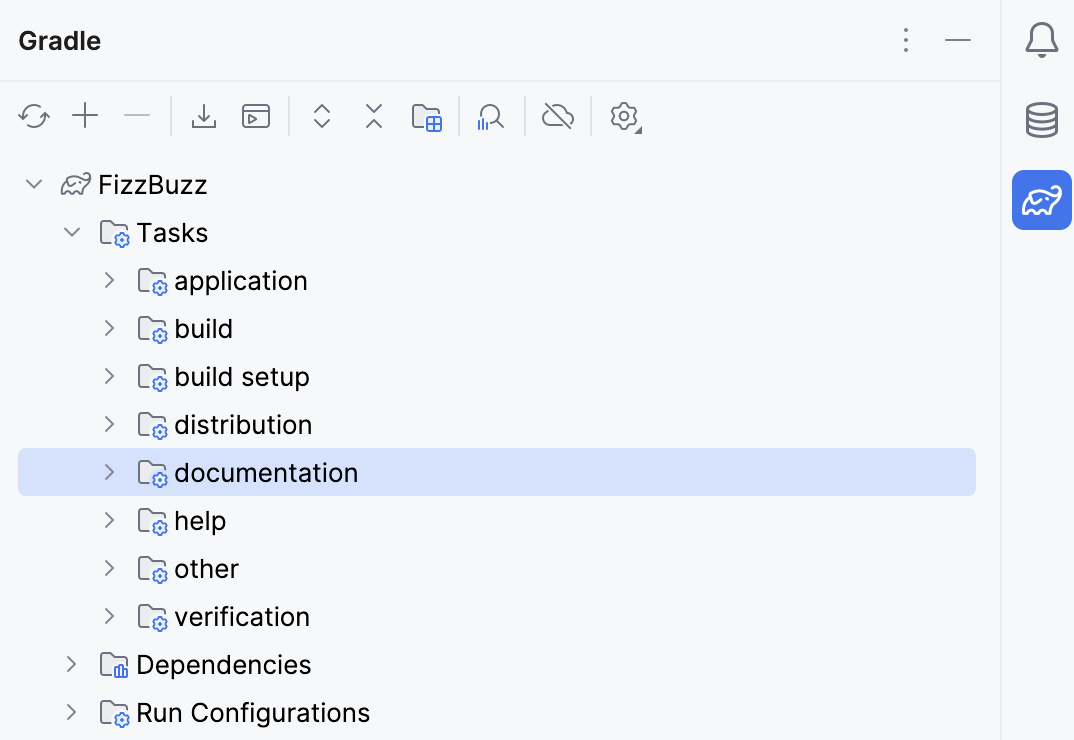
Gradle
条目 | 快捷键 | 描述 |
|---|---|---|
| 点击此按钮可打开用于配置当前视图并更改工具窗口查看模式的菜单。 菜单项是您可以启用或禁用的选项。 活动的项在其名称左侧带有复选标记。 菜单中提供的选项如下: | |
| Shift+Escape | 隐藏工具窗口 Shift+Escape。 要隐藏所有工具窗口,请按 Ctrl+Shift+F12。 |


Gradle 任务
条目 | 描述 |
|---|---|
运行配置 | 此区域包含最后执行的任务列表以及这些任务执行时的命令类型。 |
任务 | 此区域包含所有可用任务的列表。 |
依赖项 | 此区域包含项目依赖项列表。 |
工具栏
条目 | 描述 |
|---|---|
| 点击此按钮以在对 Gradle 脚本进行更改后重新导入所有已注册的 Gradle 项目。 |
| 点击此按钮以 链接一个 Gradle 项目。 |
| 点击此按钮以 分离外部 Gradle 项目。 |
| 点击此按钮以手动下载初始项目同步中未下载的项目依赖项源。 如果您希望始终为项目下载这些来源,请在 下载源代码 中使用 构建工具。 Gradle 选项。 |
| 请使用此按钮 执行 Gradle 任务。 当您点击此图标时, 运行任何内容 窗口将打开。 请输入您要执行的任务名称。 要执行多个任务,请输入任务名称,并使用空格分隔每个新任务。 |
| 使用这些按钮可展开或折叠所有节点。 |
| 点击此按钮,通过 导入项目数据对话框将模块或数据导入到您的 Gradle 项目中。 这对于多模块项目可能很有用。 |
| 点击此按钮以在 offline mode下处理 Gradle 项目。 在这种情况下,Gradle 将使用缓存中的依赖项。 Gradle 将不会尝试访问网络来执行依赖解析。 如果所需的依赖项不在缓存中,构建执行将失败。 此外,如果启用离线模式,则可能会导致项目的打开和同步失败。 |
| 点击此图标以打开 Dependency analyzer窗口。 |
| 点击此图标以生成 Gradle 依赖项。 |
| 使用此图标访问以下设置: |


导入 Gradle 项目数据对话框
当您点击  工具栏上的 Gradle 工具窗口时,将出现此对话框。 使用此对话框将外部模块添加到项目中。 这可能对多模块项目有帮助。
条目 | 描述 |
|---|---|
请选择要包含到项目中的模块/数据 | 使用此区域查看当前项目可用的外部模块或数据列表。 |
| 从列表中选择所有模块。 |
| 清除所选模块列表。 |
| 仅查看所选模块。 |
| 如果您点击这个图标,IntelliJ IDEA 会在您不确定模块之间依赖关系的情况下选择适当的模块。 |


 选择必需项
选择必需项上下文菜单
条目 | 描述 |
|---|---|
| 选择此选项或使用快捷键打开 build.gradle 文件。 |
| 选择此选项以 重新导入 项目。 |
| 选择此选项以 分离 外部项目。 |
忽略 Gradle 项目 | 选择此选项以 忽略/取消忽略所选项目。 |
刷新 Gradle 依赖项 | 选择此选项以刷新项目的依赖项。 |
显示依赖关系 / 显示依赖关系弹出窗口 | 请使用这些选项生成 Gradle 依赖关系图。 |
任务激活 | 选择此选项以 添加、编辑或移除激活阶段以用于您的任务。 这可能对处理 Gradle 多模块项目有用。 |

用于 Gradle 任务的上下文菜单命令
命令 | 描述 |
|---|---|
运行 <task> | 选择此命令以使用任务特定的运行/调试配置 运行所选任务。 |
调试 <task> | 选择此命令以使用特定任务的运行/调试配置 调试选定的任务。 |
创建<task> | 选择此命令为所选的 Gradle 任务 创建运行/调试配置。 |
选择<task> | 选择此命令以激活所选 Gradle 任务的配置。 如果所选任务没有现有的配置,该选项将被禁用并替换为 创建 选项。 |
同步前执行,同步后执行 | 选择这些命令可为所选任务设置相应标志。 在这种情况下, Before Sync 和 After Sync 注释出现在节点名称旁边。 |
在构建之前执行,在构建之后执行 | 选择这些命令可为所选任务设置相应标志。 在这种情况下,将在节点名称旁显示 构建前 和 构建后 注释。 |
重建前执行,重建后执行 | 选择这些命令可为所选任务设置相应标志。 在这种情况下,将在节点名称旁显示 重新构建前 和 重新构建后 注释。 |
分配快捷键 | 选择此命令以 将所选阶段与键盘快捷键关联起来。 在这种情况下,带有快捷方式的注释会出现在节点名称旁边。 |