使用 Git 工作树
标准的 Git 仓库通常只使用单个工作树。 在这种情况下切换分支,需要先 提交或 暂存未完成的工作。 Git 工作树允许你在不同目录中同时检出多个分支,所有目录都关联到同一个 .git 目录。
什么是 Git 工作树?
Git 工作树允许你同时在不同目录下检出同一仓库的多个分支。 使用 Git 工作树的常见用例包括:
AI 驱动开发:在不同工作树中运行 AI 代理,以防止覆盖本地未保存的更改。
紧急错误修复:在单独的目录中处理关键问题而不会影响你当前的进展。
并行代码审查:在本地检出和测试合并请求,无需干扰你当前的环境、数据库状态或构建产物。
长时间运行任务:在一个工作树中执行大型测试套件或复杂构建,同时在另一个工作树中编写代码。
多分支上下文切换:无需暂存更改或等待分支切换后大量文件重新索引,即可管理多个长期运行的分支。
Git 工作树是你的项目的关联副本。 与 git clone 不同,后者会创建仓库的完整副本,所有工作树共用相同的中央 .git 历史。
创建工作树时,Git 会为你的文件生成一个新目录。 该目录不再是完整的 .git 文件夹,而是包含一个 .git 文件,该文件以纯文本路径指向原始仓库。 这样可以确保所有工作树保持同步,同时又有独立的工作环境。
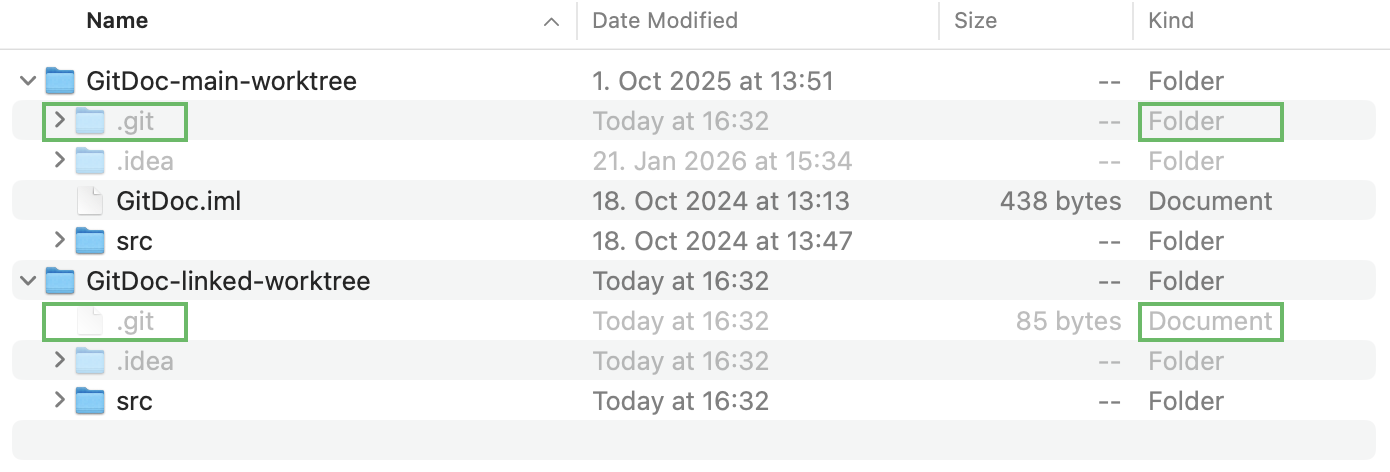
有关 Git 工作树的更多信息,请参阅 官方 Git 文档。
创建和管理 Git 工作树
如果一个项目已有多个 Git 工作树,则 工作树 选项卡默认可用。 否则,可以在 Git 工具窗口 Alt+9 中点击  并选择 工作树 来打开。
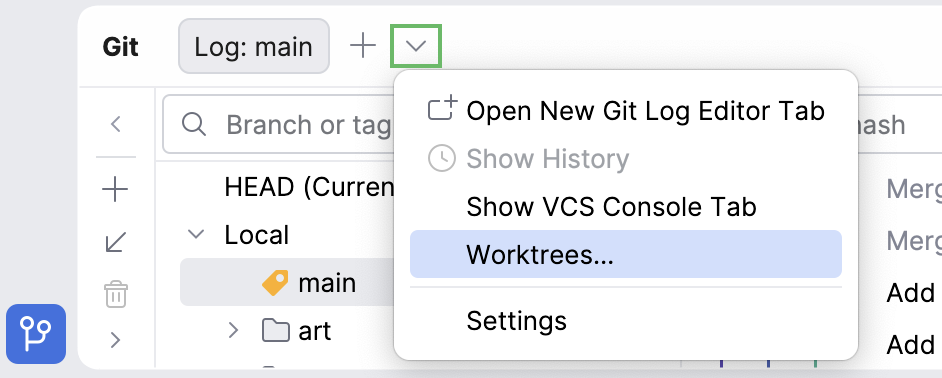
创建 Git 工作树
在 Git 工具窗口 Alt+9 中,打开 工作树 选项卡,然后点击
 新建工作树。
或者,在主菜单中选择 。
这样会打开 新建工作树 对话框。
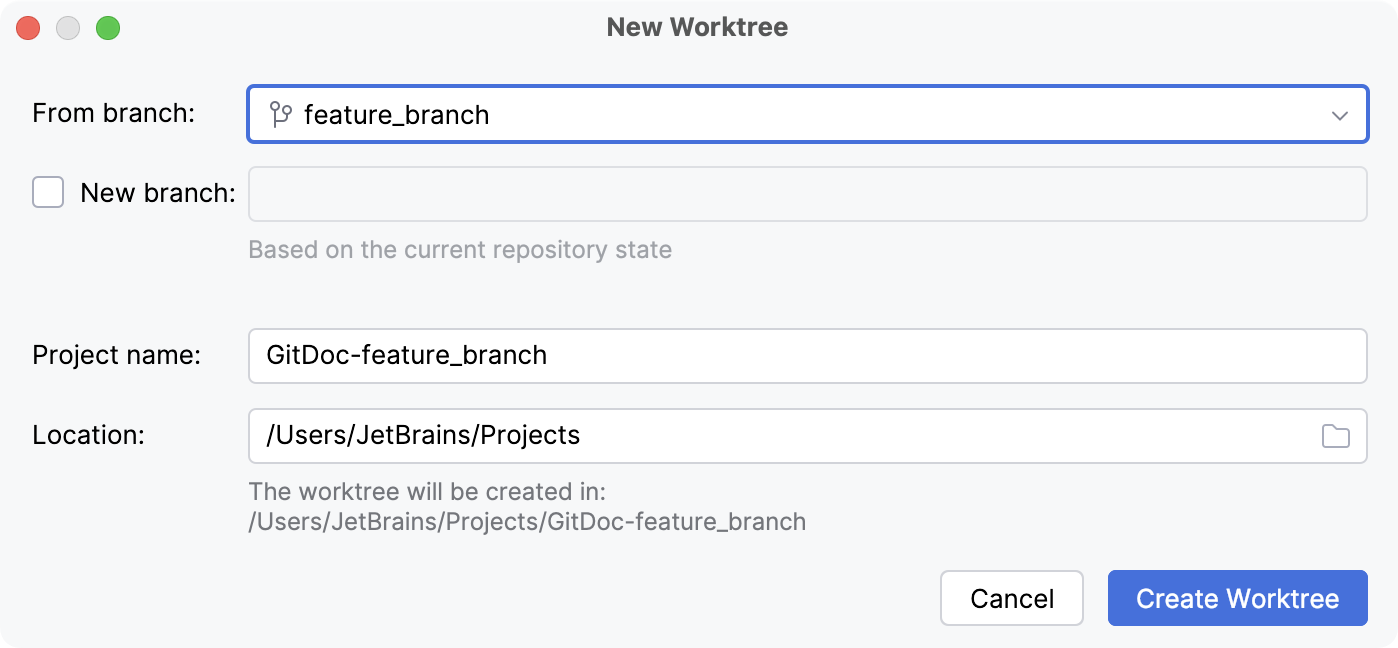
在 新建工作树 对话框中,指定以下内容:
从分支 :选择源分支。
请注意,不能在两个工作树中同时检出同一个分支。 如果要将当前检出的分支作为新工作树的来源,可以从该分支创建另一个本地分支,并在新工作树中使用。 为此,请选择 新建分支 选项。
项目名称 :新工作树的名称。
位置 :存放工作树的目录。
避免嵌套工作树:不建议在当前项目的目录内(例如
Projects/mainProject/linkedWorktree)创建工作树。 当前,WebStorm 会将此类项目误识别为多根项目,从而导致工作树集成失效。
创建新工作树后,WebStorm 会将其作为单独项目打开。
在不同工作树间切换
首次打开某个工作树后,它将与其他项目一样运行。 你可以在主菜单的 最近的项目 或工具栏窗口头部的项目微件中找到该工作树。
要切换到某个工作树,包括在 WebStorm 外部创建的,请执行以下操作:
在 Git 工具窗口 Alt+9 中,打开 工作树 选项卡。
或者,在主菜单中选择 。
双击目标工作树。
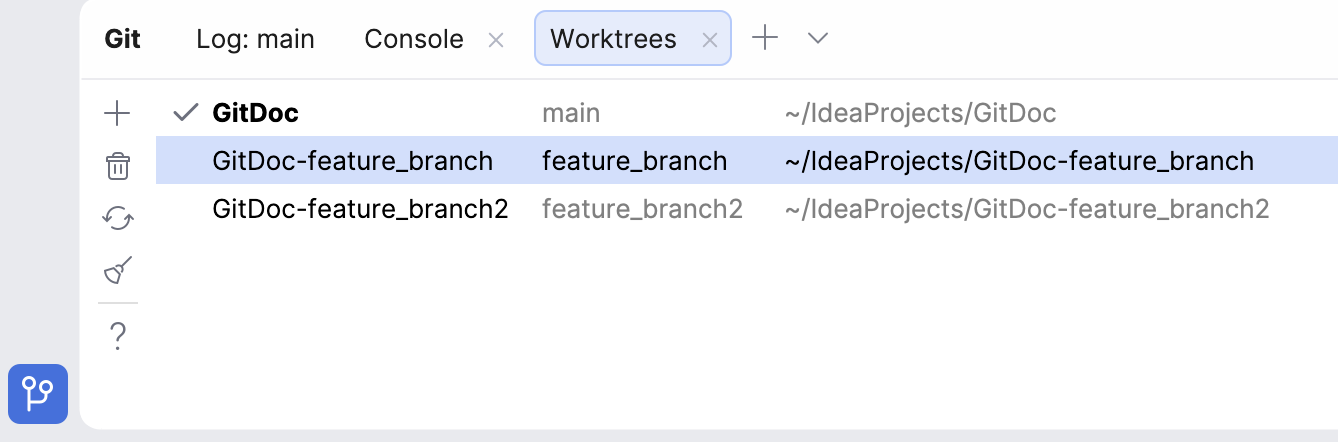
工作树会根据系统设置在新窗口或现有窗口中打开。
默认情况下, 工作树 选项卡不会显示任何活动工作树的状态。 只有当工作树进入特定状态时,状态指示器才会出现在列表中:
删除工作树
在删除工作树前,请确保你已经提交了全部更改。
在 Git 工具窗口 Alt+9 中,打开 工作树 选项卡。
或者,在主菜单中选择 。
选择工作树并点击
 Delete。
修剪工作树
如果手动删除了工作树目录,而不是在 IDE 中 删除工作树 ,Git 会检测到文件丢失并将工作树标记为 可修剪。 修剪操作会移除缺失工作树的 Git 内部记录,并释放其相关分支。
在 Git 工具窗口 Alt+9 中,打开 工作树 选项卡。
或者,在主菜单中选择 。
单击
 修剪。
修剪。
故障排查
- WebStorm 将不同的工作树视为同一个项目
如果将 文件提交到仓库,就可能发生此情况。 由于该文件包含唯一的
ProjectId,新建 Git 工作树时会重复该编号。 因此,IDE 会因编号相同而混淆,将两个目录错误地视为同一项目。如何修复:
在 WebStorm 中关闭项目。
定位到 Git 工作树目录并删除
workspace.xml文件(或者打开该文件,仅删除ProjectId所在行)。重新在 IDE 中打开该项目,以便生成全新的唯一编号。
为防止此类问题再次发生,请确保已将 添加到仓库的
.gitignore文件中。