配置 Ruby 解释器
要在 RubyMine 中处理您的 Ruby 代码,您需要配置至少一个 Ruby 解释器。 RubyMine 使用在 中选择的解释器来运行代码、解析 gem,并提供代码洞察。
首次打开项目时,RubyMine 可以根据项目文件中指定的 Ruby 版本 自动选择解释器。 也可以随时 手动选择或更改解释器。
Ruby 解释器的配置取决于您 installed it的方式:
如果使用 版本管理器或 Homebrew (在 macOS 或 Linux 上)安装了 Ruby,RubyMine 会自动检测解释器。 在这种情况下,可以 选择所需的版本。
如果使用其他软件包管理器(例如用于 Ubuntu 的 apt )或 Ruby 安装程序(例如用于 Windows 的 RubyInstaller )安装了 Ruby,则需要 手动添加。
如果您 直接从 RubyMine 安装了 Ruby ,安装的解释器将设置为当前项目的默认解释器。
如果项目存储在 WSL 中,或以原生模式在 Dev Container 中打开,RubyMine 将使用 原生解释器 ,并自动检测该环境中安装的 Ruby。
如果使用安装在隔离环境中的 Ruby,例如 Docker 或可通过 SSH 访问的远程计算机,RubyMine 允许将其配置为 远程解释器。
新项目的自动解释器选择
首次打开项目时(例如,没有 .idea 目录的项目),RubyMine 会从项目文件中读取所需的 Ruby 版本,并将其与 中列出的解释器进行比较。 此列表包含 RubyMine 在计算机上检测到的解释器(例如使用 Homebrew、rbenv、RVM、asdf 或 mise 安装的解释器),以及 手动添加的解释器。
RubyMine 如何确定所需版本
RubyMine 按以下顺序查找所需的 Ruby 版本,并使用找到的第一个版本:
版本管理器文件,例如 .ruby-version 、 .tool-versions (asdf、mise)或 .versions.conf (RVM)。
Gemfile 或 gems.rb 中的
ruby指令。 它支持精确版本(ruby "3.3.1")、范围(ruby ">= 3.1.0")和悲观约束(ruby "~> 3.3")。
如何选择解释器
条件 | RubyMine 操作 |
|---|---|
一个解释器匹配 | RubyMine 会为项目选择它。 |
多个解释器匹配 | RubyMine 不会选择解释器,并会显示 发现配置问题 通知,以便您手动选择一个。 |
没有解释器匹配 | RubyMine 不会选择解释器,并会显示包含所需版本的通知。 可以选择让系统为您安装,或手动进行配置。 |
未指定版本 | RubyMine 会选择已安装的最新 Ruby。 |
禁用自动选择
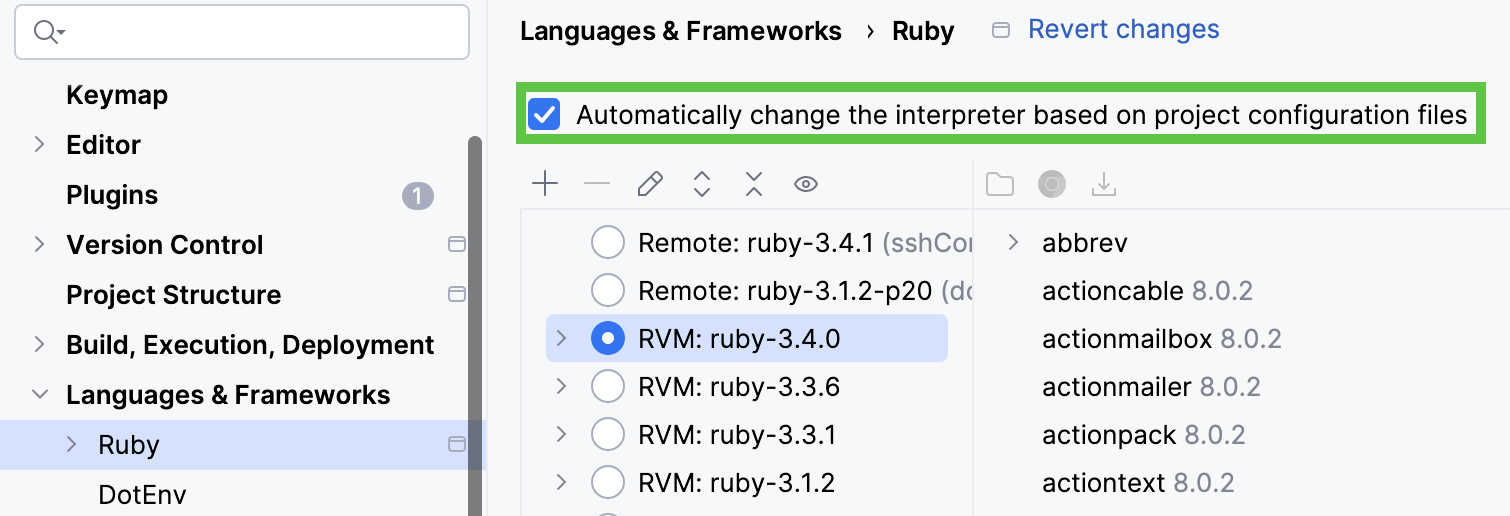
默认启用自动选择。 要将其关闭,请转到 并清除 为新项目自动选择 Ruby 解释器 复选框。
添加本地解释器
添加解释器
打开 设置 对话框 Ctrl+Alt+S。
在 Ruby 页面上,单击
 按钮并选择 解释器:
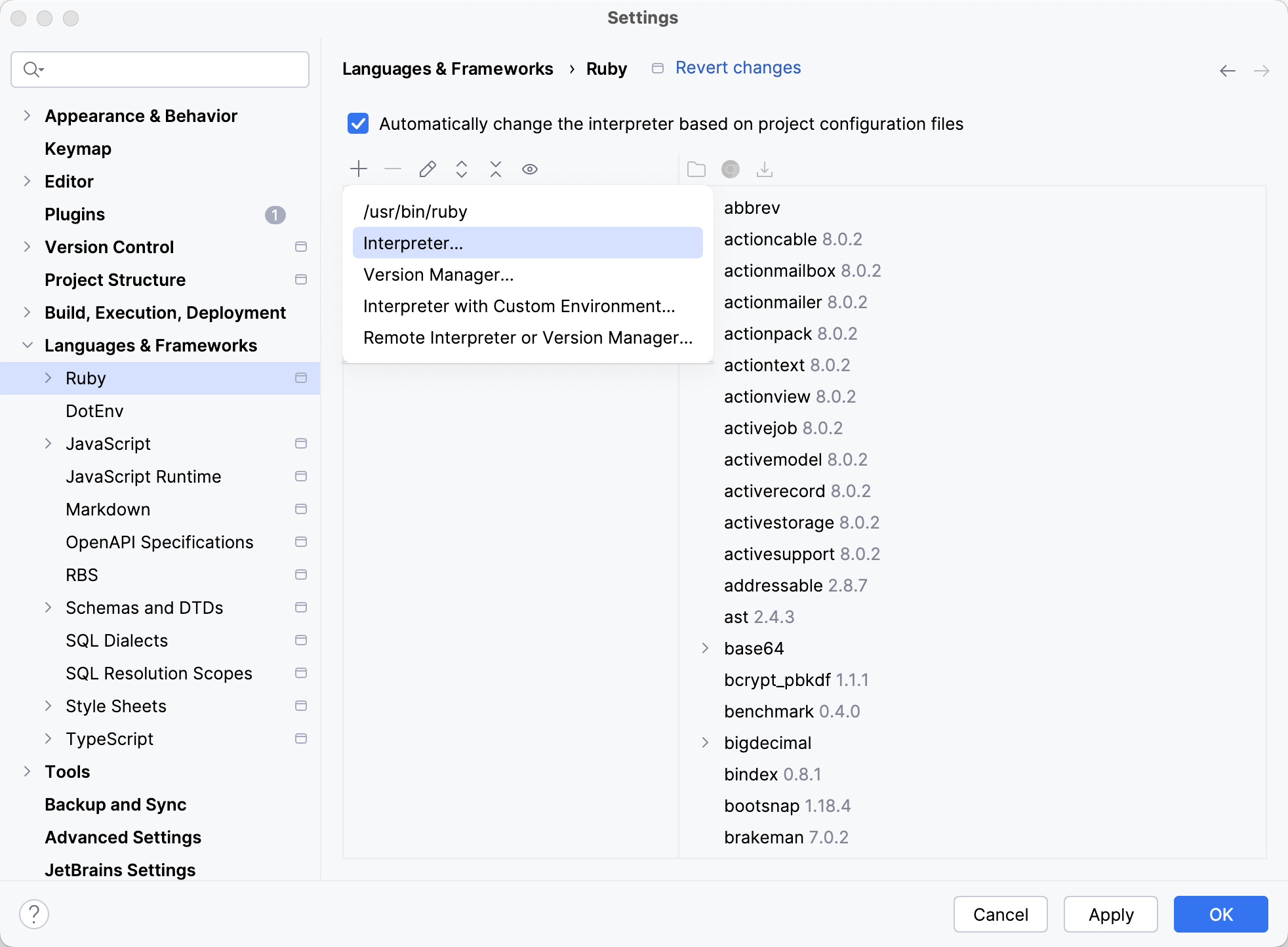
请提供 Ruby 可执行文件的路径,例如:
/usr/bin/ruby 在 Linux 系统上安装的 Ruby 使用 apt。
C:\Ruby33-x64\bin\ruby.exe 用于 Windows 上安装的 Ruby 使用 RubyInstaller。
RubyMine 将显示添加的解释器以及自动检测到的解释器。
要从列表中移除解释器,请选择它,然后点击
 按钮。
添加自定义环境的解释器
RubyMine 允许您使用自定义环境在 RubyMine 中运行任何 Ruby 命令。 要做到这一点,您需要在添加本地解释器时提供环境变量值或配置脚本的路径。
打开 设置 对话框 Ctrl+Alt+S。
在 Ruby 页面上,单击
按钮并选择 自定义环境的解释器:在调用的对话框中,按照 添加解释器 中的描述提供 Ruby 可执行文件的路径。 然后,配置 自定义环境 为以下任意一种方式:
直接指定环境变量值。
例如:
env API_KEY=123如果您使用 shell 脚本加载环境变量,您需要提供该脚本的绝对路径。
例如:
/bin/bash /Users/jetbrains/sample_app/env.sh如果您使用 direnv 加载和卸载环境变量,请将包含 .envrc 文件的目录路径传递给
direnv exec命令。例如:
direnv exec /Users/jetbrains/sample_app如果您使用 Shadowenv定制您的项目环境,请将项目目录的路径传递给
shadow exec命令。例如:
shadowenv exec --dir /Users/jetbrains/sample_app --
点击 确定 添加一个解释器。
选择添加的解释器,然后在 确定 对话框中点击 设置。
选择自动检测的解释器
在 Ruby 页面选择解释器
要选择由版本管理器维护的自动检测 Ruby 解释器,请按以下步骤操作:
调用 设置 对话框 Ctrl+Alt+S 并转到 Ruby 页面。
选择所需的 Ruby 解释器。 您也可以选择用于 RVM 和 rbenv 版本管理器的 gemset。
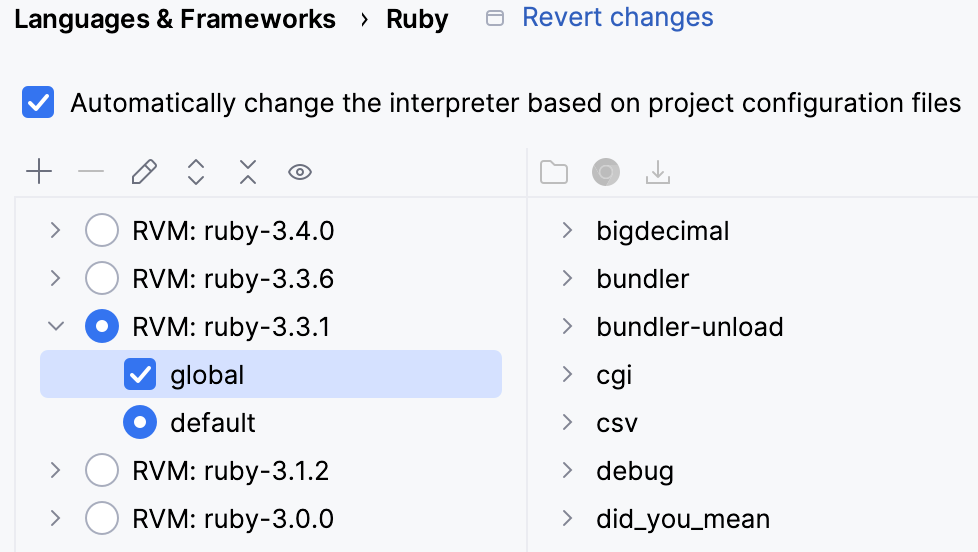
对于所选的 Ruby 解释器/gemset,您可以在右侧看到已安装的 gems。 了解有关 Ruby gems 支持的更多信息,请访问 Bundler。
使用 Run Anything 切换解释器
如果您使用 RVM 或 rbenv 管理本地 Ruby 解释器,您可以使用 Run Anything快速设置所需的解释器:
按两次 Ctrl。
在弹出窗口中,开始输入
rvm use或rbenv shell,选择所需的解释器并按 Enter。(可选)如果需要,请单击弹出窗口中关于更改解释器的通知中的 回滚 按钮。
在 WSL 和 Dev Containers 中使用原生解释器
原生解释器运行安装在 WSL 中或以原生模式打开的 Dev Container 中的 Ruby。 对于 RubyMine,它们的工作方式类似于本地解释器:环境中安装的 Ruby 会被自动检测到,并且可以用与 本地解释器相同的方式添加其他解释器。 无需配置路径映射。
WSL :对于新用户,原生解释器默认启用。 如果已经配置了远程 WSL 解释器,RubyMine 会保留它们,并且可以随时切换到原生解释器。
Dev Containers :在以 原生模式打开的 Dev Containers 中,原生解释器始终处于启用状态。 无需额外的 Ruby 设置。
在 WSL 项目中切换到原生解释器
如果已经配置了远程 WSL 解释器,可以手动启用原生解释器:
打开项目 ,该项目存储在 WSL 文件系统中。
打开 设置 对话框 Ctrl+Alt+S 并转到 Ruby 页面。
请选择 启用原生 WSL 解释器。
RubyMine 会列出安装在 WSL 中的 Ruby 解释器,并添加旧版 WSL 解释器的原生版本。 将选择上次使用的解释器。
点击 确定。
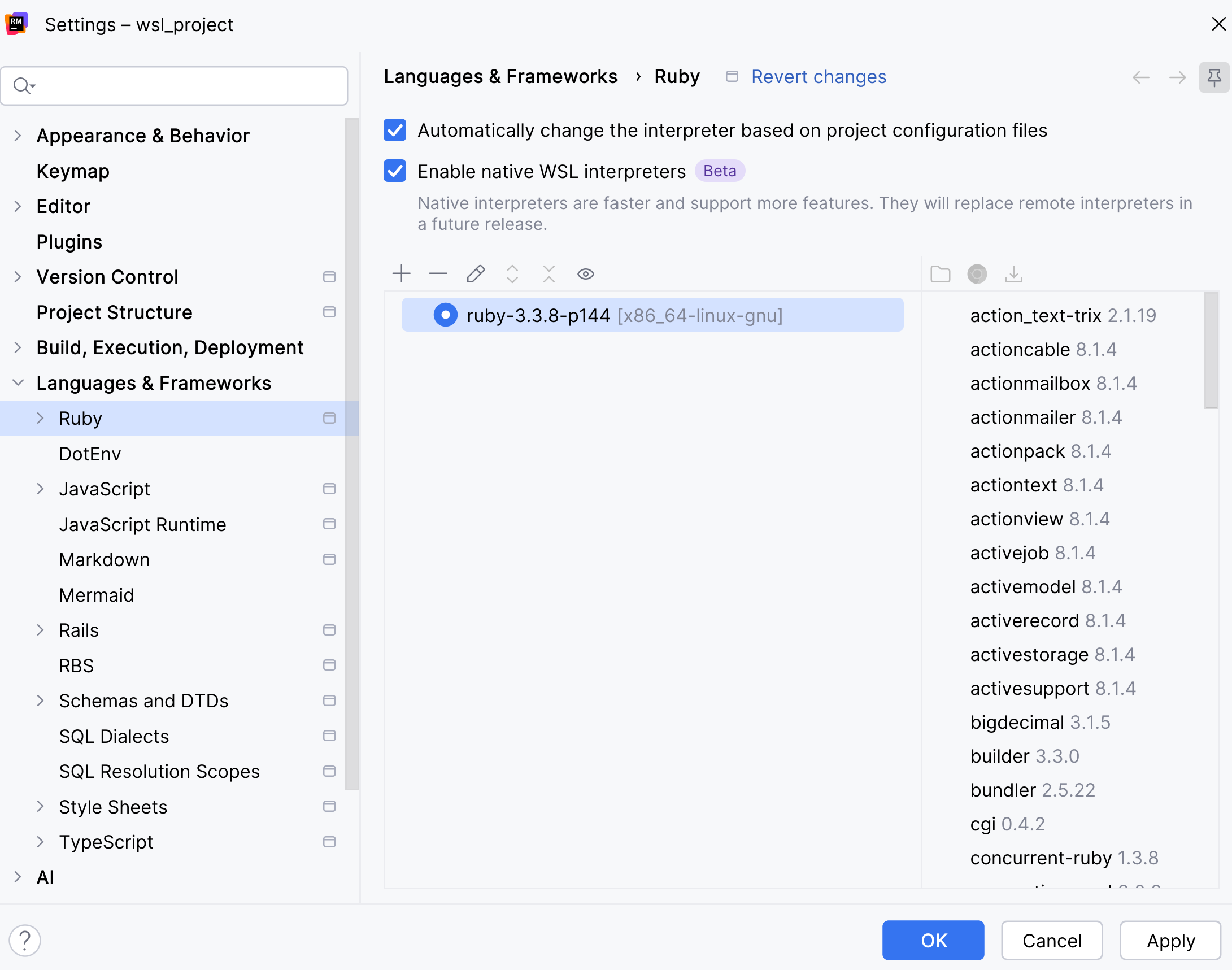
要返回到 旧版远程解释器 ,请清除 启用原生 WSL 解释器 复选框。 该设置适用于存储在 WSL 中的所有项目。
添加远程解释器
各种远程开发工具,例如 Docker、SSH 或适用于 Linux 的 Windows 子系统 (WSL),允许使用隔离环境来开发应用程序。 这在多种情况下都很有用,例如,如果您想:
在隔离环境中进行开发,以避免影响您的本地计算机配置。
在相同操作系统上运行、调试和测试您的应用程序。
使用 Windows Subsystem for Linux 开发部署到 Linux 的应用程序。
可以使用 Docker、Docker Compose、可通过 SSH 访问的远程计算机或 WSL,在远程环境中准备所需的 Ruby 或 Rails 设置。 然后,您可以在 RubyMine 中添加 remote Ruby interpreter ,并在 IDE 中的隔离环境中 运行、 调试和 测试您的应用程序。
请注意,当您使用远程解释器时,RubyMine会从远程机器下载 gems 到本地缓存,以便能够使用代码洞察功能。 在这种情况下,您可能会遇到在远程机器上安装了新的 gems,而这些操作是在 IDE 之外进行的。 要更新存储在本地缓存中的一组 gem,请点击 同步 gems  按钮在 Ruby 解释器 页面。
配置远程 Ruby 解释器,请按照以下步骤操作:
在工具栏上,单击
,然后选择 远程解释器或版本管理器。 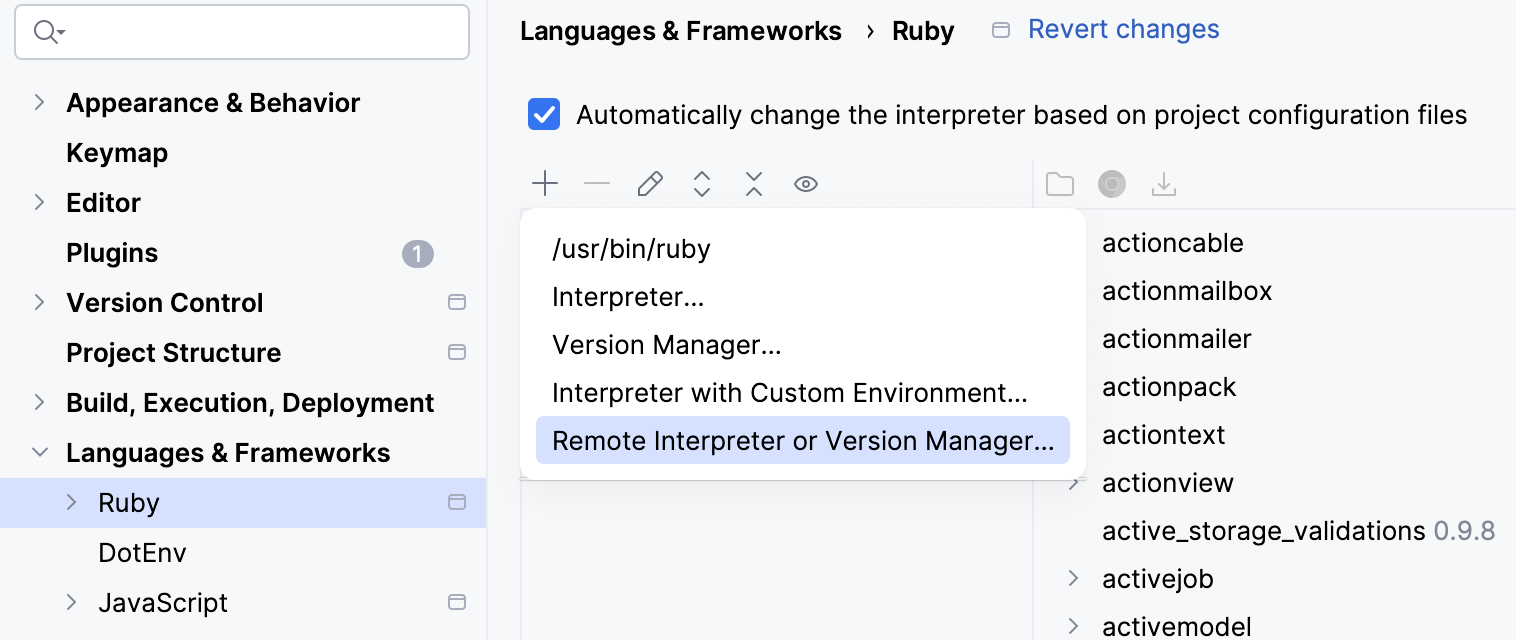
在 配置远程 Ruby 解释器 对话框中,执行下方相应选项卡中提供的步骤。
指定以下选项:
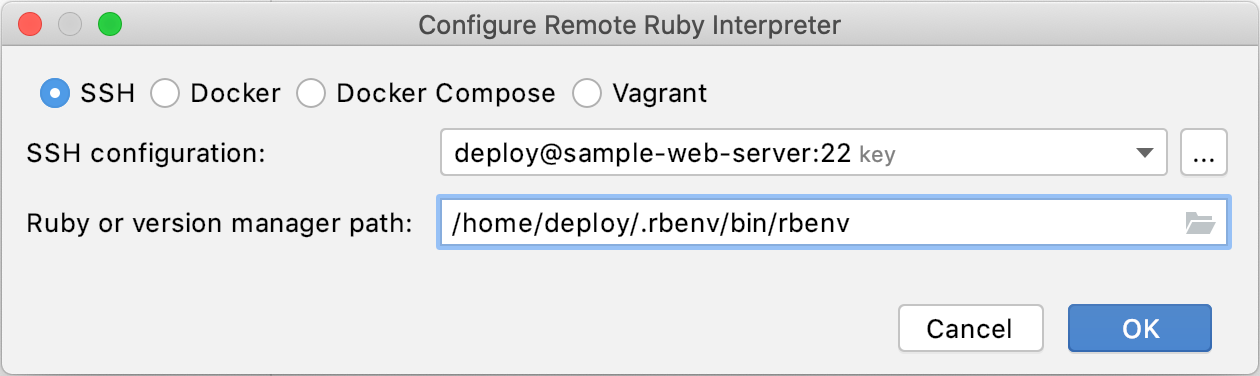
SSH 配置 :展开现有 SSH 配置列表,或单击省略号按钮并创建新配置。
Ruby 或版本管理器路径 :指定 Ruby 解释器或 版本管理器 可执行文件的路径。
点击 确定。 如果您在上一步指定了版本管理器可执行文件的路径,RubyMine 会建议选择用于运行远程应用程序的 Ruby 解释器。
在 Ruby 页面上,选择已添加的解释器并单击 确定。
在弹出的对话框中,选择 Docker 并指定以下选项:
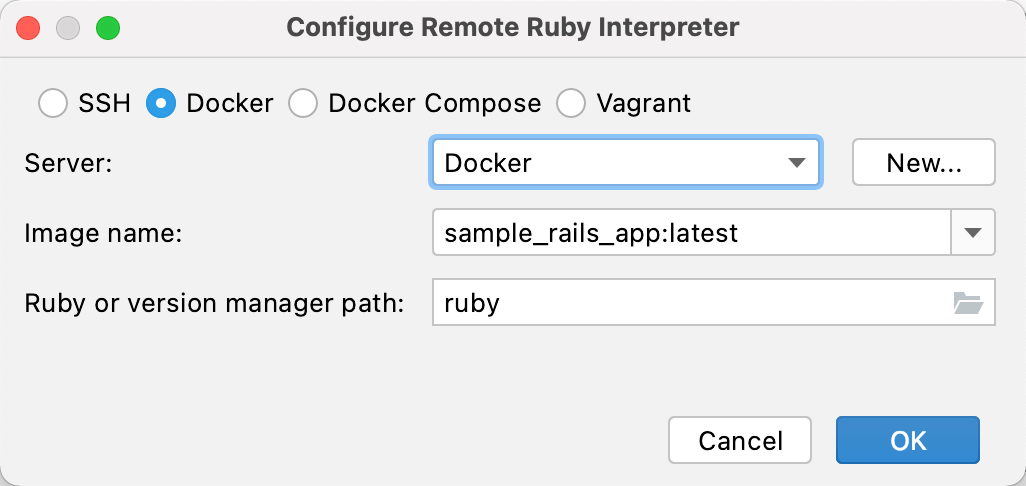
服务器 :指定用于运行容器的 Docker 服务器。
图像名称 :选择 先前构建的镜像。
Ruby 或版本管理器路径 :保留默认 ruby 值以自动检测 Ruby 解释器的路径。
点击 确定。 如果您在上一步指定了版本管理器可执行文件的路径,RubyMine 会建议选择用于运行远程应用程序的 Ruby 解释器。
已添加的解释器现在在 Ruby 页面上可用。
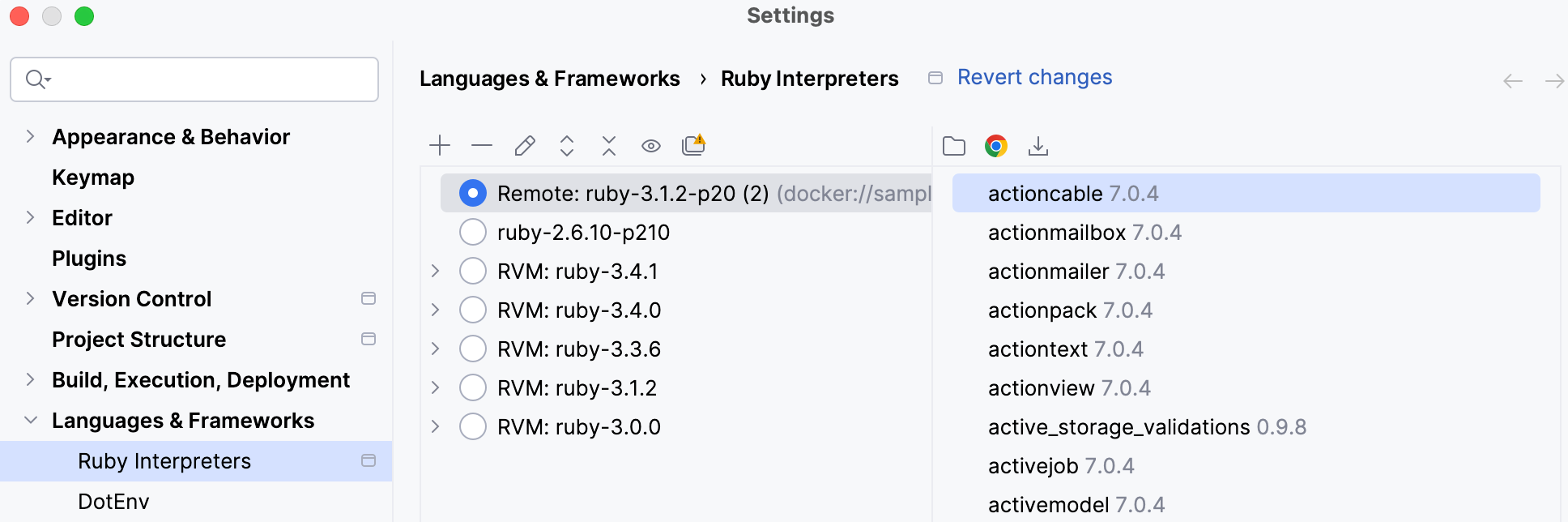
选择添加的解释器,然后在 确定 对话框中点击 Ruby 解释器。
等待 RubyMine 完成项目分析过程并创建辅助 Docker 镜像和容器。
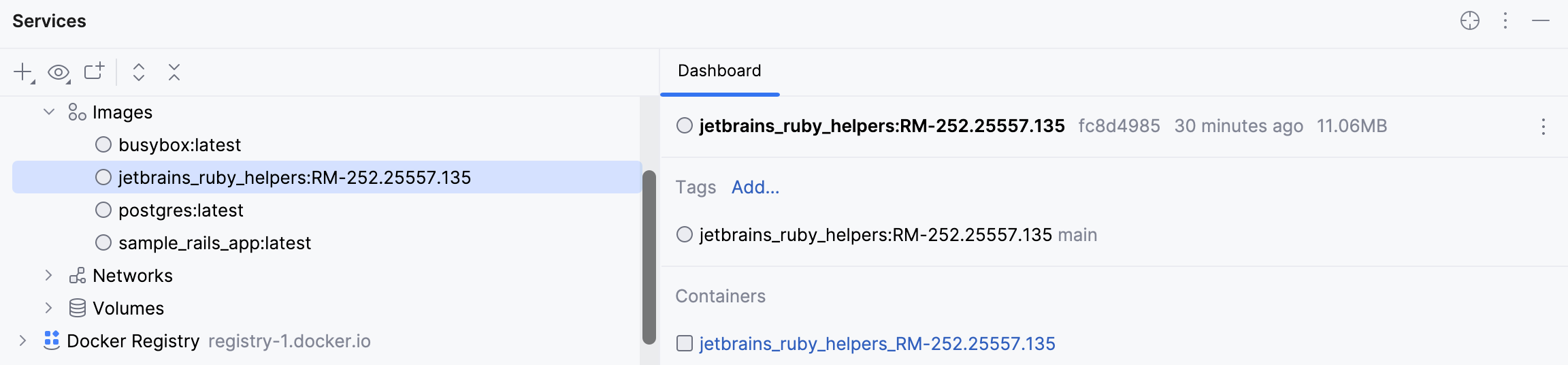
在弹出的对话框中,选择 Docker Compose 并指定以下选项:
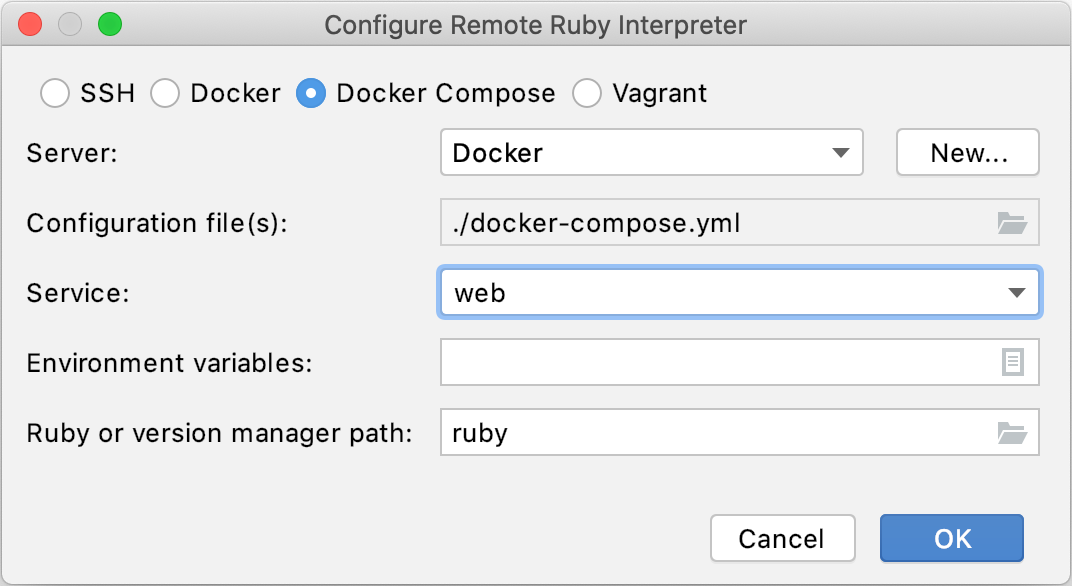
服务器 :此选项指定用于运行容器的 Docker 服务器。
配置文件 :保留 docker-compose.yml 文件。
服务 :选择 web服务。
环境变量 :通常无需更改。
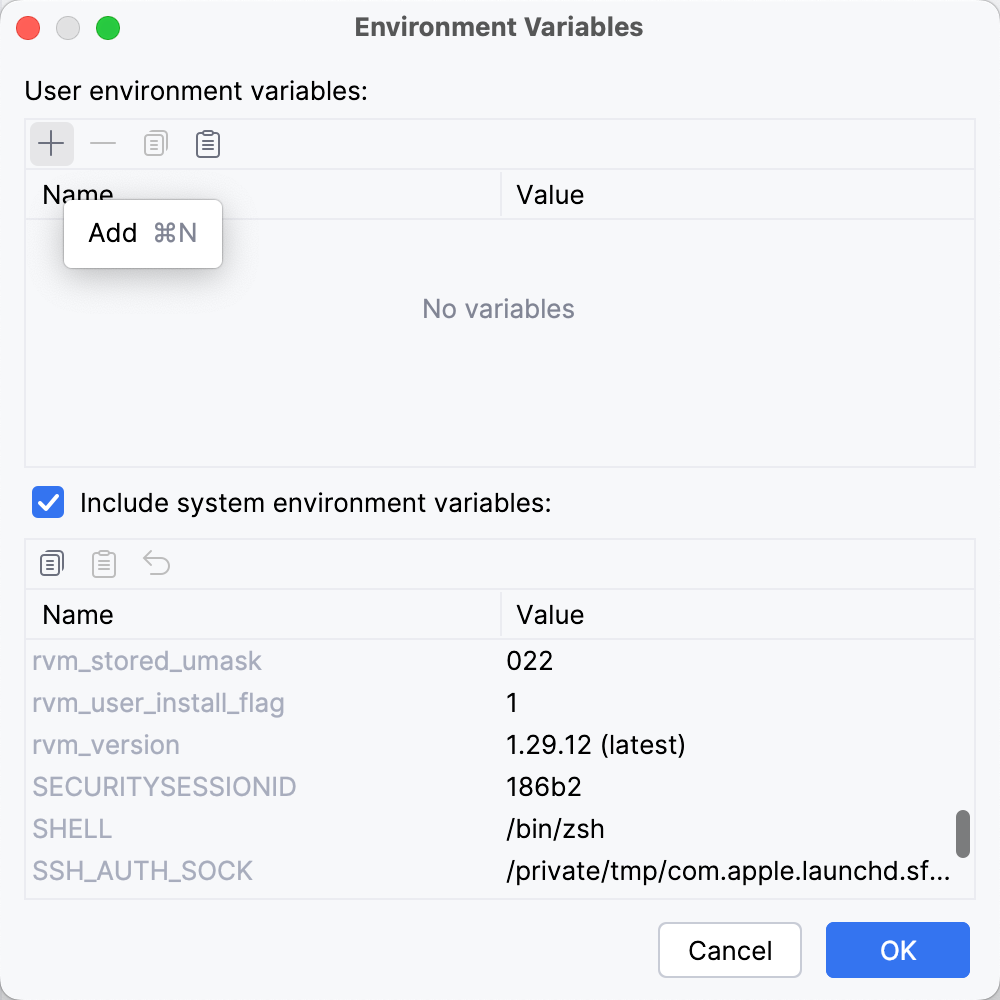
如果确需自定义,单击 编辑环境变量 图标以打开 环境变量 对话框。
您可以添加新变量(单击 + 图标),也可以编辑默认包含的系统环境变量。
Node.js 运行时路径 :保留默认 ruby 值以自动检测 Ruby 解释器的路径。 您还可以手动指定解释器的路径或 版本管理器可执行文件。
点击 确定。 如果您在上一步指定了版本管理器可执行文件的路径,RubyMine 会建议选择用于运行远程应用程序的 Ruby 解释器。
已添加的解释器现在在 Ruby 页面上可用。
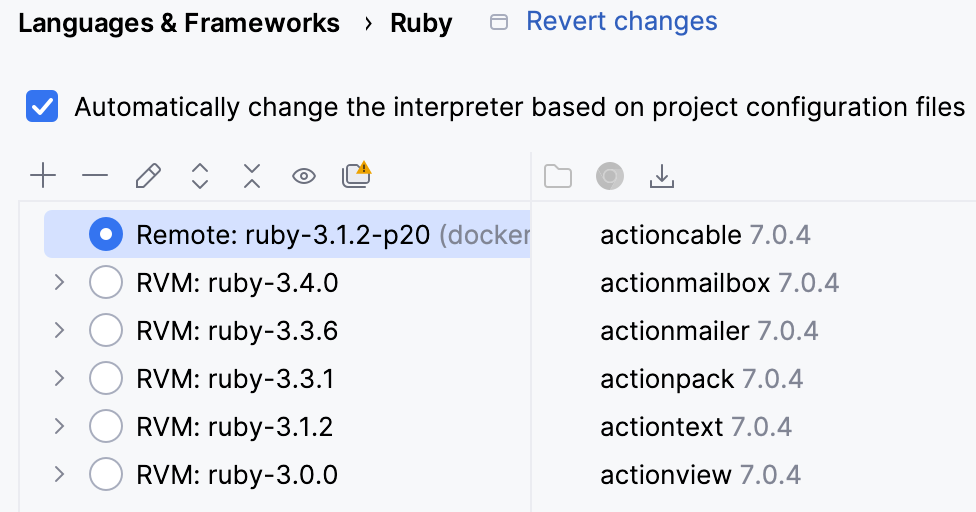
选择添加的解释器,然后在 确定 对话框中点击 Ruby 解释器。
等待 RubyMine 完成项目分析过程并创建辅助 Docker 镜像和容器。
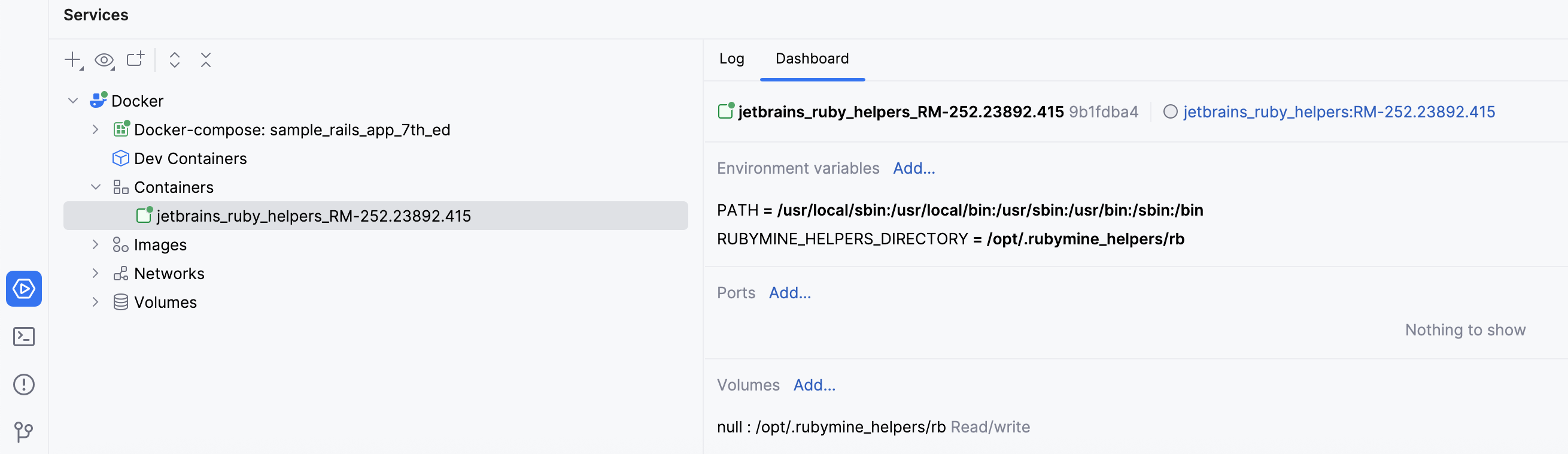
(可选)编辑本地与远程项目文件之间的映射
原生解释器不需要映射。
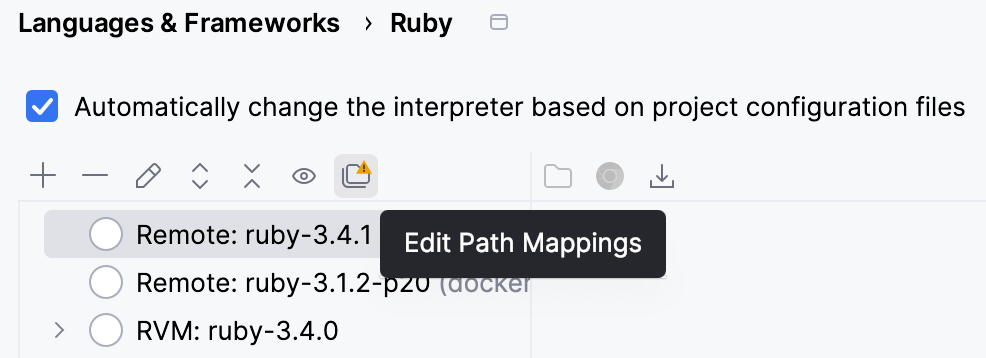
指定本地和远程项目文件之间的映射。 要执行此操作,请点击
 按钮。
在 编辑项目路径映射 对话框中,指定本地和远程项目根路径。
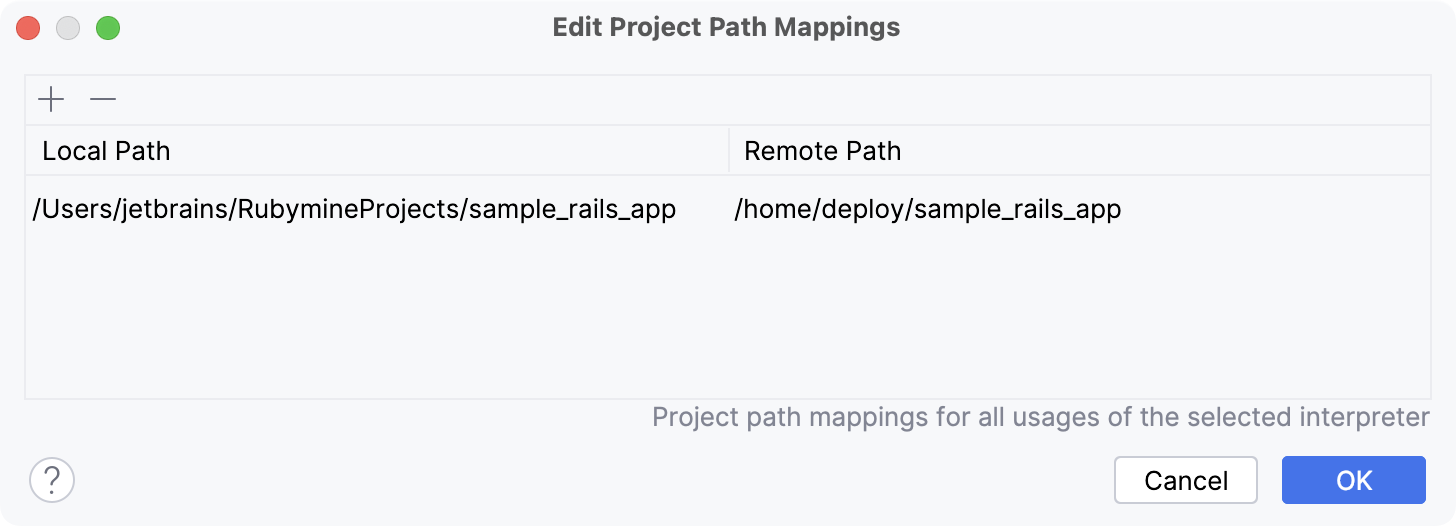
请注意,RubyMine 会检测 Vagrant 同步文件夹 、WSL 映射等。 这些映射列在此对话框中,无法更改。
编辑解释器
您可以自定义 Ruby 解释器的名称,以便快速区分并避免重复。
打开 设置 对话框 Ctrl+Alt+S 并转到 Ruby 页面。
右键点击所需的 Ruby 解释器并选择 编辑名称。
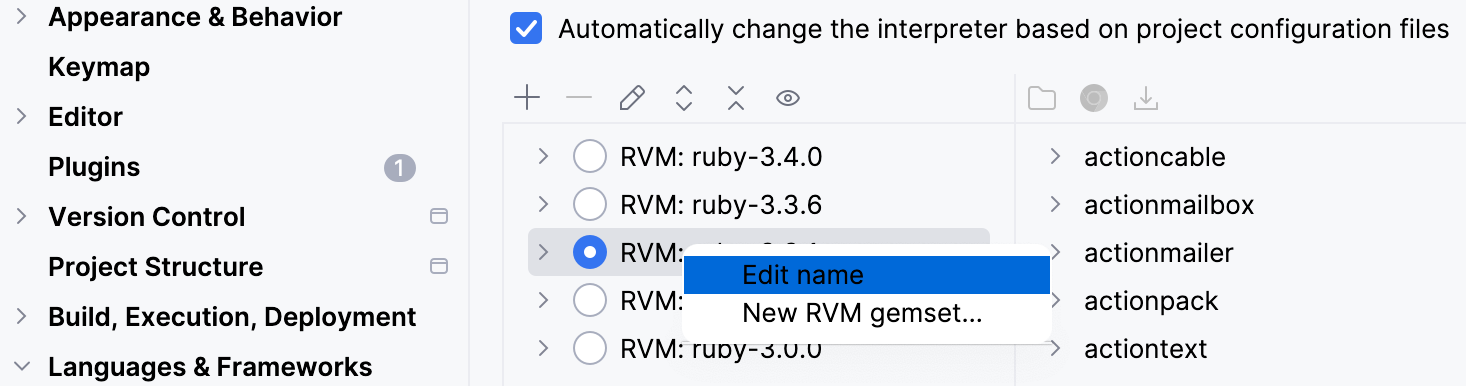
或者,您可以选择所需的 Ruby 解释器并使用
 图标或按 Enter。
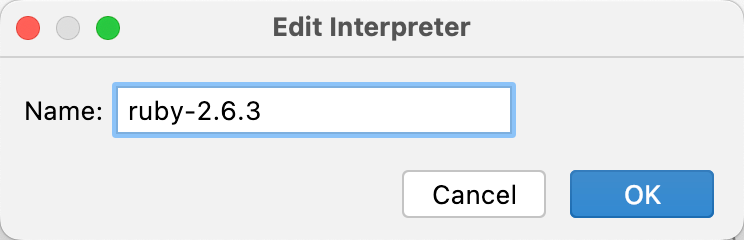
在 编辑解释器 对话框中,提供解释器的新名称并点击 确定。
创建 RVM gemsets
要创建 RVM gemset,请打开 设置 对话框(Ctrl+Alt+S ),转到 语言与框架 | Ruby ,并执行以下步骤:
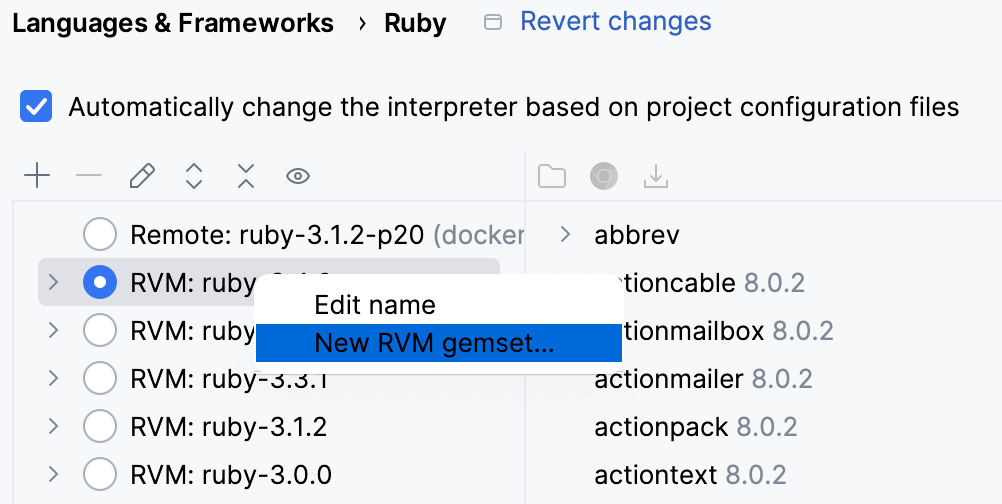
右键单击所需的解释器并选择 新建 RVM gemset
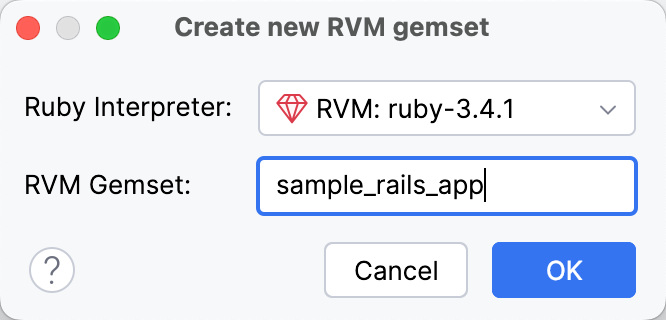
在打开的对话框中,选择将为其创建 gemset 的 Ruby 解释器。 然后,指定 gemset 名称并单击 确定:
Ruby 解释器 页面将显示该 gemset 作为所选解释器的子项:
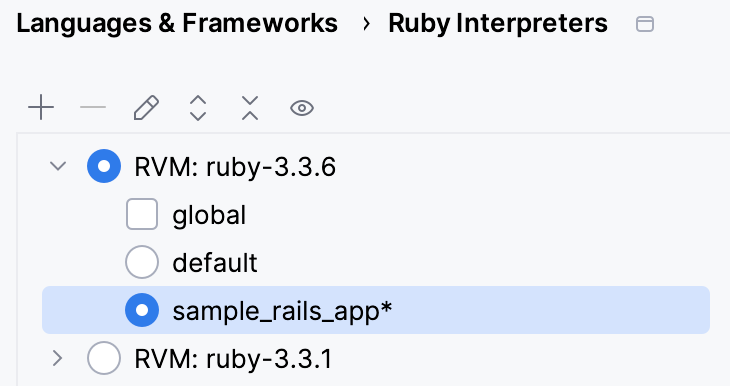
请注意,星号会附加到 gemset 名称。 这意味着 gemset 尚未创建。 要创建它,请在 设置 对话框中单击 Apply 或 确定。
移除解释器
转到
从解释器列表中,选择要移除的手动添加的解释器。
单击
按钮,该按钮位于 Ruby 页面顶部的工具栏中。 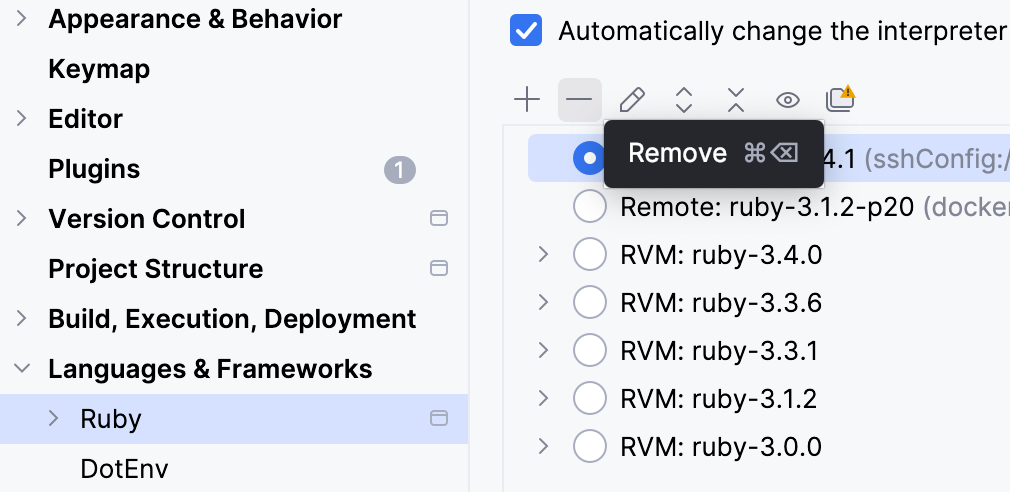
在打开的对话框中单击 确定。