运行应用程序
您可以直接从 RubyMine 运行应用程序。 在开始之前,请确保为您的项目 配置 Ruby 解释器。
快捷方式
从编辑器运行
如果您不打算向程序传递任何参数,并且程序不需要在启动前执行任何特定操作,则可以直接从编辑器运行它。
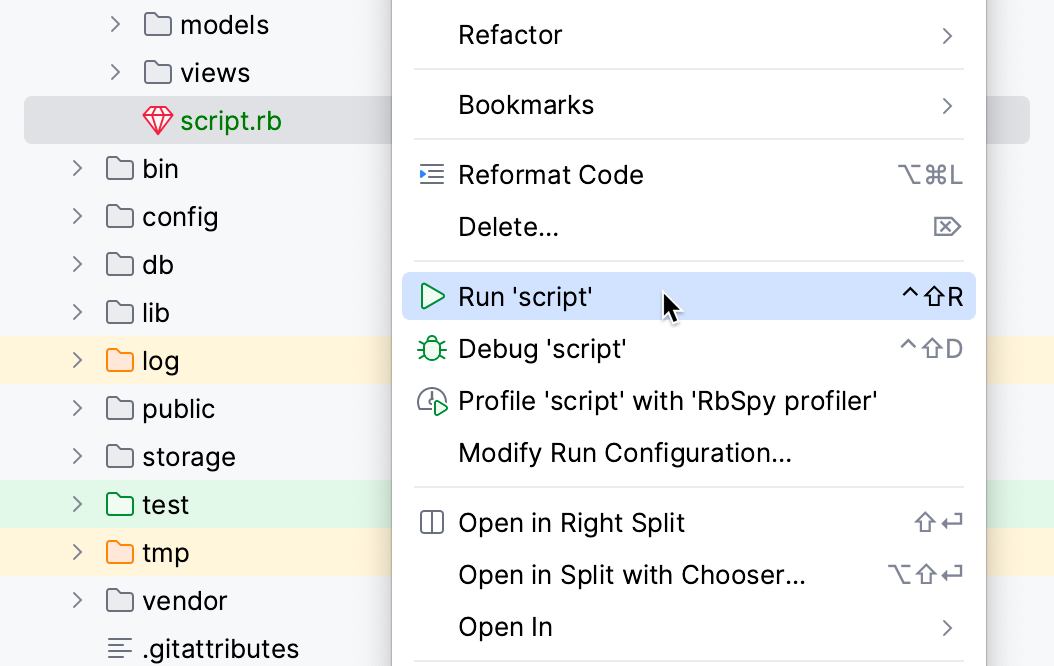
要运行脚本,请在编辑器中打开它或在 Project 工具窗口中选择它,然后从上下文菜单中选择 运行 <script file name>。
要运行测试,请单击旁边的标记图标或按 Ctrl+Shift+F10。 标记图标会根据测试的状态发生变化,请参阅 执行测试。
运行当前文件
您可以使用工具栏中的专用选项运行单个文件。 运行和调试按钮处于激活状态,并允许您立即运行当前打开的文件。
在编辑器中,打开您要运行的文件。
点击
 工具栏上的 当前文件 选项旁边。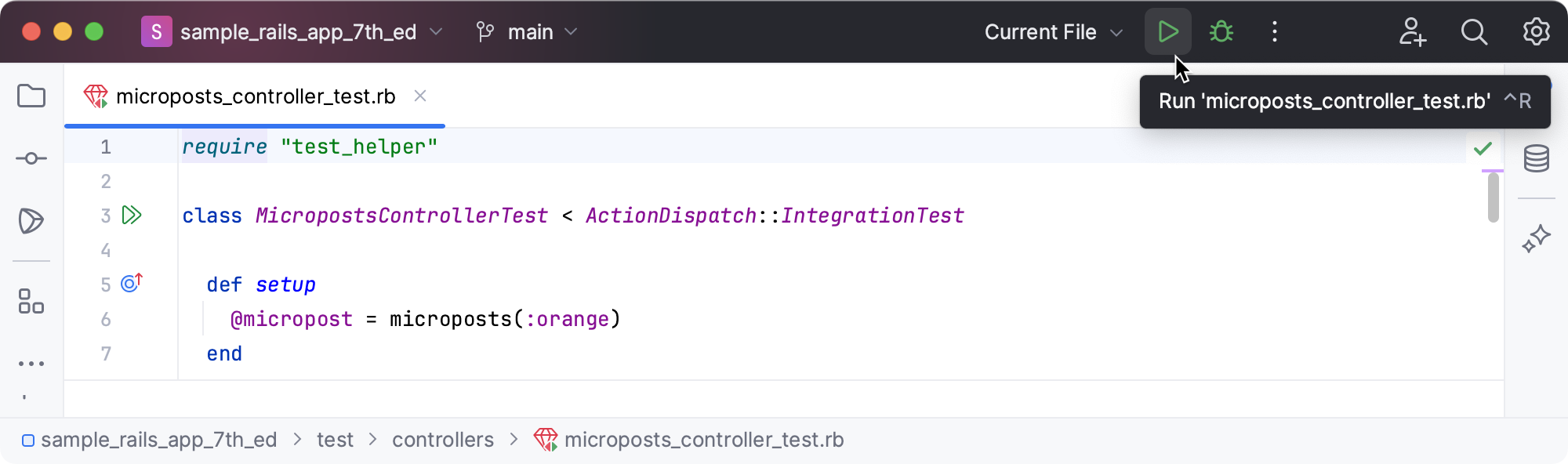
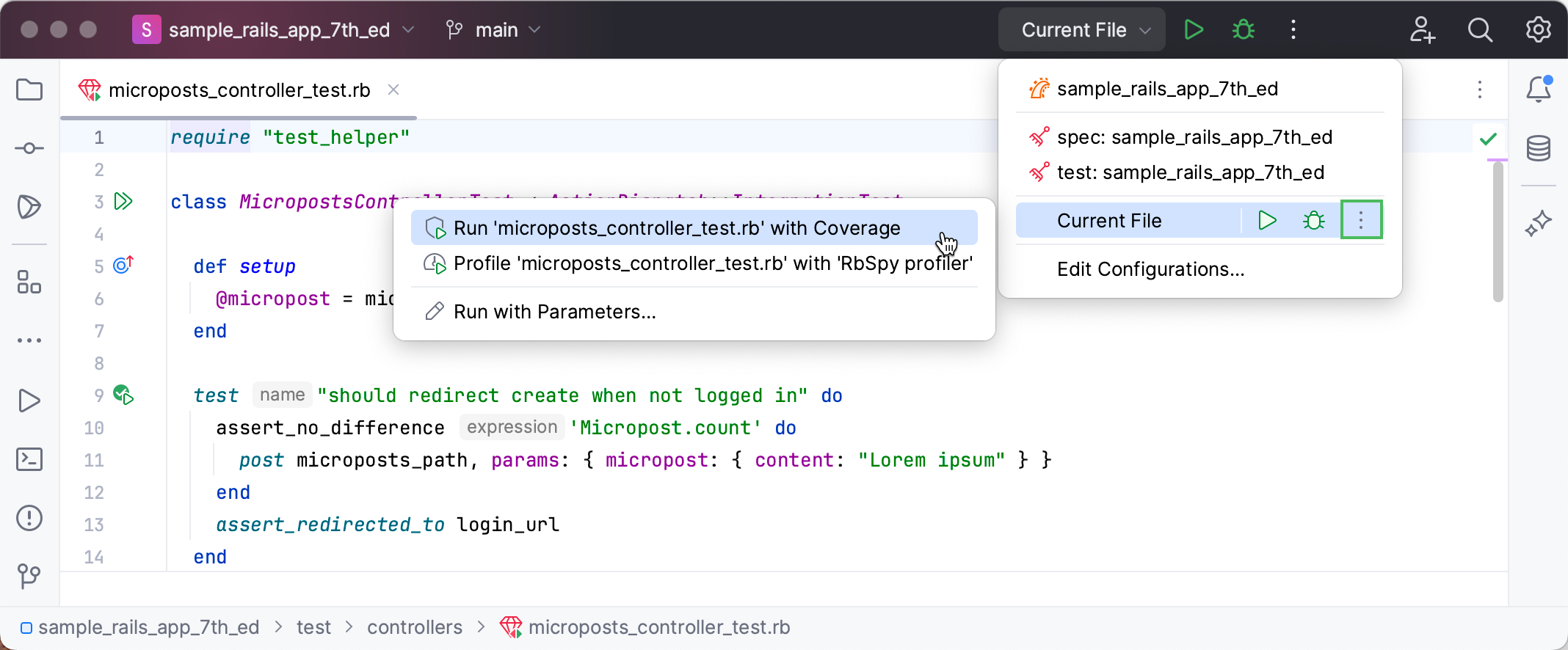
您可以通过展开列表访问其他运行模式。 从打开的小部件中,您可以调试代码、运行代码并查看覆盖率、分析性能,或打开运行配置以指定更多选项。
可自定义的方式
使用运行/调试配置
如果您需要向程序传递参数、添加 VM 选项(例如,允许远程调试)或以其他方式自定义程序的启动,请使用 运行/调试配置。
编辑并保存临时配置 ,或 从模板创建新的运行/调试配置 ,并使用以下选项之一运行它:
 ,或者按下 Shift+F10。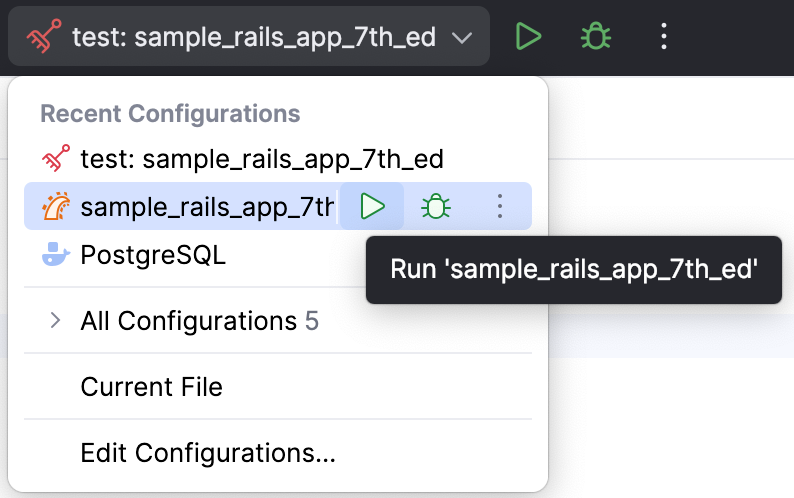
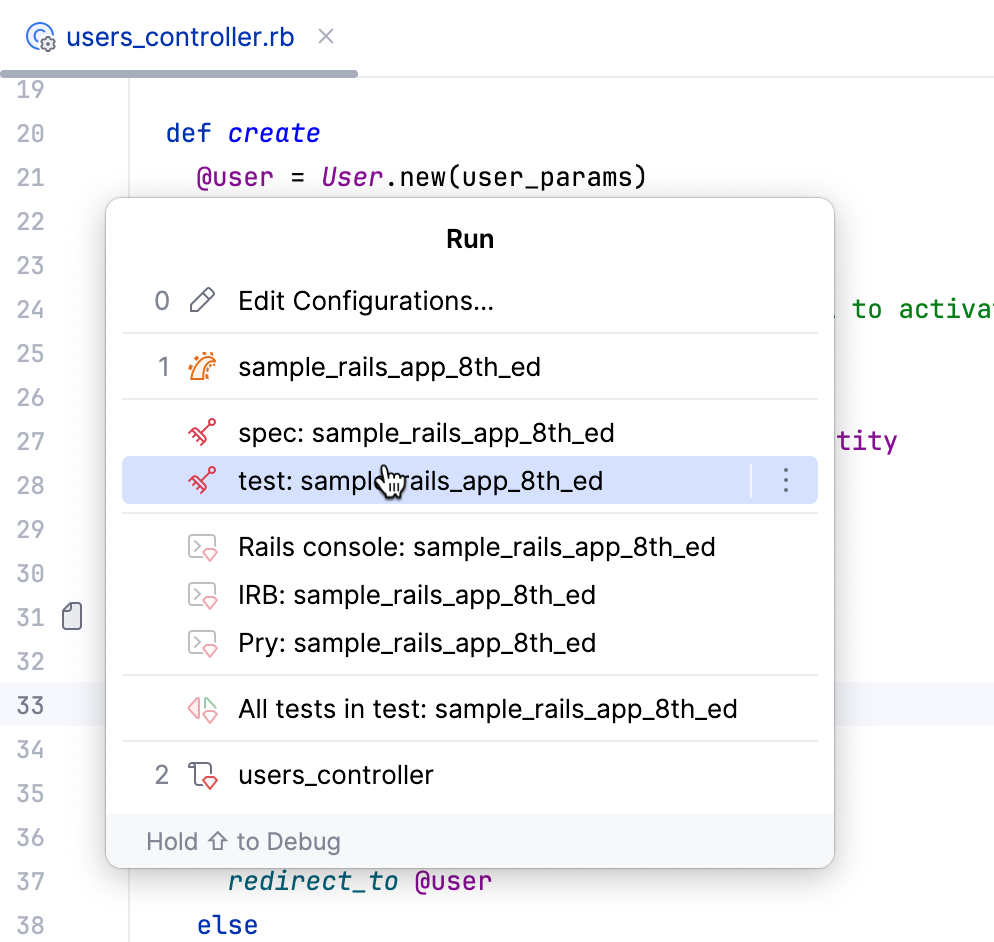
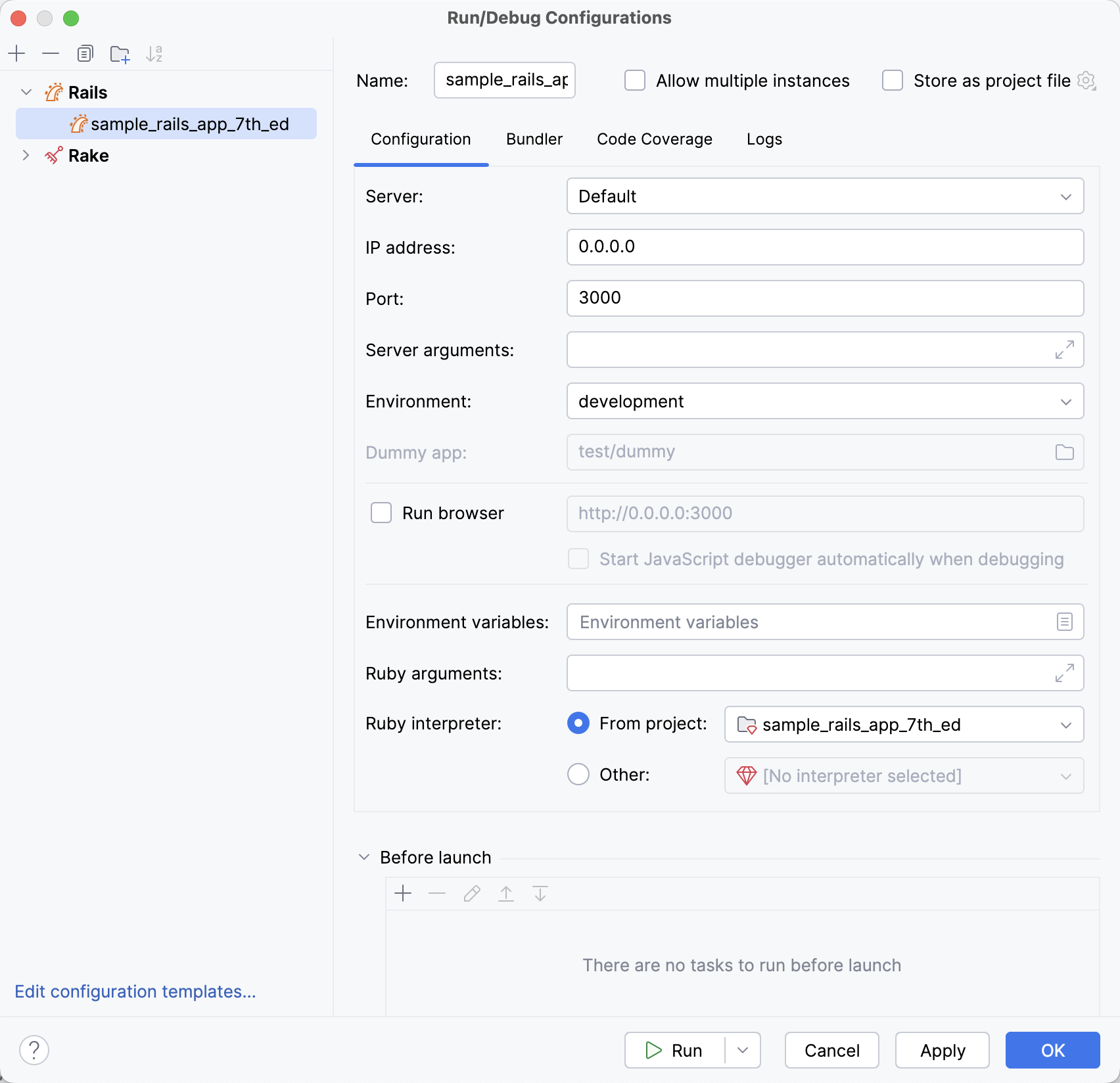
当应用程序启动时,您可以在 运行 工具窗口中查看其输出并与其交互。 每次 run/debug configuration运行时都会创建一个单独的选项卡。
有关工具窗口及其管理的更多信息,请参见 工具窗口 主题。
重新运行应用程序
在 运行 工具窗口的工具栏上,点击
 或按下 Shift+F10。
暂停和中止应用程序
当您停止程序时,其进程会被中断并立即退出。 当您暂停程序时,它将继续在后台运行,但其输出将暂停。
停止程序
在 运行 工具窗口中,点击工具栏上的
 。 或者,按 Ctrl+F2 并选择要停止的进程。
暂停程序输出
在 运行 工具窗口中右键点击,然后从上下文菜单中选择 暂停输出。 使用相同的切换来恢复程序。
显示正在运行的进程
您可以查看所有活动运行或调试会话的列表,并在它们之间导航。
转到 运行 | 显示运行列表。 在编辑器的右上角,RubyMine 显示所有活动应用程序的列表。