创建并运行您的第一个 Ruby 项目
本教程将向您展示如何在 RubyMine 中创建和运行简单的交互式 Ruby 程序。
开始本教程之前,请下载并安装适用于您的平台的 Ruby distribution。
我们将使用安装在 macOS 上的 RubyMine 来执行所有步骤。
创建一个空应用程序
要从头创建一个 Ruby 程序,请执行以下操作:
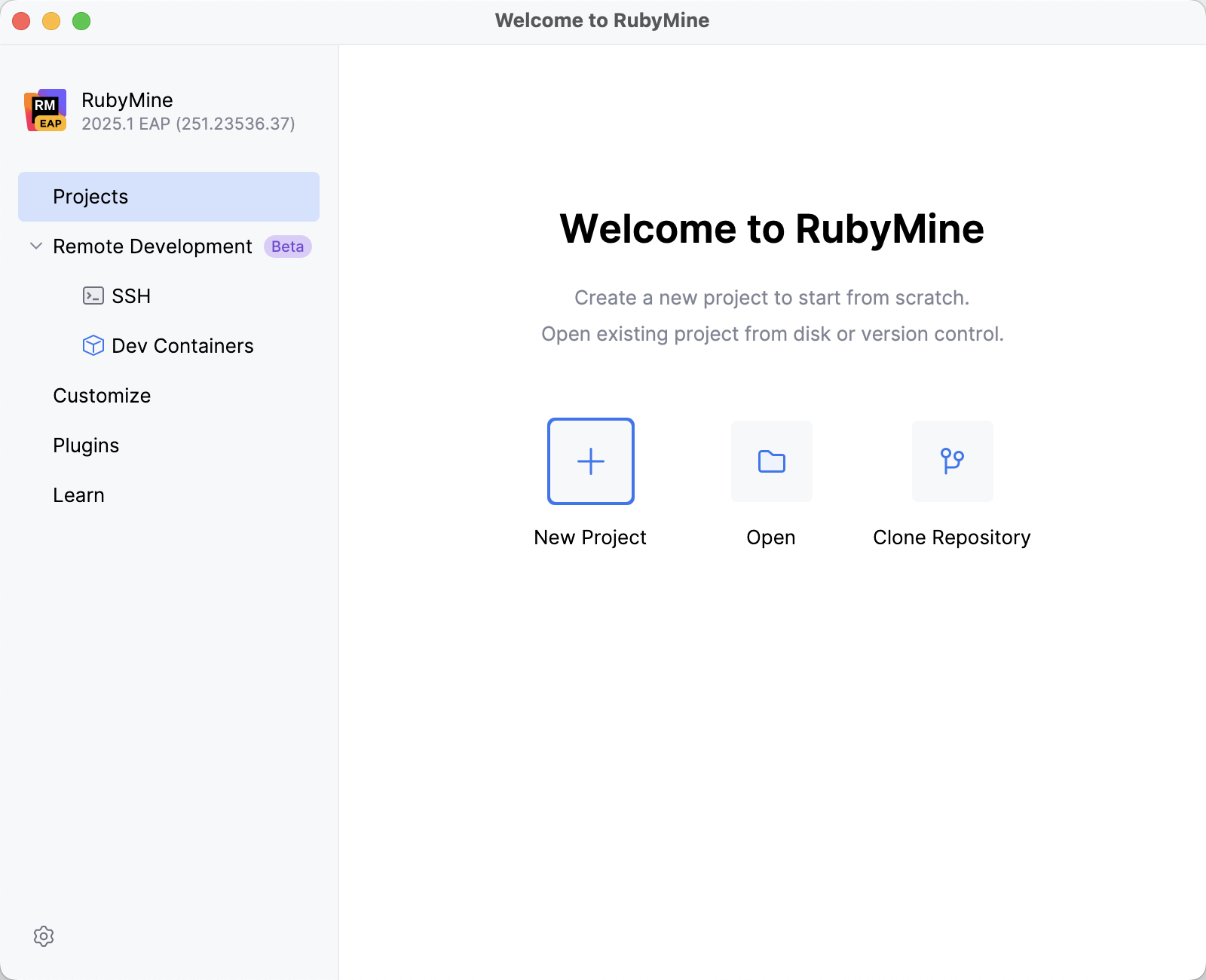
运行 RubyMine 并点击 新建项目 在 欢迎界面。
在 新建项目 对话框中,确保左侧窗格中选择了 空项目。 然后,指定以下设置:
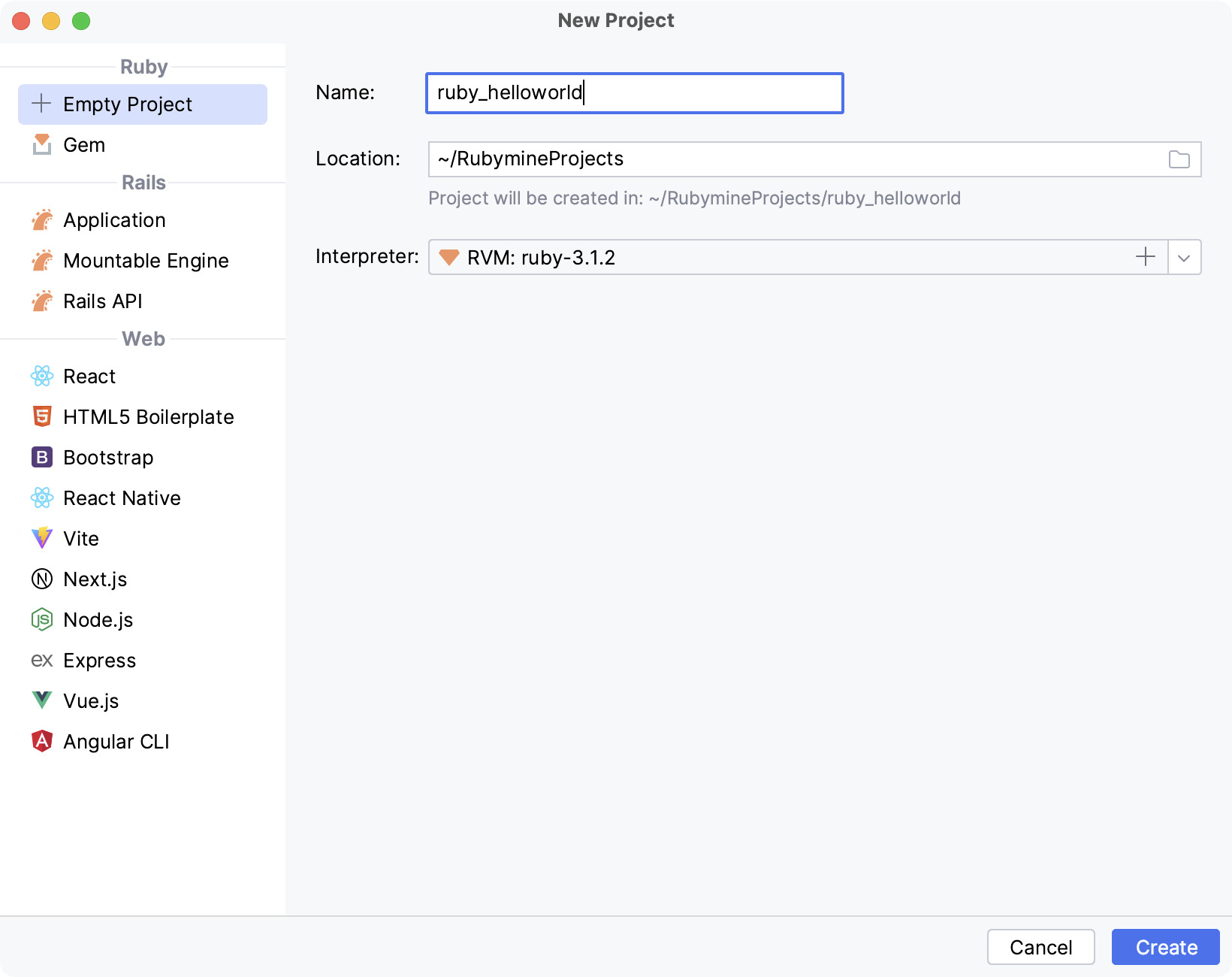
名称 :为项目指定一个名称(在我们的示例中为 ruby_helloworld)
Location :指定您希望创建项目的目录路径。 默认情况下,RubyMine 会创建一个与项目同名的目录。
Ruby 解释器 :选择系统中安装的所需 Ruby 解释器。
点击 创建 继续。
创建一个 Ruby 文件
创建项目后,您将在左侧的项目工具窗口中看到其结构。 要添加一个 Ruby 文件,请执行以下操作:
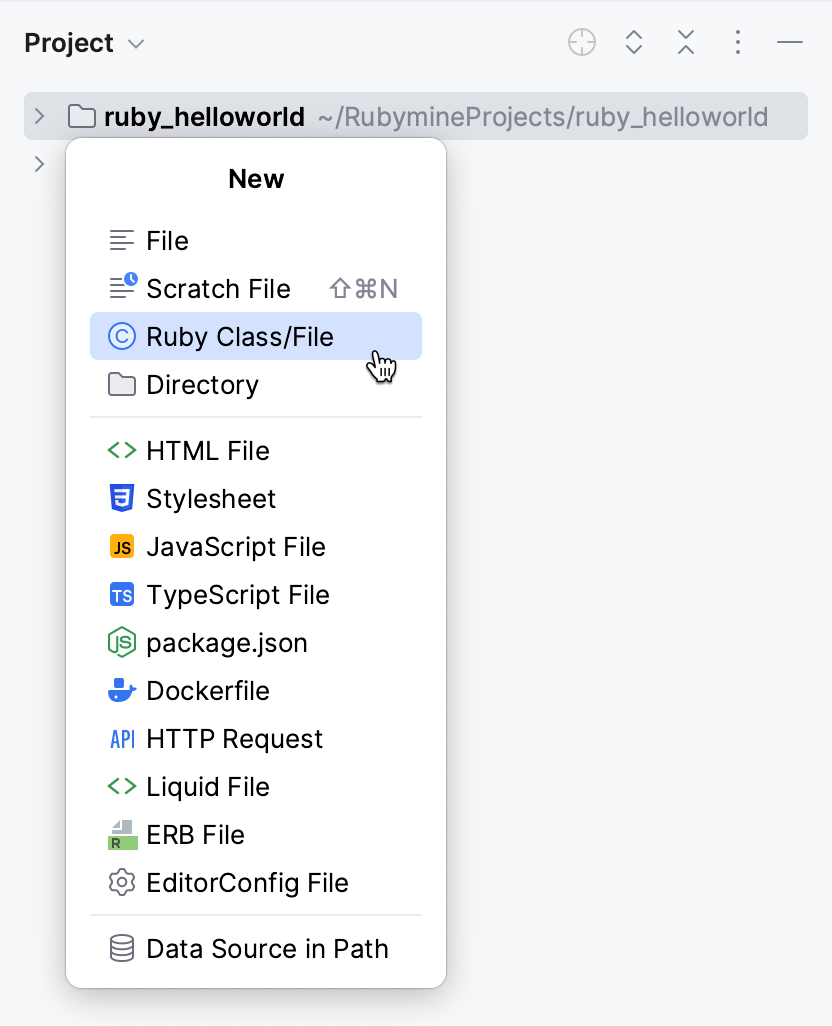
在“项目”工具窗口中选择一个项目根目录,然后按 Alt+Insert。
在调用的弹出窗口中,选择 Ruby 文件/类 并按 Enter。
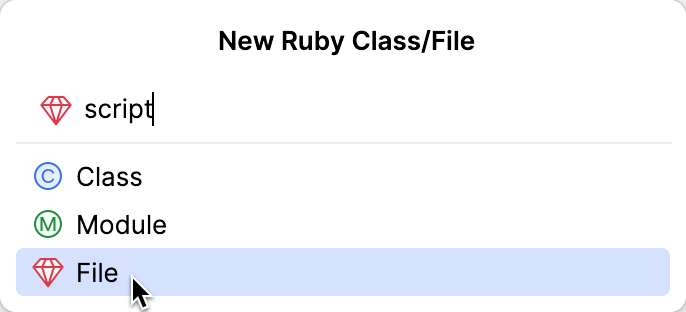
在弹出的窗口中,指定脚本名称(在本例中为 script ),然后点击 确定。
在编辑器中插入以下代码:
puts "Please enter your name" name = gets.chomp puts "Hello, #{name}! I'm Ruby!"
运行应用程序
要运行创建的脚本,请执行以下操作:
按 Ctrl 两次并输入以下命令:
ruby script.rb按下 Enter。

在运行工具窗口中,输入任意名称并按 Enter 以查看程序响应。
运行/调试配置
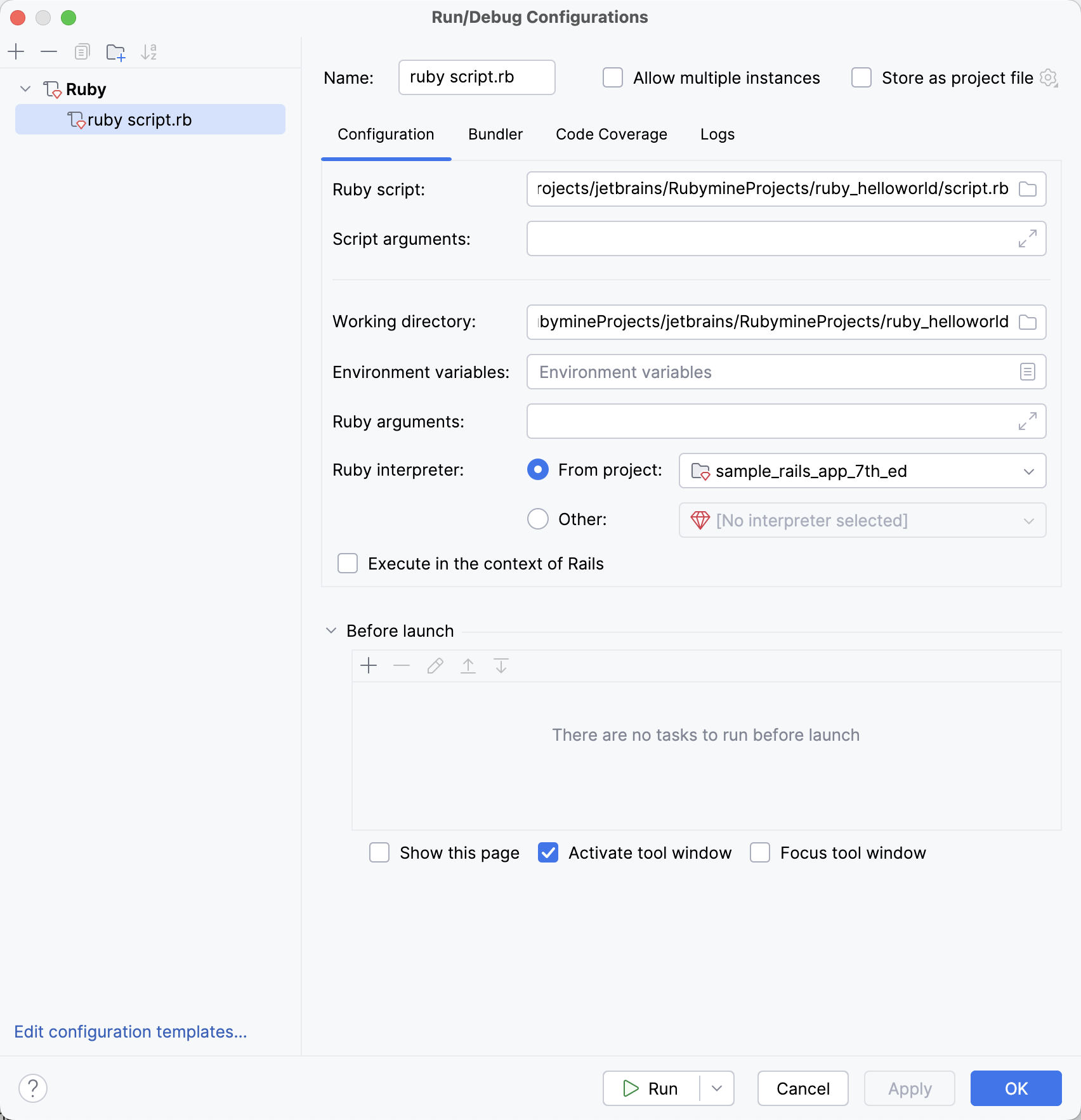
运行 Ruby 脚本后,RubyMine 会自动创建一个特殊的配置文件——运行/调试配置。 此类配置文件用于运行、调试和测试应用程序,并指定脚本名称、工作目录、启动前要执行的操作等。
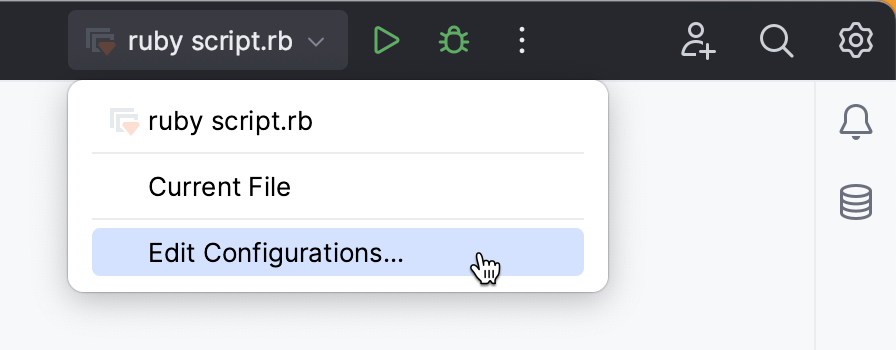
要编辑配置,请在 运行 小部件下调用下拉菜单并选择 编辑配置。
在弹出的 运行/调试配置 对话框中,您可以指定启动脚本所需的设置。
2026年 7月 14日