在当前文档中处理单元测试
在当前文档中发现测试
JetBrains Rider 在编辑器中发现单元测试 类 和所有支持框架的单个单元测试,并在编辑器中每个项目旁边添加相应的 操作指示器:
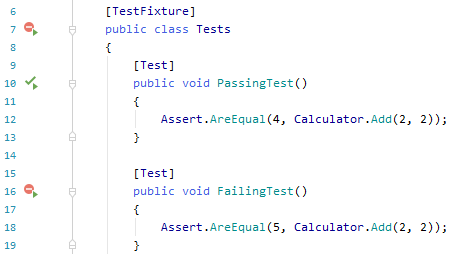
... 以及在 结构窗口窗口中:
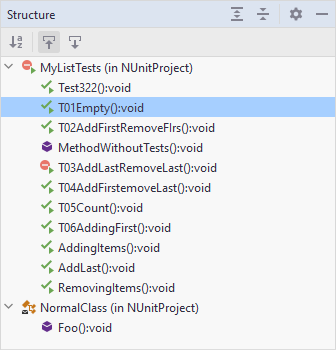

.png "已通过")

.png "已失败")
在当前文档中运行、调试或覆盖测试
在当前文档中有多种方式运行、调试或覆盖单元测试。 您可以使用操作指示器、主菜单或快捷键:
要运行、调试或覆盖单个测试或测试类中的所有测试,请单击其旁边的操作指示器,或将光标放在测试/测试 class 上并按下 Alt+Enter。 在 操作列表中,为测试选择 运行/调试 或 覆盖 ,或为测试 class 选择 全部运行/全部调试 或 全部覆盖。
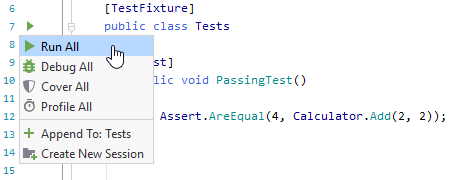
或者,您可以使用 运行单元测试
 Ctrl+;, R/调试单元测试
  Ctrl+;, D 或 覆盖单元测试
 .png "覆盖单元测试") 命令,这些命令也可以在主菜单( )和上下文菜单中找到。 这些命令的工作方式取决于编辑器中的光标位置或选择内容:
命令,这些命令也可以在主菜单( )和上下文菜单中找到。 这些命令的工作方式取决于编辑器中的光标位置或选择内容:
无论您选择哪种方式运行、调试或覆盖测试,您都可以在单元测试窗口中看到执行进度、结果和输出。 如果有一个打开的 单元测试会话 ,执行的测试会被添加到该会话中。 如果没有测试会话或现有会话被 锁定 ,则会创建一个新的测试会话。
如果需要,您可以随时通过按 Ctrl+;, T 或从菜单中选择 来 重复执行或覆盖分析 您上次执行的测试。
您还可以通过按 Ctrl+;, F 或从菜单中选择 重新运行失败的测试。
测试数据属性的内嵌提示
为了帮助您了解测试数据属性的参数如何在测试方法中使用,JetBrains Rider 为以下属性显示 参数名称提示:
NUnit 的
TestCase属性,xUnit 的
InlineData属性,来自
AutoFixture.NUnit3和AutoFixture.Xunit2的InlineAutoData属性。
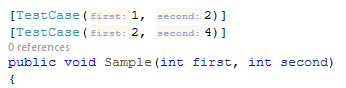
如果您想禁用这些内联提示,请在 JetBrains Rider 设置 的 页面上使用相应的复选框 Ctrl+Alt+S