补全行为
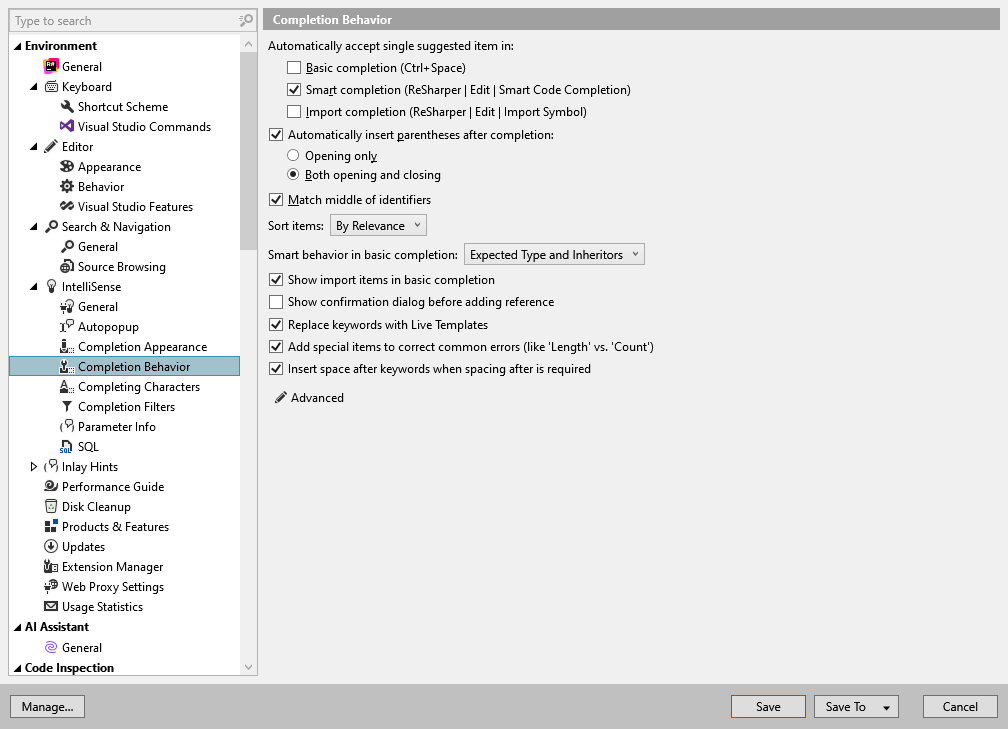
此 ReSharper 选项页面允许您定义 ReSharper 的 IntelliSense 弹出窗口的行为。 更多信息,请参阅 代码补全。
在输入时缩小列表范围 | 定义在显示完成列表时,ReSharper 是否应删除与输入符号和 CamelHumps 表达式的字母不匹配的项。 |
使用此项自动补全单个条目 | 此选项组允许您在完成列表中只有一个可能的选择时,启用或禁用特定代码完成(基本补全、 智能补全、 导入符号补全 )的自动提交。 也就是说,一旦完成列表缩小到一个项目,该项目将自动插入。 |
完成后自动插入括号 | 定义在完成方法时如何插入括号。 请注意,当补全列表中选中一个方法时,您可以输入左括号 |
匹配标识符中间部分 | 如果选中此复选框,ReSharper 将根据 CamelHumps 符号匹配复合词中任意位置的字母。 |
排序项 | 此选择器允许指定完成建议在列表中的排序方式。 默认选择的 按相关性 选项表示 ReSharper 使用启发式方法,根据上下文和您之前的输入确定哪些建议更相关。 如果需要,您可以选择 按字母顺序 以应用更直接的排序顺序。 |
基本完成中的智能行为 | 此选择器允许您将预期类型和/或继承者添加到 基本补全 列表。 如果启用了这些功能,将会出现更多建议(静态成员、lambda 表达式等)。 此外,符合上下文的符号会自动被预选。 如果选择了“None”以外的值,可能会出现一些性能下降。 |
在基本补全中显示导入条目 | |
添加引用之前显示确认对话框 | 此复选框定义在 双重导入完成向当前项目添加新引用之前,是否显示确认对话框。 |
将关键字替换为实时模板 | 此选项默认启用,定义在您键入 |
添加特殊条目以更正常见错误(例如,长度与计数) | 使用此复选框定义是否在完成列表中显示 拼写错误的 Length/Count的建议。 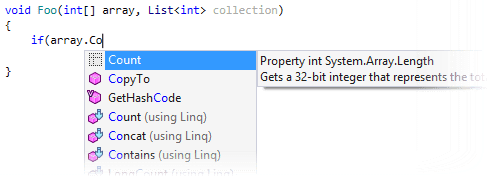 |
当后面需要空格时,在关键字后插入空格 | 默认情况下,当您从完成列表中选择关键字时,ReSharper 会插入必要的空格,例如,当您选择 为避免此问题,您可以清除此复选框并手动输入所有空格。 |
 如果禁用此选项,参数名称将自动选择。