CamelHumps
CamelHumps 是一种功能,用于识别根据 CamelCase 规则组成的复合名称的部分,其中每个部分以大写字母开头,或者复合名称的部分由下划线分隔。 您可以仅输入这些部分的首字母,ReSharper 将自动找到名称匹配的项。
搜索命令中的 CamelHumps
CamelHumps 始终适用于所有 按名称搜索 命令,即 全局搜索/转到类型、 转到文件、 文件结构 和 转到符号。 输入名称部分的首字母并获取匹配项列表非常方便:
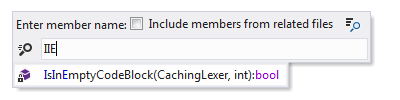
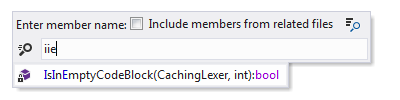
您可以输入大写或小写字母:
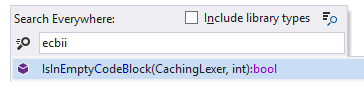
ReSharper 还可以找到与查询中的字母以任意顺序匹配的 CamelCase 项目:
当然,如果有项目同时匹配查询中的字母及其顺序,这些项目将在结果列表中排在更高的位置。
编辑器辅助操作中的 CamelHumps
CamelHumps 还可以用于 扩展/收缩选区 和 ReSharper 在 Visual Studio 中覆盖的其他输入辅助命令:
扩展选择到下一个/上一个单词 ( Ctrl+Shift+右箭头 / Ctrl+Shift+左箭头 )
跳转到下一个/上一个单词 ( Ctrl+左箭头 / Ctrl+右箭头 )
删除从单词开头到插入点的文本 Ctrl+Backspace
删除从文本光标到单词末尾的文本 Ctrl+Delete
在输入辅助操作中启用 CamelHumps
从主菜单中选择 或按下 Alt+R O 。
转到 ReSharper 选项 的 页面。
使用 使用 CamelHumps 复选框切换输入辅助功能中的 CamelHumps 支持。
在 选项 对话框中点击 保存 以应用修改,让 ReSharper 选择保存位置,或者通过从 保存到 选择器中选择特定的设置层来保存修改。 有关更多信息,请参见 管理和共享 resharper 设置。
如果启用了 CamelHumps,扩展/收缩选区命令会考虑复合名称的部分。 假设您将插入点放在由多个以大写字母开头的部分组成的复合名称的中间:

使用 CamelHumps,第一次按下 Control+W 会选中单词的当前部分:

只有在第二次按下此快捷键后,ReSharper 才会选中整个单词:

所有后续按键操作将按常规方式处理。
启用 使用 CamelHumps 选项后,Visual Studio 的“下一个/上一个单词” Edit.WordNext/Edit.WordPrevious 和“扩展选区到下一个/上一个单词” Edit.WordNextExtend/Edit.WordPreviousExtend 命令也会以不同的方式工作。 当您按下
Ctrl+右/左箭头
或
Ctrl+Shift+右/左箭头
时,插入点会带选区或不带选区地移动到当前单词中分隔复合名称部分的下一个/上一个字符,只有在单词的最后一个部分之后,才会移动到下一个/上一个单词。
还有一种方法可以同时实现两种行为(区分和忽略 Camel Case)用于“下一个/上一个单词”和“扩展选区到下一个/上一个单词”,即默认的 Visual Studio 快捷键( Ctrl+右/左箭头 和 Ctrl+Shift+右/左箭头 )将忽略 Camel Case,而某些自定义快捷键将区分 Camel Case。
要进行配置,请在 ReSharper 设置中关闭 使用 CamelHumps 选项,然后在 Visual Studio 选项( )中为以下命令分配自定义快捷键:
ReSharper_HumpNext– 将插入点移动到下一个 humpReSharper_HumpPrev– 将插入点移动到上一个 humpReSharper_HumpNextExtend– 扩展选区到下一个 humpReSharper_HumpPrevExtend– 扩展选区到上一个 hump
请注意,在此设置下(禁用 使用 CamelHumps 选项), 扩展/收缩选区 命令将忽略 CamelHumps。
代码补全中的 CamelHumps
默认情况下,CamelHumps 支持也启用于 代码补全 功能,即您可以开始输入符号的 CamelCase 缩写(也可以是小写),补全弹出窗口将显示匹配的项。 如果需要,您可以配置此行为。
更改代码补全筛选与 CamelHumps 的工作方式
从主菜单中选择 或按下 Alt+R O ,然后在左侧选择 。
使用 匹配标识符的中间部分 复选框切换补全功能的 CamelHumps 支持。
在 选项 对话框中点击 保存 以应用修改,让 ReSharper 选择保存位置,或者通过从 保存到 选择器中选择特定的设置层来保存修改。 有关更多信息,请参见 管理和共享 resharper 设置。
此功能在以下语言和技术中是 支持的:
|
|
|
|
|
|
|
|
|
|---|---|---|---|---|---|---|---|---|
|
|
|
|
|
|
|
|
|


此处提供的说明和示例介绍了在 C# 中使用该功能。 有关其他语言的更多信息,请参阅 语言和框架 部分中的相关主题。