补全外观
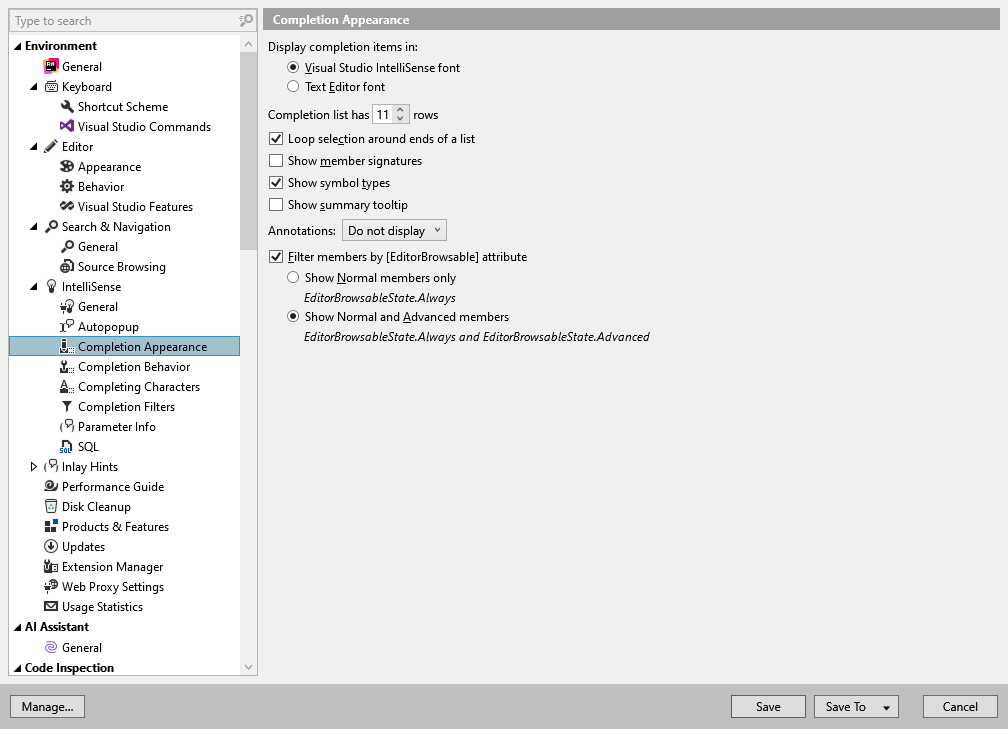
在此 ReSharper 选项页面中,您可以调整 ReSharper 的 IntelliSense 弹出窗口的外观。 有关更多信息,请参阅 代码补全 和 参数信息 功能。
补全条目的显示字体 | 这些单选按钮允许您在 Visual Studio IntelliSense和 文本编辑器字体之间切换,用于 代码完成列表。 在 Visual Studio 2015 及更早版本中,如果您在 Visual Studio 选项中更改了 IntelliSense 或文本编辑器字体( ),ReSharper 只能在您重新启动 Visual Studio 后匹配新字体。 在 Visual Studio 2017 及更高版本中,无需重新启动。 |
补全列表包含 [value] 行 | 设置代码完成列表中的最大行数。 |
在列表末尾循环选择 | 如果选中此复选框,每当您使用键盘箭头键滚动列表选择时,ReSharper 会循环滚动。 此选项适用于使用 导航和搜索 和 代码补全 功能的列表。 |
显示成员签名 | 默认情况下,方法的所有重载在建议列表中显示为没有签名的单个方法名称。 当您选择它时,重载列表(如果有)会出现在弹出窗口中,您可以在其中查看它们。 要在弹出窗口中切换签名,您可以按 Control+P。 如果您希望在完成列表中分别查看重载方法的每个签名,请选中此复选框。 |
显示符号类型 | 使用此复选框定义是否在完成列表中显示字段和属性的类型以及方法的返回类型。 |
显示摘要 | 此复选框决定 参数信息 是否显示在代码完成列表中选定项目的旁边。 |
注解 | 使用此选择器定义是否在完成列表中的项目旁边显示 代码注解属性。 ReSharper 将同时显示 符号源代码中的注解 和 外部添加到库符号的注解。 |
高亮显示新项 | 此复选框定义是否用绿色突出显示在您第二次按下相应的完成快捷键后添加到完成列表中的项目,即 双重补全 适用时。 例如: 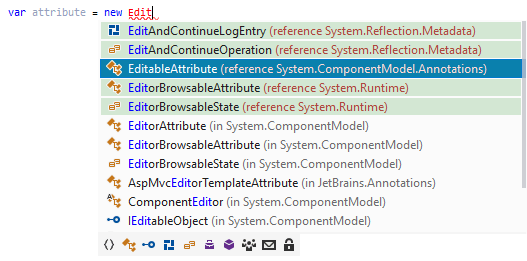 |
按 [EditorBrowsable] 特性筛选成员 | 此复选框启用对标记为 System.ComponentModel.EditorBrowsable属性的成员的过滤,这些成员出现在代码完成列表中。 如果您选中此复选框,您可以选择显示分配了特定级别的成员。 |