导入符号补全
此命令建议当前项目中引用的模块中的类型和扩展方法,无论其命名空间是否已在当前文件中导入。 每个建议项的命名空间会显示在建议列表的右侧。 一旦您选择了未导入的类型,所需的命名空间导入指令会自动添加。
默认情况下,C# 和 VB.NET 中的导入符号补全项会包含在 自动 和 基本 补全的建议列表中。 如果您想更改默认行为,请使用 ReSharper 选项 页上的相应控件 Alt+R, O 。
调用导入符号补全
将插入点放在您准备输入代码的位置。
按 Control+Alt+Space。
从列表中选择一个建议并按下 输入 ,或者开始输入标识符的首字母或其 CamelHumps 缩写以缩小建议列表。
当您在现有代码项上使用代码补全时,可以通过按下 输入 将选定的补全建议 插入 到现有项之前,或者通过按下 标签页 将现有标识符替换为选定的建议 替换。 如有必要,您可以在 ReSharper 选项 Alt+R, O 的 页面中更改默认快捷键。
完成方法调用
从补全列表中选择方法调用时,默认情况下 ReSharper 会自动插入一对括号 ( ) 并将插入点置于括号之间。 您可以在 ReSharper 选项
Alt+R, O
的 页面中使用 完成后自动插入括号 选项更改此行为。
请注意,当补全列表中选中一个方法时,您可以输入左括号 ( 来代替
标签页
或
输入
。 在这种情况下,无论此选项如何,都会插入一对括号。
从补全建议中排除类型和命名空间
您可能希望某些类型或命名空间不被建议,例如,如果您的解决方案中有类似于系统类型的内容,比如 MyFramework.MyCollections.List ,但实际上并未使用它。 要将此类项从建议中排除,请将其添加到 ReSharper 选项
Alt+R, O
的 页面中的 从导入和完成中排除 列表中。
条目的格式为 Fully.Qualified.Name、 Fully.Qualified.Name.Prefix* 或 *Fully.Qualified.Name.Suffix。 泛型类型的指定格式为 List`1。
使用导入符号补全的示例
您可以使用以下示例来了解 导入符号补全 在各种场景中的表现形式:
基本场景
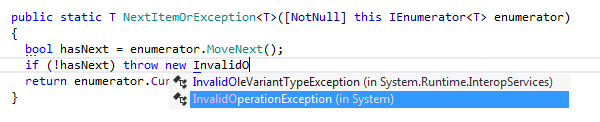
使用扩展方法的导入符号补全
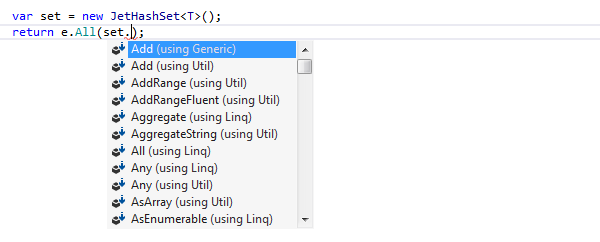
使用 CamelHumps 的导入符号补全
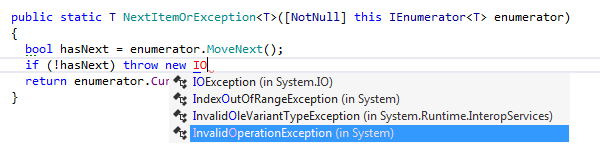
此功能在以下语言和技术中是 支持的:
|
|
|
|
|
|
|
|
|
|---|---|---|---|---|---|---|---|---|
|
|
|
|
|
|
|
|
|


此处提供的说明和示例介绍了在 C# 中使用该功能。 有关其他语言的更多信息,请参阅 语言和框架 部分中的相关主题。