双重补全
ReSharper 的所有补全快捷键都可以连续按下多次。 在这种情况下,ReSharper 会向补全列表中添加更多建议。
新建议用绿色竖线标记,因此您可以轻松发现它们。 如果需要,您可以通过清除 ReSharper 选项 Alt+R, O 高亮显示新项 页面上的 复选框来关闭此帮助功能。
双重基础补全
当您两次调用 基本补全 Control+Space 时,ReSharper 会向补全列表中添加一些新的建议。
当前符号及其基类型的非公共成员会被添加到补全列表中。
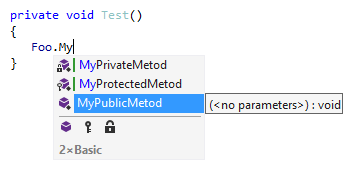
请注意,ReSharper 仍会高亮显示公共成员,建议使用它,因为私有成员会导致代码无法编译。 但是,如果您决定使用私有成员,可以很容易地将其设为公共:只需在高亮错误上按 Alt+Enter 并选择 将方法设为 public 快速修复。
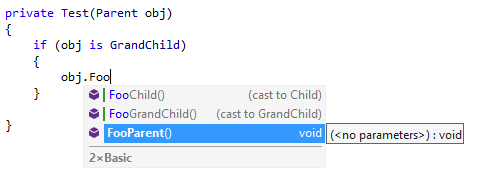
如果您检查一个对象与派生类型的兼容性,ReSharper 会将此派生类型及继承层次结构中的所有中间类型的成员添加到补全列表中。 如果您选择其中一个,ReSharper 会自动将变量转换为此类型:
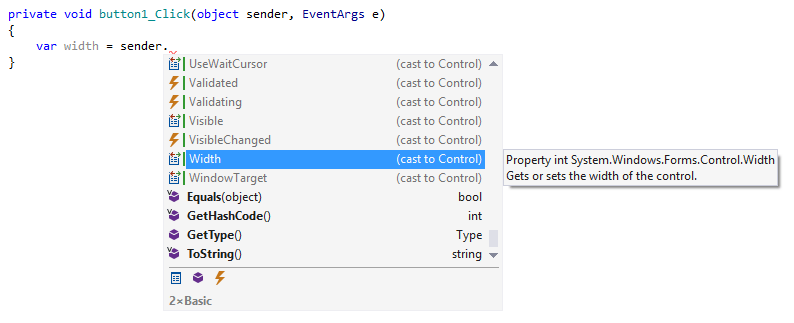
您还可以在事件处理程序中将 sender 参数转换为所需的父控件类型并访问其成员。
双重导入补全
当您两次调用 导入符号补全 Control+Alt+Space 时,ReSharper 会将非引用模块中的公共类型和扩展方法添加到补全列表中。 ReSharper 会在您的解决方案中的其他项目以及解决方案中其他项目引用的所有已编译程序集内查找公共类型和扩展方法。 未引用的模块以红色显示:
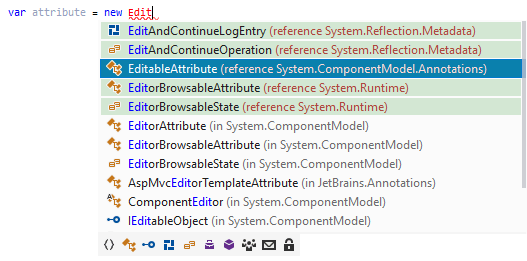
如果您从未引用的模块中选择一个项目,ReSharper 会自动添加缺失的引用。 默认情况下,ReSharper 会为每个新引用显示确认对话框。 如果需要,您可以通过清除 ReSharper 选项 页面上的 添加引用之前显示确认对话框 复选框来禁用它。
双重类型匹配补全
当您两次调用 智能补全 Control+Shift+Space 时,ReSharper 会添加具有预期数据类型返回值的调用链。
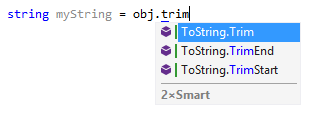
您可以多次按下 Control+Shift+Space 来扩展列表,包含更复杂的调用链。 您按下的次数越多,调用链就会变得越长。
默认情况下,ReSharper 仅考虑实例方法及其返回值。 如果需要,您还可以将扩展方法包含到建议列表中。 为此,请在 ReSharper 选项 在双重类型匹配完成中显示扩展方法 页面上的 选择 Alt+R, O 。
此功能在以下语言和技术中是 支持的:
|
|
|
|
|
|
|
|
|
|---|---|---|---|---|---|---|---|---|
|
|
|
|
|
|
|
|
|


此处提供的说明和示例介绍了在 C# 中使用该功能。 有关其他语言的更多信息,请参阅 语言和框架 部分中的相关主题。