JavaScript 的编码辅助
ReSharper 的大多数编码辅助功能也支持 JavaScript。 您可以在 代码辅助 部分的相应主题中找到有关这些功能的详细信息。 在该部分的主要主题中,您还可以找到功能矩阵并检查 JavaScript 中具体支持的内容。
在本主题中,您可以找到一些在 JavaScript 中使用编码辅助功能的示例。
语法高亮
ReSharper 扩展了 Visual Studio 默认的符号高亮功能。 此外,它还使用可配置的颜色高亮显示字段、本地变量、类型和其他标识符。 例如,ReSharper 的语法高亮功能可以让您轻松区分代码中的本地变量和字段。
JavaScript 的默认语法高亮如下所示:

如果需要,您可以为每种标识符 配置颜色和字体。
代码补全
代码补全 功能可以帮助您更快地编写代码。 在您输入时,ReSharper 会分析周围的上下文和您最近输入的符号,以便在补全列表中建议合适的值。
例如,ReSharper 可以帮助您找到内置的 JavaScript 方法和属性,以及当前项目中引用的 JavaScript 库中的符号:

上下文操作
ReSharper 提供了一组针对 JavaScript 代码的 上下文操作。 您可以在 ReSharper 选项 的 代码编辑 | JavaScript | 上下文操作 页面中找到这些操作的完整列表。 如果需要,您还可以使用此页面禁用某些操作。
一旦当前插入符位置有可用的上下文操作,ReSharper 会在插入符左侧显示相应的 操作指示器 .png "ThemedIcon.ContextAction.Screen.(Gray).png") 。 然而,有时 ReSharper 会为当前插入符位置提供多个上下文相关的功能。 在这种情况下,会显示优先级最高的操作对应的操作指示器,其他所有操作仅在您通过单击操作指示器或按下 Alt+Enter 展开 操作列表 时才会出现。上下文操作的优先级最低,因此它们通常出现在操作列表的底部。
。 然而,有时 ReSharper 会为当前插入符位置提供多个上下文相关的功能。 在这种情况下,会显示优先级最高的操作对应的操作指示器,其他所有操作仅在您通过单击操作指示器或按下 Alt+Enter 展开 操作列表 时才会出现。上下文操作的优先级最低,因此它们通常出现在操作列表的底部。
以下是一些 JavaScript 上下文操作的示例:
反转赋值
如果您想快速交换赋值的左侧和右侧部分,请使用此上下文操作:
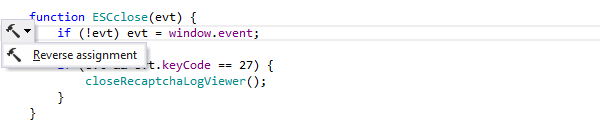
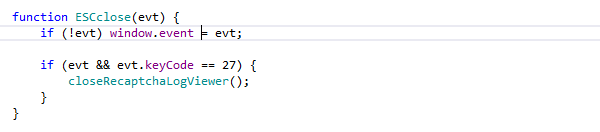
在此示例中, evt 被赋值给 window.event:
移除大括号
如果大括号是多余的,例如一个块只包含一条语句,此上下文操作可以移除开头和结尾的大括号并修正缩进。

结果是,开头和结尾的大括号都被移除。

从用法创建
如果 ReSharper 检测到未声明的变量,请使用此上下文操作添加缺失的声明。
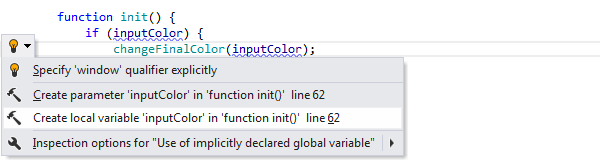
结果是,添加了一个变量声明

并且您可以为变量填写初始值

拆分声明和赋值
如果您需要拆分变量声明和赋值,可以使用上下文操作。

在此示例中, formObj 的声明成为一个单独的语句,随后可以 重构:

拆分为单独的声明
此外,您可能希望将多声明语句拆分为几个单独的声明。 为此,请使用此上下文操作:

结果是,每个声明都是一个单独的语句。

代码重排
要重新排列代码,请在您想要移动的代码元素或选区上按下 Ctrl+Shift+Alt 。 如果移动这些元素是合理的,ReSharper 会显示一个工具提示,提供可能的移动选项。
如果您在没有选区的情况下调用此命令,ReSharper 会自动选择可移动的元素。 有时会进行两个选区。 在这种情况下,一个选区用蓝色高亮显示,另一个用黄色高亮显示。 例如,如果您在函数参数上调用此命令,ReSharper 会进行两个选区:参数本身,您可以相对于其他参数向左或向右移动;以及整个函数,您可以相对于其他类型成员向上或向下移动:
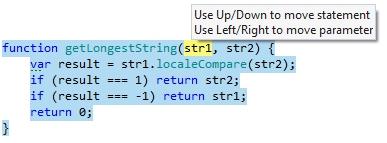
ReSharper 允许您以以下方式移动元素:
函数
在当前文件内或另一个函数内上下移动
函数声明和使用中的参数左右移动
对象字面量
对象字面量在文件中或包含声明中上下移动
对象属性左右移动。 请注意,即使对象属性定义在多行中,左右箭头也会重新排列它们。
语句
左右移动赋值语句的部分
在函数或复合语句中上下移动语句
将语句移出复合语句(左移)或移入紧随其后的复合语句(右移)
在 switch 语句中上下移动 switch 部分
上下移动复合语句的结束大括号(贪婪大括号)。 要移动结束大括号,请将插入点放在大括号外,按下 Ctrl+Shift+Alt ,然后使用上下箭头将紧随当前复合语句的语句包含在内,或将最后一个语句移出。
表达式
在表达式中左右移动操作数
在集合和数组初始化中左右移动元素
其他元素
在模板字符串中左右移动参数
上下移动行注释和 C 风格注释
正则表达式辅助
ReSharper 高亮显示正则表达式中的语法结构以及错误和冗余:

高亮颜色具有以下含义:
浅蓝色 – 字符类、锚点和量词
浅绿色 – 分组结构
橙色 – 集合结构
粉色和浅粉色 – 转义序列
红色带波浪下划线 – 错误
当您将光标放置在分隔符之一时,组、组名和集合中的匹配括号会被高亮显示。 您可以使用 高亮匹配的分隔符 设置在 ReSharper 选项的 页面上切换和调整此高亮显示。
默认情况下,ReSharper 会高亮显示所有字符串中的正确和错误的转义序列:

以及模板字符串:

如果需要,您可以通过清除 ReSharper 选项的 高亮显示字符串字面量中的特殊字符 复选框,在 页面上关闭此高亮显示。
ReSharper 还为几乎所有 JavaScript 正则表达式结构提供 IntelliSense 支持。 在补全列表中,每个结构都会显示简要描述。
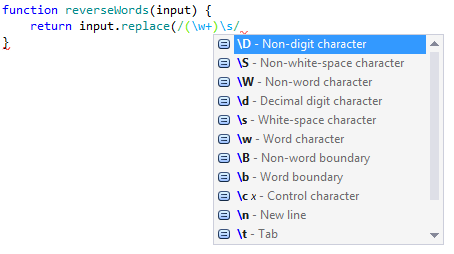
您可以调用 基本补全 Control+Space 来显示当前作用域中可用的元素。
JSDoc 的编码辅助
ReSharper 能够理解代码中的 JSDoc 注释并帮助您处理它们。 首先,ReSharper 通过高亮显示 JSDoc 注释的语法,大大提高了其可读性。
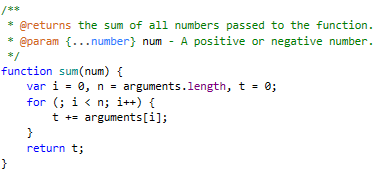
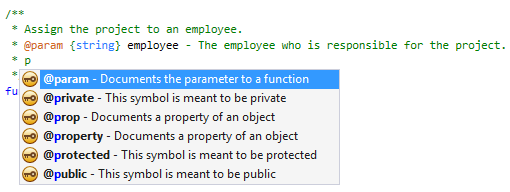
当您输入 JSDoc 注释时,ReSharper 会通过补全您的输入来帮助您。 例如,您可以在函数上方输入 /** ,ReSharper 将为所有参数和返回值生成文档存根,并将光标放置在注释中以开始输入函数描述的位置。 您还可以在没有前导 @ 的情况下开始输入 JSDoc 关键字:
当您将 重命名重构 应用于函数参数时,ReSharper 还会重命名 JSDoc 中的相应项。
如果函数有 JSDoc 注释,它们会显示在 参数信息 工具提示和 快速文档 弹出窗口中。
JSDoc 类型、typedef 和回调会被正确高亮显示,并在代码补全中可用:
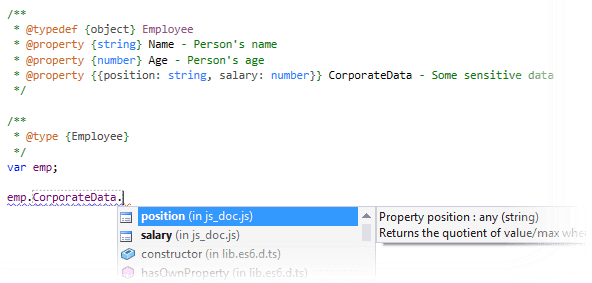
快速文档
使用 ReSharper,您可以直接在编辑器中快速查看 JavaScript 符号的文档。 JSDoc 注释会显示在 快速文档工具提示 中。 所有标签都会以章节形式呈现:
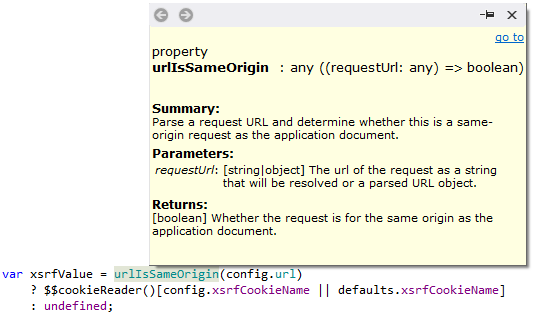
要查看符号的文档,请将光标放在符号上并按 Control+Q 或在主菜单中选择 。