重命名重构
此重构允许您更改解决方案中任何符号或项目的名称。 所有对该符号的引用和使用都会自动更新。
对不同的 C# 实体使用重构
以下是您可以通过此重构重命名的实体列表:
- 命名空间
您还可以更改命名空间的嵌套级别。 例如,您可以将命名空间
A.B.C重命名为A.D。- Type
如果重命名的类型位于同名文件中,ReSharper 也会重命名包含的文件。
如果重命名的类型是具有相似名称的类型层次结构的一部分,例如
class Foo : IFoo,您将能够选择是否重命名相关类型。- 文件
您可以重命名任何文件,ReSharper 将确保所有相关的项目项都相应更新。
如果文件包含同名的类型,ReSharper 也可以重命名该类型。 可选地,它还可以更新注释和字符串文字中对该文件的所有提及。
- 方法
如果方法是继承/实现层次结构的一部分,相关的方法也会被重命名。
如果方法有重载,您将能够选择是否重命名这些重载。
- 字段
如果字段在具有匹配名称的属性中使用,您将能够选择是否重命名该属性。
- 属性
如果属性有一个具有匹配名称的后备字段,您也可以重命名该字段。
- 形参
如果方法是继承/实现层次结构的一部分,或者具有同名同类型参数的重载,您也可以重命名相关方法中的参数。
- 局部变量
ReSharper 在不显示对话框的情况下重命名局部变量:

- 事件
- 委托
通过命令调用重构
通过以下方式之一选择一个实体:
执行以下操作之一:
按 F2。
按下 Control+Shift+R 然后选择 重命名。
右键单击并从上下文菜单中选择 重构 | 重命名。
从主菜单中选择 。
将打开 重命名 对话框。
为实体输入一个新名称或使用建议的名称之一。
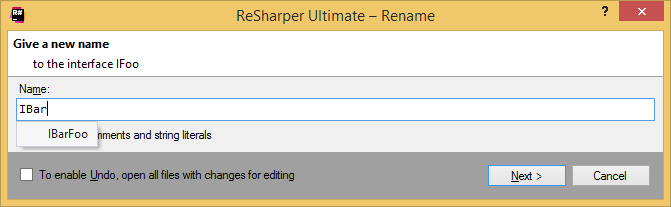
ReSharper 将根据您的 命名风格 为实体建议新名称。
根据您重命名的实体,选择哪些相关项应被重命名,例如注释和字符串文字中的实体出现。
单击 下一步。 如果没有与重命名实体相关的内容,ReSharper 将应用重构。 否则,向导会显示其他步骤:
如果有具有相似名称的相关实体,它们会在以下步骤中列出:
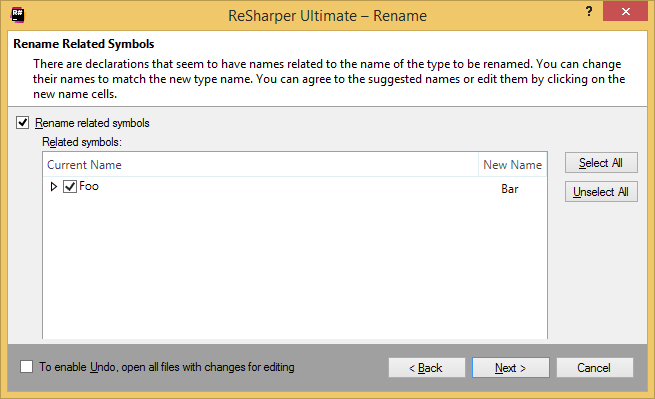
选择您希望与选定实体一起重命名的相关实体——您可以接受建议的名称或在 新名称 列中指定新名称。
如果您之前选择了 在注释和字符串字面量中搜索 并找到了实体名称的出现,它们会在以下步骤中列出:
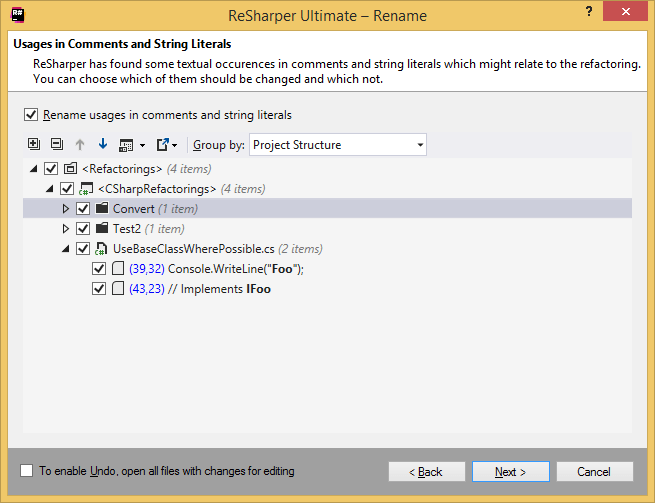
选择您希望 ReSharper 重命名的文本出现。
如果未发现冲突,ReSharper 会立即执行重构。 否则,它会提示您 解决冲突。
就地执行重构
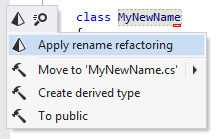
您可以通过直接在编辑器中修改实体的声明,然后应用 快速修复来调用解决方案范围内的重构。
一旦您在声明中更改了实体的名称,名称周围会出现灰色边框,通知您可以进行重构。 您可以按 Alt+Enter 在 操作列表中找到重构:
在不同语言中的适用性
此功能在以下语言和技术中是 支持的:
|
|
|
|
|
|
|
|
|
|---|---|---|---|---|---|---|---|---|
|
|
|
|
|
|
|
|
|


此处提供的说明和示例介绍了在 C# 中使用该功能。 有关其他语言的更多信息,请参阅 语言和框架 部分中的相关主题。