在 JavaScript 中的导航和搜索
ReSharper 的大多数导航和搜索功能也支持 JavaScript。 您可以在 导航和搜索 部分的相应主题中找到有关这些功能的详细信息。 在该部分的主要主题中,您还可以找到功能矩阵并检查 JavaScript 中具体支持的内容。
在本主题中,您可以找到一些在 JavaScript 中使用导航和搜索功能的示例。
导航
导航命令可用:
在 菜单中
在编辑器的上下文菜单中
在 导航到 上下文菜单中
您还可以:
从 文件结构 窗口导航
查找符号的用法
文件结构
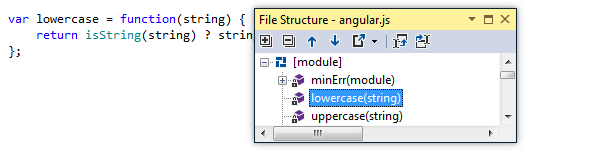
文件结构 帮助您概览当前文件的结构。 ReSharper 检测到所有编程语言通用的代码结构以及 JavaScript 的一些特定结构,例如模块。 所有模块成员仅在模块内可见,因此每个成员都会显示相应的图标 .png "锁定") 。
。
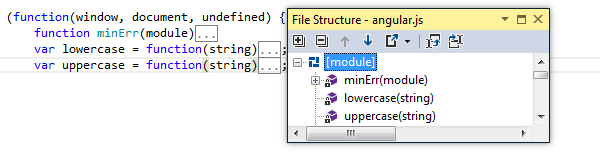
要在 文件结构 窗口中显示匿名且因此未命名的函数,ReSharper 会从它们的声明中检索其名称。
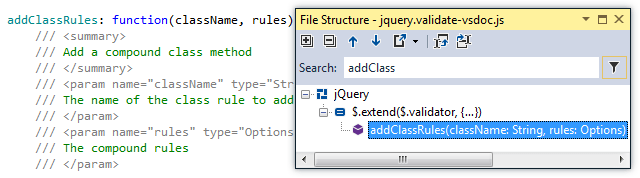
ReSharper 会考虑 XML 文档注释并提取有用的信息。 如果参数的数据类型未在函数签名中明确指定,您仍然可以在 文件结构 窗口中看到它们,因为它们在 XML 文档中指定。
此外,您可以通过双击 文件结构 窗口中的成员来导航到成员声明。
转到声明
转到声明 - 将光标放在函数名称上并直接导航到声明该函数的文件。
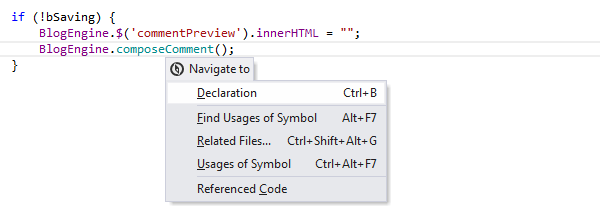
如果所选项有多个声明,系统会提示您从列表中选择一个。
请注意,在成对的 <script> 标签中声明的函数仅在当前文件中可见。
转到用法
转到符号的用法 - 如果您想了解整个解决方案中函数的用法数量,这非常有用。
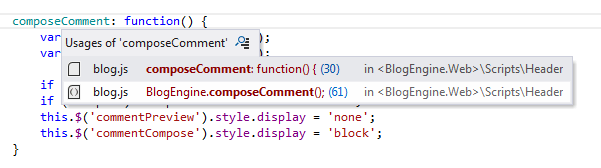
如果您将光标放在成对的 <script> 标签中的符号上并调用命令,ReSharper 将仅查看当前文件。
转到文件成员
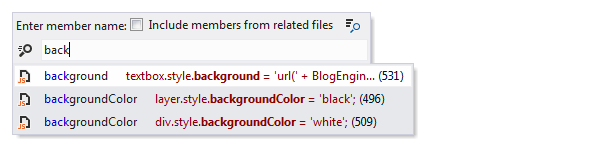
转到文件成员 - 帮助您快速导航到当前文件中的所需成员。
搜索
要在不扫描数千行代码的情况下找到您的位置,请使用 ReSharper 的搜索功能。 与往常一样,您可以通过 查找用法 和 高级查找用法 功能定义特定的搜索目标并调整其搜索范围。
查找符号的用法
将光标放在变量或函数的名称上。
执行以下操作之一:
从主菜单中选择 。
在上下文菜单中单击 查找用法。
按 Alt+F7。
如果只找到一个用法,ReSharper 会直接在编辑器中导航到该用法。
如果找到多个用法,则会打开 查找结果 窗口。
在下方的截图中,您可以看到 查找用法 和 高级查找用法 之间的区别。
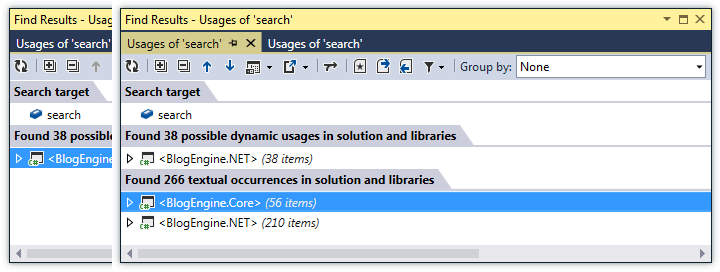
要从 查找结果 窗口中导航到源代码中的用法,请选择并双击该用法。
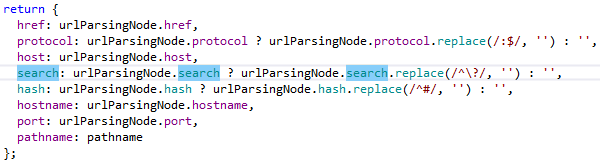
如果您想查看当前文件中符号的所有用法,请按下 Control+Shift+F7 并在此文件中 高亮用法。
结构化搜索和替换
有时标准的搜索功能无法帮助您,尤其是在您寻找相似但不完全相同的语法结构时。 在这种情况下, 结构化搜索和替换 功能可能会有所帮助。 要使用此功能并取得成果,请执行三个步骤:创建占位符、编写模式并启动搜索过程。
让我们查找带有空 catch 块的 try catch 语句。 以下模式可用于此目的:
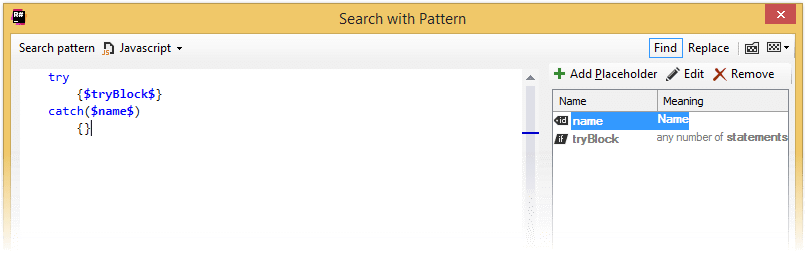
除了标准的 JavaScript 语言语法,您还会看到用 $ 美元符号括起来的占位符。 这些占位符显示在模式的右侧。 由于我们正在寻找空的 catch 块,这里最重要的条件是 catch 语句中的空括号。 一旦定义了所有条件,单击 Find 开始搜索过程。
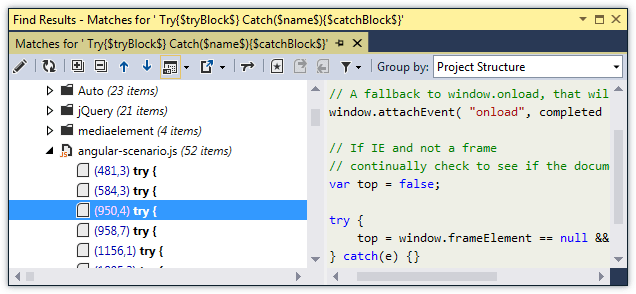
所有结果都显示在 查找结果 窗口 中。 如预览中所示,ReSharper 仅找到那些具有空 catch 块的 try catch 语句。
您可以直接从源代码创建模式。 选择所需的代码块,右键单击选择并在上下文菜单中选择 使用模式搜索。